TP1re année6 livrables
Docker conteneurs & déploiement
« Sur ma machine, ça marche ! » — la phrase qui fait perdre des heures. Un logiciel qui tourne chez toi refuse de démarrer ailleurs : version différente, dépendance manquante, config aux fraises. Le conteneur règle ça : il emballe ton service avec tout ce qu'il lui faut, pour qu'il tourne identique partout. Aujourd'hui tu découvres Docker et tu lances de vrais services — une base de données, un serveur web — en quelques commandes, sans rien installer d'autre.
Par Josselyn C., prof de BTS SIO. Publié le .
- Objectif
- comprendre les conteneurs (image vs conteneur), et lancer/arrêter des services avec Docker en quelques commandes
- On manipule
- Docker, image, conteneur, `docker run`, `docker ps`, ports, un service réel (serveur web, base de données)
- Pré-requis
- notions de service/serveur/port (séances précédentes) ; Docker installé
- Pour qui
- SLAM et SISR, 1re année
- Durée
- 1 séance
Compétences : C1.1 Gérer le patrimoine informatique, C1.5 Mettre à disposition des utilisateurs un service informatique
Manipulations sur ta machine / le labo. Conteneurs de test uniquement.
Avant de commencer
Le problème qu'on résout aujourd'hui
Tu développes un service, il marche chez toi. Tu l'envoies à un camarade ou sur un serveur : il plante. Pourquoi ? Parce que l'environnement diffère : pas la même version du logiciel, une dépendance absente, un réglage différent. C'est le fameux « ça marche sur ma machine » — un cauchemar classique. Le conteneur supprime le problème : il emballe ton service avec son environnement complet (le bon logiciel, les bonnes versions, la config) dans une boîte portable. Cette boîte tourne exactement pareil sur ta machine, celle du voisin, ou un serveur cloud.
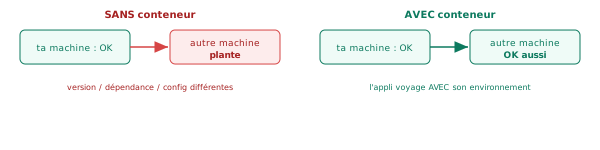
Le conteneur emballe l'appli + son environnement : elle tourne identique partout.
C'est quoi Docker, au juste ?
Docker est l'outil qui fabrique et lance ces boîtes. Il se compose de deux parties : un moteur (le daemon, un programme qui tourne en arrière-plan et fait le vrai travail — télécharger, démarrer, arrêter les conteneurs) et une commande docker que tu tapes pour lui donner des ordres. Tu parles à la commande, la commande transmet au moteur.
Ce que tu vas apprendre
| Concept | Ce que tu sauras faire |
|---|---|
| Le conteneur | expliquer « une boîte avec l'appli + son environnement » |
| Image vs conteneur | distinguer le modèle et l'instance qui tourne |
| Docker | lancer un service avec docker run |
| Images locales | lister ce qui est téléchargé (docker images) |
| Voir & arrêter | docker ps, docker stop, docker rm, docker logs |
| Les ports | rendre un service du conteneur accessible (-p) |
| Variables d'env. | configurer un conteneur au lancement (-e) |
| Un service réel | démarrer un serveur web / une base de données et s'y connecter |
| Conteneur vs VM | comprendre pourquoi le conteneur est léger |
| Docker Hub | trouver une image officielle et pourquoi la préférer |
Ports standards à retenir
Avant de lancer des conteneurs, mémorise les ports standards : ce sont des conventions mondiales que tous les outils respectent. Quand tu fais -p 3306:3306, tu utilises le port qui identifie MySQL depuis des décennies — un client quelconque (phpMyAdmin, C#, DBeaver) s'y connecte sans config spéciale.
| Port | Service | Exemple d'usage GSB |
|---|---|---|
| 80 | HTTP (web non chiffré) | nginx, Apache, phpMyAdmin → accès http://localhost:80 |
| 443 | HTTPS (web chiffré TLS) | production sécurisée (Let's Encrypt) |
| 22 | SSH (terminal distant) | connexion sécurisée au serveur Linux |
| 3306 | MySQL / MariaDB | base de données projet GSB 1A |
| 5432 | PostgreSQL | autre SGBD relationnel populaire |
| 27017 | MongoDB | base NoSQL projet GSB 2A |
| 6379 | Redis | cache sessions / files d'attente |
Mise en place — vérifier Docker
docker --version
Docker version 24.0.6, build ed223bc
1. Image & conteneur
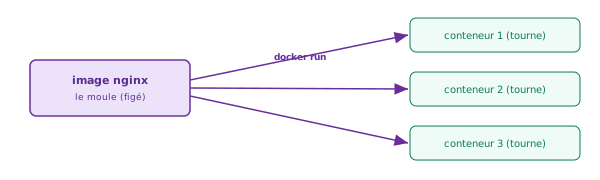
Une image (le moule) → autant de conteneurs (les gaufres) qu'on veut, chacun lancé par docker run.
Étape 1 — lancer son premier conteneur
docker run hello-world
Unable to find image 'hello-world:latest' locally
latest: Pulling from library/hello-world
...
Hello from Docker!
This message shows that your installation appears to be working correctly.
Étape 2 — voir les images téléchargées
docker images
REPOSITORY    TAG       IMAGE ID       CREATED        SIZE
hello-world   latest    d2c94e258dcb   14 months ago  13.3kB
FLAG-B1
Ton premier conteneur
Lance docker run hello-world. Rends la sortie (capture ou copie) qui contient « Hello from Docker! ».
En une phrase, explique la différence entre l'image hello-world (visible avec docker images) et le conteneur qui vient de s'exécuter.
2. Un vrai service : un serveur web
Étape 1 — démarrer nginx
docker run -d --name web -p 8080:80 nginx
Unable to find image 'nginx:latest' locally
latest: Pulling from library/nginx
...
a1b2c3d4e5f6a1b2c3d4e5f6a1b2c3d4e5f6a1b2c3d4e5f6a1b2c3d4e5f6a1b2
Étape 2 — comprendre le mapping de ports
Un conteneur est isolé : par défaut, ce qui tourne dedans n'est pas joignable depuis ta machine. Nginx écoute sur le port 80 à l'intérieur du conteneur, mais ce 80 est enfermé. L'option -p 8080:80 perce une porte : « tout ce qui arrive sur le port 8080 de ma machine, envoie-le au port 80 du conteneur ».
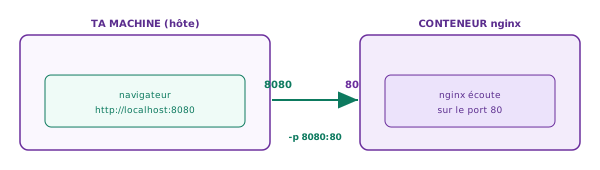
Mapping de ports : machine:conteneur. Sans lui, le port 80 reste enfermé dans le conteneur.
Étape 3 — y accéder
Ouvre http://localhost:8080 dans ton navigateur.
Welcome to nginx!
If you see this page, the nginx web server is successfully installed and working.
FLAG-B2
Un serveur web en conteneur
Lance nginx avec Docker et affiche sa page d'accueil via localhost. Rends une capture de la page « Welcome to nginx! » avec l'URL visible, et indique le mapping de ports que tu as utilisé (machine:conteneur).
3. Voir, arrêter, nettoyer
Étape 1 — lister les conteneurs qui tournent
docker ps
CONTAINER ID   IMAGE   COMMAND                  STATUS         PORTS                  NAMES
a1b2c3d4e5f6   nginx   "/docker-entrypoint..."  Up 2 minutes   0.0.0.0:8080->80/tcp   web
Étape 2 — voir AUSSI les conteneurs arrêtés
docker ps -a
CONTAINER ID   IMAGE         STATUS                     NAMES
a1b2c3d4e5f6   nginx         Up 2 minutes               web
f6e5d4c3b2a1   hello-world   Exited (0) 5 minutes ago   nervous_bohr
Étape 3 — arrêter un conteneur
docker stop web
Étape 4 — supprimer un conteneur arrêté
docker rm web
Étape 5 — lire les logs d'un conteneur
docker logs web
Étape 6 — inspecter un conteneur en détail
docker inspect web
[
  {
    "Name": "/web",
    "State": { "Status": "running", "Pid": 1234 },
    "NetworkSettings": {
      "IPAddress": "172.17.0.2",
      "Ports": { "80/tcp": [{"HostPort": "8080"}] }
    },
    "Config": {
      "Image": "nginx",
      "Env": ["NGINX_VERSION=1.27.0", "NJS_VERSION=0.8.4", "PATH=/usr/local/sbin:..."]
    }
  }
]
docker inspect --format '{{.NetworkSettings.IPAddress}}' web
Étape 7 — surveiller la consommation en temps réel
docker stats
CONTAINER ID   NAME     CPU %   MEM USAGE / LIMIT     MEM %   NET I/O       BLOCK I/O
a1b2c3d4e5f6   web      0.00%   3.5MiB / 16GiB        0.02%   726B / 0B     0B / 0B
b7c8d9e0f1a2   gsb-db   0.35%   372MiB / 16GiB        2.26%   1.2kB / 0B    8.2MB / 0B
FLAG-A1
Checkpoint
Lance deux conteneurs nginx sur des ports machine différents (ex. -p 8080:80 et -p 8081:80, avec deux noms distincts). Fais docker ps et compte les conteneurs actifs (2). Puis arrête-en un avec docker stop et refais docker ps.
Rends FLAG-A1-<n> où <n> = nombre de conteneurs actifs après l'arrêt. Rends aussi les deux sorties de docker ps.
4. Le cas GSB : une base de données en conteneur
Étape 1 — comprendre les variables d'environnement
Certaines images ont besoin qu'on leur donne des réglages au démarrage : pour MySQL, il faut au minimum un mot de passe administrateur. On passe ces réglages avec l'option -e (environment).
Étape 2 — lancer MySQL
docker run -d --name gsb-db -p 3306:3306 -e MYSQL_ROOT_PASSWORD=motdepasse mysql
Étape 3 — vérifier qu'elle tourne
docker logs gsb-db
[Server] /usr/sbin/mysqld: ready for connections. Version: '8.x.x' port: 3306
Étape 4 — se connecter à la base (le vrai montage GSB)
docker exec -it gsb-db mysql -uroot -pmotdepasse
Welcome to the MySQL monitor.  Commands end with ; or \g.
mysql>
Tape une requête pour lister les bases existantes :
SHOW DATABASES;
+--------------------+
| Database           |
+--------------------+
| information_schema |
| mysql              |
| performance_schema |
| sys                |
+--------------------+
Étape 5 — créer la vraie base GSB
Toujours dans l'invite mysql>, crée la base du projet et vérifie :
CREATE DATABASE gsb CHARACTER SET utf8mb4 COLLATE utf8mb4_unicode_ci;
USE gsb;
SHOW DATABASES;
Query OK, 1 row affected (0.01 sec)
Database changed
+--------------------+
| Database           |
+--------------------+
| gsb                |
| information_schema |
| mysql              |
| performance_schema |
| sys                |
+--------------------+
FLAG-B3
Ta base GSB en conteneur
Lance MySQL en conteneur (avec -e MYSQL_ROOT_PASSWORD=...), connecte-toi avec docker exec -it ... mysql -uroot -p... et exécute SHOW DATABASES;.
Rends une capture de l'invite mysql> avec le résultat de SHOW DATABASES;. En une phrase : à quoi sert l'option -e ici ?
Et si… tu supprimes le conteneur ? — Les volumes
Un volume est un espace de stockage géré par Docker qui vit en dehors du conteneur. On le monte à l'endroit où MySQL stocke ses bases (/var/lib/mysql) avec l'option -v.
docker run -d --name gsb-db -p 3306:3306 -e MYSQL_ROOT_PASSWORD=motdepasse -v gsb-data:/var/lib/mysql mysql:8.0
Maintenant vérifie que le volume existe :
docker volume ls
DRIVER    VOLUME NAME
local     gsb-data
| Situation | Données après docker rm | Utiliser quand |
|---|---|---|
Sans volume (-v) | Perdues — définitivement | service sans état (nginx, hello-world, API stateless) |
Avec volume nommé (-v nom:/chemin) | Conservées dans le volume | base de données, uploads utilisateurs, configs persistantes |
Et si… ta machine redémarre ? — La politique de redémarrage
Par défaut, quand Docker Desktop redémarre (ou ta machine), tes conteneurs ne repartent pas seuls. En développement, tu les relances manuellement. Mais sur un serveur de production — qui tourne 24 h/24 — tu veux que tes services repartent automatiquement. C'est l'option --restart.
| Valeur | Comportement | Quand l'utiliser |
|---|---|---|
no (défaut) | ne redémarre jamais seul | développement, test ponctuel |
always | redémarre toujours (crash, reboot machine, Docker redémarre) | service de prod critique sans maintenance manuelle |
on-failure | redémarre uniquement si le conteneur s'arrête avec un code d'erreur ≠ 0 | job CI/CD qui peut échouer |
unless-stopped | comme always, sauf si tu as tapé docker stop manuellement | recommandé en production |
docker run -d --name gsb-db \
  --restart unless-stopped \
  -p 3306:3306 \
  -e MYSQL_ROOT_PASSWORD=motdepasse \
  -v gsb-data:/var/lib/mysql \
  mysql:8.0
5. Conteneur ou machine virtuelle ?
Tu as peut-être déjà croisé les machines virtuelles (VM) : un ordinateur simulé dans ton ordinateur. Conteneur et VM résolvent des besoins proches (isoler, rendre portable) mais ne fonctionnent pas pareil — et c'est ce qui rend le conteneur si léger.
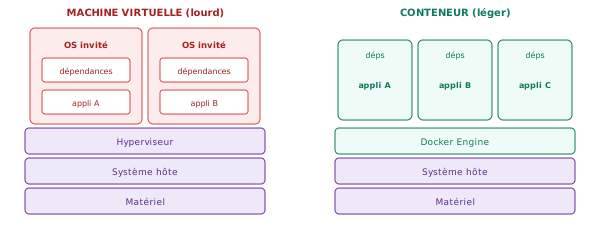
La VM embarque un OS complet par appli (lourd). Le conteneur partage le système hôte via Docker : il n'emballe que l'appli + ses dépendances (léger).
| Critère | Machine virtuelle | Conteneur Docker |
|---|---|---|
| Contient | un OS complet + l'appli | l'appli + ses dépendances seulement |
| Système d'exploitation | un OS invité complet par VM (Linux, Windows…) | partage le noyau Linux de l'hôte (via namespaces + cgroups) |
| Poids typique | Ubuntu Server VM : 2-3 Go disque + 512 Mo–2 Go RAM réservée | nginx : ~23 Mo · nginx:alpine : ~7 Mo · mysql:8.0 : ~550 Mo |
| Temps de démarrage | 20 à 60 secondes (boot OS complet) | < 1 seconde pour nginx · ~5 s pour MySQL (init BDD) |
| Densité sur 16 Go RAM | 3 à 8 VMs (les OS invités consomment beaucoup) | des dizaines voire des centaines (overhead mémoire minime) |
| Isolation | très forte : OS séparé, hyperviseur matériel (VirtualBox, Hyper-V) | forte via namespaces, mais noyau partagé (un bug noyau touche tous les conteneurs) |
| Portabilité | fichier VHD/VMDK de plusieurs Go, long à transférer | image de quelques Mo/centaines de Mo, téléchargée en secondes depuis Docker Hub |
Quand choisir quoi ?
| Tu veux… | Préfère | Pourquoi |
|---|---|---|
| Déployer une appli / un service (nginx, MySQL, API…) | Conteneur | léger, portable, démarre en < 1 s, versionnable |
| Tester un OS complet différent (ex. Windows sur ta machine Linux) | VM | le conteneur partage le noyau hôte, ne peut pas simuler un autre OS |
| Lab réseau complet (pare-feu, routeur, multi-cartes réseau) | VM | isolation matérielle via hyperviseur, indispensable pour les labs réseau SISR |
| Scaler une API (lancer 10 instances simultanées) | Conteneur | démarrage instantané, orchestration possible (Kubernetes, Swarm) |
| Isolation de sécurité maximale (clients différents cloisonnés) | VM | noyau partagé du conteneur = vecteur d'attaque théorique (escape de conteneur) |
6. Docker Hub & images officielles
Choisir une version : le tag
Une image a un tag (une étiquette de version) écrit après :. nginx tout court = nginx:latest (la plus récente). nginx:1.27 = cette version précise. En vrai projet, on fige une version (mysql:8.0) pour que tout le monde ait exactement la même — la portabilité, jusqu'au numéro de version.
docker pull nginx:1.27
Variantes d'images — standard vs alpine
Beaucoup d'images existent en plusieurs variantes. La plus courante : la variante alpine, basée sur Alpine Linux (un OS minimaliste de ~5 Mo). Elle est beaucoup plus légère et a une surface d'attaque réduite — moins de paquets = moins de failles potentielles.
| Image | Taille approx. | Quand l'utiliser |
|---|---|---|
nginx:latest (Debian) | ~23 Mo | débogage, compatibilité maximale (bash disponible) |
nginx:alpine | ~7 Mo | recommandé en prod — léger, moins de failles |
mysql:8.0 (Debian) | ~550 Mo | base de données projet GSB 1A |
node:18-alpine | ~170 Mo | API Node.js légère (projet GSB 2A) |
python:3.12-alpine | ~50 Mo | script Python ou micro-service |
FLAG-D1
Explore le catalogue d'images
Investigation : va sur Docker Hub et cherche une image officielle utile (mysql, postgres, wordpress, redis…). Rends : le nom de l'image, ce qu'elle fournit, le nombre approximatif de téléchargements, et la commande docker run pour la lancer (d'après sa doc).
En une phrase : pourquoi utiliser une image officielle plutôt que n'importe laquelle (indice : sécurité, séances A06/A08) ? Cite ta source.
FLAG-C1
Répare la commande qui ne répond pas (défi)
Un camarade lance docker run -d nginx (sans -p) puis s'étonne que localhost n'affiche rien. Le conteneur tourne pourtant (visible dans docker ps).
Explique pourquoi le service est inaccessible (que manque-t-il pour l'atteindre depuis la machine ?), puis donne la commande corrigée. Rends l'explication + la commande.
Défis bonus (pour les rapides)
7. Docker Compose : plusieurs services en un fichier
C'est quoi Docker Compose ?
Docker Compose lit un fichier docker-compose.yml (format YAML) qui déclare tous tes services, leur image, leurs ports, leurs variables d'env. et leurs volumes — et les lance tous d'un coup. C'est comme une recette de cuisine : plutôt que de mémoriser chaque ingrédient et chaque étape, tu lis la recette et tu la passes à Docker.
Vérifier que Compose est disponible
docker compose version
Docker Compose version v2.24.5
Le format YAML — une règle principale
YAML (YAML Ain't Markup Language) est un format de configuration lisible. Sa règle principale : l'indentation compte — 2 espaces par niveau, jamais de tabulations. Un niveau d'indentation = un niveau d'appartenance.
Exemple travaillé — MySQL + phpMyAdmin pour le projet GSB
On lance ensemble la base MySQL et phpMyAdmin (une interface web de gestion de base de données) en un seul fichier. Crée un dossier vide gsb-stack/ et, dedans, un fichier docker-compose.yml :
services:

  db:
    image: mysql:8.0
    restart: unless-stopped
    environment:
      MYSQL_ROOT_PASSWORD: motdepasse
      MYSQL_DATABASE: gsb
      MYSQL_USER: gsbuser
      MYSQL_PASSWORD: gsbpass
    ports:
      - "3306:3306"
    volumes:
      - gsb-data:/var/lib/mysql

  phpmyadmin:
    image: phpmyadmin:latest
    restart: unless-stopped
    environment:
      PMA_HOST: db
      PMA_PORT: 3306
    ports:
      - "8090:80"
    depends_on:
      - db

volumes:
  gsb-data:
Lancer tous les services en une commande
docker compose up -d
[+] Running 3/3
 ✔ Volume "gsb-stack_gsb-data"        Created    0.0s
 ✔ Container gsb-stack-db-1           Started    1.3s
 ✔ Container gsb-stack-phpmyadmin-1   Started    1.5s
Surveiller et consulter les logs
docker compose ps
NAME                        IMAGE              SERVICE       STATUS
gsb-stack-db-1              mysql:8.0          db            running
gsb-stack-phpmyadmin-1      phpmyadmin:latest  phpmyadmin    running
docker compose logs -f db
Arrêter proprement
docker compose down
[+] Running 3/3
 ✔ Container gsb-stack-phpmyadmin-1   Removed    0.5s
 ✔ Container gsb-stack-db-1           Removed    1.2s
 ✔ Network gsb-stack_default           Removed    0.1s
| Commande Compose | Équivalent docker run / stop | Ce qu'elle fait |
|---|---|---|
docker compose up -d | plusieurs docker run -d ... | démarre tous les services |
docker compose ps | docker ps (filtré projet) | état des services du projet courant |
docker compose logs -f | docker logs (multi-service) | logs agrégés en temps réel |
docker compose stop | docker stop ... | arrête sans supprimer les conteneurs |
docker compose down | docker stop ... && docker rm ... | arrête et supprime conteneurs + réseau |
docker compose down -v | + docker volume rm ... | supprime aussi les volumes (données) |
docker compose up -d --build | — | reconstruit les images locales avant de démarrer (utile avec un Dockerfile) |
On vérifie — quiz express
Tu es bloqué ?
Glossaire
| Terme | Définition |
|---|---|
| Conteneur | boîte isolée contenant une appli + son environnement, portable |
| Image | le modèle figé d'un conteneur (prêt à lancer) |
| Docker | l'outil qui fabrique et exécute des conteneurs |
| Daemon (moteur) | le programme Docker en arrière-plan qui fait le travail |
docker run | télécharge (si besoin) et démarre un conteneur |
docker images | liste les images téléchargées sur la machine |
docker ps / ps -a | conteneurs actifs / tous (y compris arrêtés) |
docker stop / rm | arrêter un conteneur / supprimer un conteneur arrêté |
docker logs | afficher les messages d'un conteneur (débogage) |
docker exec -it | ouvrir une session interactive dans un conteneur |
-p machine:conteneur | relie un port de la machine à un port du conteneur |
-e NOM=valeur | passe une variable d'environnement (réglage) au conteneur |
--name | donne un nom lisible au conteneur |
| Tag | l'étiquette de version d'une image (nginx:1.27) |
| Docker Hub | le catalogue public d'images |
| Machine virtuelle (VM) | simulation d'un ordinateur complet (plus lourd qu'un conteneur) |
| Volume Docker | espace de stockage persistant géré par Docker, survit à la suppression du conteneur |
-v nom:/chemin | monte un volume nommé dans le conteneur pour la persistance des données |
| Namespace Linux | mécanisme du noyau qui donne à chaque conteneur une vue isolée des processus et du réseau |
| cgroup | mécanisme du noyau qui limite les ressources CPU/RAM allouées à un conteneur |
| Alpine | variante d'image légère (~7 Mo) basée sur Alpine Linux — recommandée en production |
| Docker Compose | outil + format YAML pour déclarer et lancer plusieurs services d'un coup |
| YAML | format de fichier de configuration (indentation 2 espaces = structure, jamais de tabulations) |
docker compose up -d | démarre tous les services du fichier docker-compose.yml en arrière-plan |
docker compose down | arrête et supprime les conteneurs du projet (les volumes restent) |
| Utilisateur applicatif | compte MySQL avec droits limités à une seule base — à utiliser à la place de root pour les applis |
| Restart policy | comportement d'un conteneur après crash ou reboot (unless-stopped recommandé en prod) |
docker inspect | retourne le JSON complet des métadonnées d'un conteneur (IP, ports, env, volumes…) |
docker stats | tableau de bord temps réel de la consommation CPU/RAM/réseau de chaque conteneur |
Récapitulatif
| Ce que tu as vu | Ce que tu sais faire |
|---|---|
| Le conteneur | expliquer la portabilité (appli + environnement) |
| Image vs conteneur | distinguer modèle et instance |
docker run / images | lancer un service, lister les images |
Les ports (-p) | rendre un service accessible (machine:conteneur) |
| Voir / arrêter / nettoyer | docker ps, stop, rm, logs |
Variables d'env. (-e) | configurer un conteneur au lancement |
| Le cas GSB | lancer MySQL en conteneur et s'y connecter |
| Conteneur vs VM | expliquer pourquoi le conteneur est léger |
| Docker Hub | trouver une image officielle et la préférer (sécurité) |
Volumes (-v) | persister les données d'une base même après docker rm |
| Tags et variantes | figer une version (mysql:8.0), choisir :alpine pour alléger |
docker inspect / docker stats | inspecter les métadonnées d'un conteneur, surveiller CPU/RAM en temps réel |
| Politique de redémarrage | choisir --restart unless-stopped pour un service de production |
| Docker Compose | décrire plusieurs services dans un docker-compose.yml et tout démarrer en une commande |
| Utilisateur applicatif MySQL | distinguer root (admin) et l'utilisateur appli (MYSQL_USER, droits limités) |
Compétences mobilisées (référentiel BTS SIO)
Bloc 1 · Mettre à disposition des utilisateurs un service informatique
→ Installer et configurer des services
→ Vérifier la disponibilité et la performance
→ Assurer un support de premier niveau
Bloc 3 · Cybersécurité des services informatiques
→ Garantir la disponibilité, l'intégrité et la confidentialité des services informatiques et des données (persistance volumes, exposition de ports, mots de passe forts, images officielles)
Connecte-toi pour lire tout le TP
C'est gratuit, avec ton compte Google : un clic, et tu reviens ici. Ta progression te suit ensuite sur tous tes appareils.
Le site garde ton nom et ton email, rien d'autre. Tes données