TP1re année24 livrables
Installer Linux sur ta VM
La séance dernière, tu as fabriqué une machine vide. Aujourd'hui, on lui donne un vrai système — et tu repars avec TON ordinateur Linux qui marche, à jour, avec tes premiers logiciels.
Par Josselyn C., prof de BTS SIO. Publié le , mis à jour le .
- Objectif
- installer Ubuntu pas à pas, comprendre les partitions, créer ton compte, prendre en main le bureau et installer un logiciel
- On manipule
- ta VM `Ubuntu-Labo` + l'ISO d'Ubuntu téléchargé au cours précédent
- Pré-requis
- avoir fait la séance « Créer ta première machine virtuelle »
- Pour qui
- SLAM et SISR, 1re année
- Durée
- 3 h à 3 h 30
Compétences : C1.5 Mettre à disposition des utilisateurs un service informatique
Tu installes sur le disque VIRTUEL de la VM : aucun risque pour ton vrai PC.
Avant de commencer
Ce qu'on fait aujourd'hui
Une machine virtuelle vide, c'est un ordinateur sans cerveau : il s'allume mais ne sait rien faire. On va lui installer un système d'exploitation — Ubuntu, une version de Linux. À la fin, ta VM démarrera sur un vrai bureau Linux, avec ton compte, ses logiciels, et tu sauras t'en servir au quotidien.
Ce que tu sauras faire à la fin
| Étape | Tu sauras… |
|---|---|
| Tester en « live » | essayer Ubuntu sans rien installer, pour vérifier que tout marche |
| Lancer l'installation | démarrer une VM sur un ISO et suivre un installateur |
| Régler langue & clavier | obtenir un système en français avec le bon clavier (AZERTY) |
| Partitionner | comprendre vraiment comment un disque est découpé (/, swap, EFI) |
| Créer ton compte | mettre en place un utilisateur et comprendre les droits (sudo) |
| Prendre en main GNOME | te repérer sur le bureau Ubuntu et le piloter |
| Installer des logiciels | via la Logithèque (clic) ET via apt (terminal) |
| Finaliser | Additions invité, mises à jour, snapshot « système propre » |
Comment travailler ce playbook (seul)
0. Qu'est-ce qu'« installer un système » ?
Ton ISO d'Ubuntu, c'est un kit de montage : il contient tout le système, mais rangé, compressé, pas utilisable tel quel. Installer, c'est le geste qui déballe ce kit et l'installe sur le disque de la VM, en l'adaptant à la machine, pour qu'elle puisse démarrer dessus toute seule ensuite.
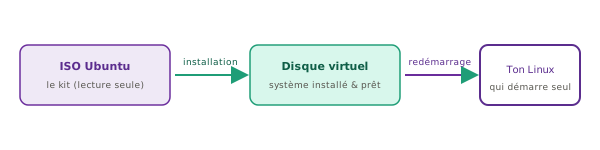
L'ISO sert une fois (à installer). Ensuite, c'est le disque qui prend le relais et démarre ton système.
Flag A1
Checkpoint
Avec tes mots : quelle est la différence entre le mode « Essayer » et le mode « Installer » d'Ubuntu ? Rends : ta réponse en une à deux phrases.
1. Démarrer sur l'installateur
On reprend la VM créée au cours précédent, avec l'ISO attaché.
- Ouvre VirtualBox. Avant tout : sélectionne
Ubuntu-Labo, ouvre Snapshots, prends un snapshotavant-install(filet de sécurité). - Vérifie que l'ISO est bien attaché (Configuration → Stockage → la ligne sous « Contrôleur : IDE/SATA » doit montrer
ubuntu-...iso, pas « Vide »). - Clique Démarrer (la grosse flèche verte).
Écran par écran : ce que tu vois défiler
Tu ne tombes pas directement sur le bureau. Plusieurs écrans s'enchaînent — c'est normal. Voici l'ordre, pour que rien ne te surprenne :
| Ce qui s'affiche | Ce que c'est | Ce que tu fais |
|---|---|---|
| Logo VirtualBox quelques secondes | la VM s'allume (le « BIOS » virtuel) | rien, tu attends |
Écran noir, texte blanc en haut à gauche : GNU GRUB avec une liste | le menu de démarrage de l'ISO | laisse la 1re ligne sélectionnée (« Try or Install Ubuntu »), appuie sur Entrée — ou attends 10 s, ça part tout seul |
| Écran noir, petit logo Ubuntu, points qui clignotent | le système « live » se charge en mémoire | rien (30 s à 2 min) |
| Fenêtre « Bienvenue » / bureau live avec une fenêtre d'installation | Ubuntu est prêt à être essayé ou installé | on passe au chapitre 2 |
2. Essayer Ubuntu (la session « live »)
Avant d'installer quoi que ce soit, on va tester Ubuntu. C'est un réflexe de pro : on vérifie que la souris, l'écran et le réseau fonctionnent avant de toucher au disque.
C'est quoi une session « live » ?
C'est un Ubuntu complet qui tourne directement depuis l'ISO, chargé en mémoire. Tu as un vrai bureau, tu peux ouvrir des applis, naviguer sur internet… mais rien n'est écrit sur le disque : à l'extinction, tout disparaît, le disque reste vide.
Comment y accéder
Selon ta version d'Ubuntu, deux cas :
| Ce que tu vois | Pour « essayer » |
|---|---|
| Un bureau live apparaît, avec par-dessus une fenêtre « Installer Ubuntu » | clique sur « Essayer Ubuntu » (ou ferme/réduis la fenêtre d'installation) : tu te retrouves sur le bureau |
| L'installateur démarre directement (fenêtre « Bienvenue », liste des langues) | cherche un bouton « Essayer » ; s'il n'y en a pas, ta version va droit à l'install — passe au chapitre 3, ce n'est pas grave |
Trois choses à essayer (2 minutes)
- Bouge la souris, ouvre le menu « Activités » en haut à gauche : le bureau répond.
- Lance Firefox depuis le dock (la barre d'icônes à gauche) et charge une page (ex.
ubuntu.com) : ça teste le réseau. - Ouvre l'appli Fichiers : tu vois un dossier personnel… vide. Normal, on est en live, rien n'est stocké.
Flag B4
Production
En session live, ouvre Firefox et charge une page web. Rends : confirme que le réseau marche (capture ou nom de la page chargée), et explique en une phrase pourquoi rien de ce que tu fais maintenant ne sera retrouvé après l'installation.
3. Langue & clavier (l'étape qui sauve)
On lance maintenant l'installation pour de vrai (clic sur « Installer Ubuntu »). L'installateur te demande d'abord la langue, puis l'agencement du clavier. Cette deuxième étape est cruciale : si tu te trompes, tu taperas des q à la place des a toute l'année.
Étape 1 — La langue
Dans la liste, choisis Français, puis clique Suivant (en haut à droite).
Étape 2 — Le clavier
Deux colonnes apparaissent. À gauche la langue du clavier, à droite sa variante. Choisis French à gauche et French à droite (la variante standard, tout en haut de la liste de droite). Ignore les variantes « French (Macintosh) », « French (AZERTY) bépo », etc. : on veut la simple French / French.
Comprendre AZERTY vs QWERTY
L'agencement « clavier » dit au système où sont les lettres. Un clavier français est AZERTY ; un américain est QWERTY. Sur le schéma : les six premières touches de la rangée du haut diffèrent, et les chiffres se tapent directement en QWERTY, mais avec Maj en AZERTY.
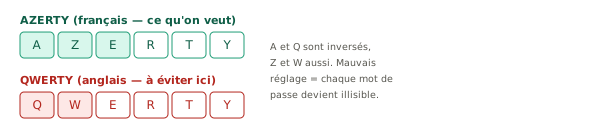
Les premières touches de la rangée du haut trahissent l'agencement : A-Z-E en français, Q-W-E en anglais.
Flag B1
Production
Dans la zone de test, tape une phrase contenant des chiffres et des accents (ex. Bonjour, j'ai 18 ans !). Rends : confirme que tout s'affiche correctement, et indique quelle variante de clavier tu as choisie.
4. Type d'installation
L'installateur propose ensuite quelques choix. On prend les options simples et sûres.
| Écran | Ton choix | Pourquoi |
|---|---|---|
| Connexion réseau | laisse comme c'est, Suivant | la VM a déjà un accès réseau via VirtualBox |
| Mise à jour / Installation | Installation normale / par défaut | on veut le bureau complet, pas la version minimale |
| « Télécharger les mises à jour… » | coché si tu as une bonne connexion | part avec un système à jour (sinon on le fera après) |
| Logiciels tiers (pilotes, codecs) | coché | évite des soucis de son/vidéo plus tard |
Flag D1
Investigation
Repère l'option « Télécharger les mises à jour pendant l'installation ». Rends : selon toi, quel est l'avantage de la cocher, et dans quel cas vaut-il mieux la décocher ?
5. Les partitions (le concept clé)
Arrive l'écran le plus intimidant : « Type d'installation » / le partitionnement. Pas de panique, on va vraiment comprendre — c'est un point d'examen et un savoir de tous les jours en SIO.
C'est quoi une partition ?
Un disque dur, c'est comme un grand appartement vide. Une partition, c'est une cloison qu'on pose pour créer des « pièces » séparées : une pièce pour démarrer, une pièce pour le système et tes données… Chaque partition a sa taille, son format (sa façon de ranger les fichiers) et son usage.
Les trois zones qu'Ubuntu crée pour toi
Quand tu choisis « Effacer le disque », Ubuntu découpe automatiquement le disque virtuel. Voici ce qu'il met, et à quoi ça sert :
| Zone | Son rôle (en clair) | Taille typique |
|---|---|---|
| EFI / amorçage | la toute petite zone qui contient le programme de démarrage (GRUB). C'est elle que la machine lit en premier pour savoir « comment lancer le système ». | ~ 512 Mo |
| / (la racine) | la grande zone : tout le système Ubuntu + tes fichiers personnels y vivent. Le symbole / se lit « slash » et désigne le point de départ de toute l'arborescence Linux. | presque tout le reste (~ 24 Go) |
| swap | la mémoire de secours : quand la RAM est pleine, Linux y déplace temporairement des données pour ne pas planter. Ubuntu moderne la crée sous forme d'un fichier (/swapfile) rangé dans la racine, plutôt qu'une partition séparée. | ~ 2 Go (fichier) |
Format des partitions : qu'est-ce qu'ext4 ?
Chaque partition a un format (ou « système de fichiers ») qui définit comment les données sont organisées sur le disque. Ubuntu utilise ext4 pour sa partition principale /. Voici les formats que tu rencontreras :
| Format | OS principal | Usage typique | Limite fichier unique | Journaling ? |
|---|---|---|---|---|
| ext4 | Linux | racine /, partitions Linux | 16 To | Oui |
| FAT32 | Tous | clés USB, partition EFI (standard UEFI) | 4 Go par fichier | Non |
| NTFS | Windows | disque système Windows, partages réseau | 16 Eo | Oui (partiel) |
| exFAT | Tous | clés USB > 32 Go, cartes SD | 128 Po | Non |
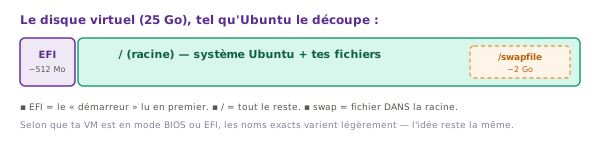
Tu n'as rien à calculer : on choisit « Effacer le disque » et Ubuntu pose ces zones tout seul, proprement.
Le choix à faire : « Effacer le disque et installer Ubuntu »
Clique Installer maintenant, puis confirme l'écriture des changements (Continuer).
Flag A2
Checkpoint
Explique en une phrase pourquoi « Effacer le disque » est sans danger ici, alors que ce serait risqué sur ton vrai PC. Rends : ta réponse.
Flag A4
Checkpoint
À quoi sert la zone swap, et que se passerait-il sans elle quand la RAM est pleine ? Rends : ta réponse en une à deux phrases (on revérifiera la swap au terminal, chapitre 13).
6. Fuseau horaire
L'installateur affiche une carte du monde et demande ta région, pour régler l'heure du système.
- Clique sur la carte vers la France, ou tape
Parisdans le champ. - Vérifie que ça indique bien Paris (ou ta ville), clique Suivant.
7. Créer ton utilisateur
Dernière étape avant l'installation : ton compte. C'est l'identité avec laquelle tu te connecteras.
| Champ | Ce que tu mets |
|---|---|
| Votre nom | ton prénom (ex. Marc) |
| Nom de votre ordinateur | ubuntu-labo (le nom de la machine sur le réseau) |
| Nom d'utilisateur | marc (en minuscules, sans espace — ton identifiant de connexion) |
| Mot de passe | un mot de passe que tu retiens (note-le !) |
Sous les champs, deux cases : « Demander mon mot de passe pour me connecter » (recommandé, garde-la cochée) et « Se connecter automatiquement » (la machine ouvre la session sans mot de passe — pratique mais moins propre ; laisse décoché pour t'entraîner à saisir ton mot de passe).
Comment ça marche — utilisateur normal vs « super-utilisateur »
Sous Linux, ton compte est un utilisateur normal : il peut travailler, mais pas tout casser. Pour les opérations sensibles (installer un logiciel, modifier le système), il faut les droits d'administrateur, qu'on obtient avec sudo (« super-user do »). Le système te redemande alors ton mot de passe : une sécurité pour éviter les bêtises.
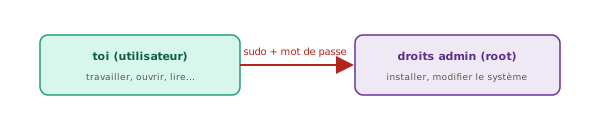
Au quotidien tu es un utilisateur normal. sudo te donne les pleins pouvoirs le temps d'une commande — avec confirmation par mot de passe.
Les détails que le pro connaît sur sudo
| Notion | Détail précis |
|---|---|
| Timeout | Après un sudo réussi, le mot de passe est mémorisé 15 minutes. Tu enchaînes plusieurs commandes admin sans le retaper. Passé ce délai, redemandé. |
| UID root | root a toujours uid=0 : c'est ce numéro qui confère tous les droits, pas le nom. Ton compte a un uid ≥ 1000. Vérifie avec id dans le terminal. |
sudo -l | Liste les commandes que tu as le droit de lancer en sudo. Sur Ubuntu, les comptes créés à l'installation sont dans le groupe sudo → accès total. |
sudo su - | Ouvre une session root complète. À éviter : préfère sudo ma-commande (traçabilité, portée limitée). |
| Fichier sudoers | /etc/sudoers définit qui peut faire quoi. Toujours modifier avec sudo visudo (vérifie la syntaxe avant d'écrire) — une erreur rend le système inopérable. |
Clique Suivant / Installer. L'installation démarre vraiment.
Flag A3
Checkpoint
À quoi sert sudo sous Linux, et pourquoi le système redemande-t-il ton mot de passe à ce moment-là ? Rends : ta réponse en une à deux phrases.
8. L'installation tourne
Une barre de progression défile, avec des images de présentation d'Ubuntu. Le système se copie sur le disque virtuel. Ça prend 10 à 20 min : tu n'as rien à faire.
Flag E1
Extension (pendant que ça installe)
Profite de l'attente : dans VirtualBox, ouvre la fenêtre de ta VM en plein écran (touche Hôte + F) puis reviens en fenêtre. Repère aussi le menu Affichage → Mode transparent (seamless) et le menu Entrée → Clavier. Rends : la combinaison de touches qui passe en plein écran et celle qui en sort, et quelle est ta « touche Hôte » affichée en bas à droite.
9. Redémarrer & retirer l'ISO
À la fin, un message annonce « Installation terminée, redémarrer ». Clique Redémarrer maintenant.
Souvent, Ubuntu te demande directement d'appuyer sur Entrée pour finir d'éjecter l'ISO : fais-le, c'est automatique.
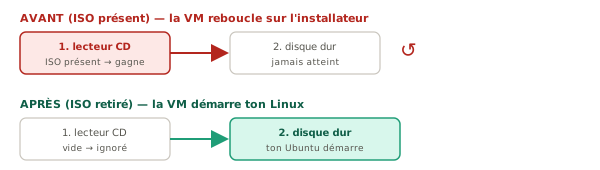
Tant que l'ISO est dans le lecteur, la VM le choisit en premier et relance l'installateur. ISO retiré → elle passe au disque, ton système.
Flag C1
Comprendre l'erreur
Provoque (ou observe) le redémarrage sur l'installateur, puis retire l'ISO pour démarrer sur ton système. Rends : en une phrase, pourquoi la VM relançait l'installateur, et le geste qui corrige.
10. Premier démarrage & tour du bureau GNOME
La VM démarre sur le disque : écran de connexion avec ton nom. Clique dessus, tape ton mot de passe, Entrée. Bienvenue sur ton bureau Ubuntu ! Le bureau s'appelle GNOME — prends 5 minutes pour t'y repérer, tu vas y passer toute l'année.
La carte du bureau
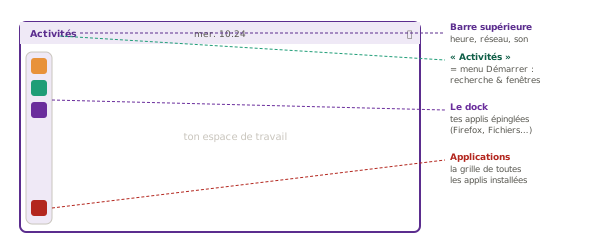
Le bureau GNOME d'Ubuntu : une barre en haut, un dock à gauche, et « Activités » comme point d'entrée universel.
Les 4 gestes à connaître
| Je veux… | Je fais |
|---|---|
| Lancer une appli | clic sur Activités (ou touche Super = logo Windows), je tape le début du nom, Entrée |
| Voir toutes les applis | l'icône en bas du dock (la grille de points) |
| Régler le système | j'ouvre Paramètres (Activités → tape « paramètres ») |
| Éteindre / verrouiller | coin haut droite de la barre → menu d'extinction |
Raccourcis clavier indispensables sous GNOME
Connaître ces raccourcis, c'est ce qui distingue un technicien qui « sait utiliser Linux » d'un débutant qui cherche à la souris. Mémorise au moins les 3 premiers.
| Raccourci | Action | Équivalent Windows |
|---|---|---|
Super (logo) | Ouvrir « Activités » — chercher une appli, voir fenêtres ouvertes | ⊞ Win |
Ctrl + Alt + T | Ouvrir un Terminal instantanément — le raccourci le plus utile du labo | (pas d'équivalent direct) |
Super + L | Verrouiller l'écran (sécurité quand tu quittes le poste) | ⊞ Win + L |
Alt + F4 | Fermer la fenêtre active | Alt + F4 |
Super + ↑ | Maximiser la fenêtre active | ⊞ Win + ↑ |
Ctrl + Alt + ↑/↓ | Passer à l'espace de travail précédent / suivant | (pas d'équivalent) |
PrtSc | Capture d'écran (enregistrée automatiquement dans Images) | PrtSc |
Ctrl droit | Libérer souris/clavier de la VM (touche Hôte VirtualBox) | — |
Flag B2
Production
Lance l'appli Fichiers depuis le dock et repère ton dossier personnel. Rends : le nom des dossiers que tu y trouves par défaut (ex. Documents, Images, Téléchargements…).
Flag B5
Production
Ouvre Activités, tape calc pour lancer la Calculatrice, puis épingle-la au dock (clic droit → Épingler). Rends : décris en deux étapes comment tu as lancé l'appli, et confirme que son icône reste maintenant dans le dock.
11. Les Additions invité VirtualBox
Tu as peut-être un écran trop petit, et tu ne peux pas copier-coller entre Windows et ta VM. On va régler ça d'un coup avec les Additions invité.
C'est quoi, et pourquoi ?
Les Additions invité sont un petit logiciel que VirtualBox installe dans la VM. Il fait le pont entre ton vrai PC (l'hôte) et le système de la VM (l'invité). Résultat concret :
| Sans Additions | Avec Additions |
|---|---|
| écran figé en 800×600, bandes noires | l'écran s'adapte quand tu redimensionnes la fenêtre |
| souris « capturée », touche Hôte obligatoire | la souris entre et sort librement |
| pas de copier-coller hôte ⇄ invité | presse-papier partagé dans les deux sens |
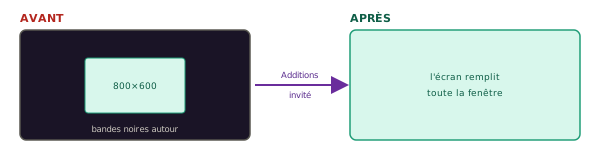
Les Additions invité font « coller » l'affichage Ubuntu à la taille de ta fenêtre VirtualBox.
Étape 1 — Insérer le « CD » des Additions
VM allumée et connectée, dans la barre de menus de la fenêtre VirtualBox :
- Menu Périphériques → « Insérer l'image CD des Additions invité… ».
- Ubuntu détecte un nouveau « disque ». Une fenêtre propose : « Voulez-vous exécuter le logiciel ? » → clique Exécuter, saisis ton mot de passe.
cd /media/$USER/VBox_GAs_*
sudo ./VBoxLinuxAdditions.run
sudo apt install build-essential dkms linux-headers-$(uname -r)
Étape 2 — Redémarrer et activer le presse-papier
- Redémarre la VM (menu d'extinction → Redémarrer).
- Teste l'écran : redimensionne la fenêtre VirtualBox, l'affichage Ubuntu doit suivre.
- Active le copier-coller : menu Périphériques → Presse-papier partagé → Bidirectionnel.
Flag B6
Production
Une fois les Additions installées et le presse-papier en « Bidirectionnel » : copie un texte depuis Windows (l'hôte) et colle-le dans un éditeur de la VM (ou l'inverse). Rends : confirme que le copier-coller hôte ⇄ invité fonctionne, et cite une autre amélioration apportée par les Additions.
12. Installer un logiciel (deux façons)
Un système nu ne sert à rien : on installe des logiciels. Sous Ubuntu, deux chemins mènent au même résultat — un graphique (la Logithèque) et un terminal (apt). On va faire les deux.
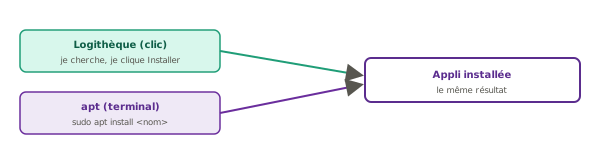
Deux chemins, une seule destination. Le graphique rassure ; le terminal est plus rapide et se script — c'est celui des pros.
Façon 1 — La Logithèque (graphique)
Selon la version, l'appli s'appelle « Logithèque Ubuntu », « Ubuntu Software » ou « App Center ». Son icône (un sac de courses orange) est dans le dock.
- Ouvre-la. Clique sur la loupe et tape
démineur(oumines). - Choisis GNOME Mines (le démineur), clique Installer, saisis ton mot de passe.
- Une barre de progression tourne. Une fois finie, lance le jeu depuis Activités.
Façon 2 — apt (terminal)
Le même démineur, en une commande. Ouvre un Terminal :
sudo apt install gnome-mines
Lecture des listes de paquets... Fait
...
Les NOUVEAUX paquets suivants seront installés :
  gnome-mines
0 mis à jour, 1 nouvellement installés...
Souhaitez-vous continuer ? [O/n] _
Toutes les commandes apt à connaître
| Commande | Ce qu'elle fait | Exemple concret |
|---|---|---|
sudo apt update | Rafraîchit le catalogue (liste des paquets dispo) | Toujours faire en premier |
sudo apt upgrade | Installe les mises à jour des paquets déjà présents | Faire après update |
sudo apt install nom | Installe un paquet et ses dépendances | sudo apt install vlc |
sudo apt remove nom | Supprime un paquet — conserve sa configuration | sudo apt remove gnome-mines |
sudo apt purge nom | Supprime un paquet ET ses fichiers de config | sudo apt purge gnome-mines |
sudo apt autoremove | Supprime les dépendances orphelines (paquets qui ne servent plus) | À faire après un remove |
apt search mot | Cherche un paquet par mot-clé dans le catalogue | apt search text editor |
apt show nom | Affiche la version, la taille, la description d'un paquet | apt show vlc |
apt list --installed | Liste tous les paquets installés | apt list --installed | grep vlc |
apt list --upgradable | Liste ce qui peut être mis à jour (après un update) | (vérification avant upgrade) |
sudo apt update && sudo apt upgrade -y
Flag B7
Production
Installe une appli via la Logithèque (le démineur, ou une autre de ton choix) et lance-la. Rends : le nom de l'appli installée et les étapes que tu as suivies dans la Logithèque.
Flag E5
Extension
Installe maintenant un logiciel via le terminal avec apt (ex. sudo apt install gnome-2048 ou cmatrix). Rends : la commande utilisée, et compare en une phrase : qu'est-ce qui t'a paru plus rapide, le clic ou la commande ?
13. Terminal, mises à jour & snapshot
Tu retrouves ici le terminal appris au cours « Le terminal » — version Linux (bash). Les commandes sont très proches de PowerShell.
Ouvrir un terminal
Clique Activités, tape terminal, ouvre l'appli Terminal. Une fenêtre s'ouvre :
marc@ubuntu-labo:~$ _
Mettre le système à jour : update PUIS upgrade
Mettre à jour se fait en deux temps, et il faut comprendre la différence — c'est une question classique en cours et en entretien.
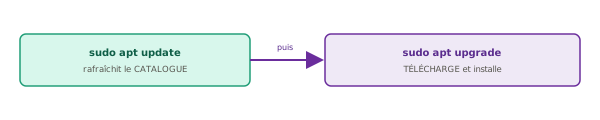
update regarde « quoi de neuf ? » sans rien installer. upgrade applique vraiment les nouveautés.
sudo apt update
Atteint :1 http://fr.archive.ubuntu.com/ubuntu noble InRelease
Réception de :2 ...noble-updates InRelease [126 kB]
Lecture des listes de paquets... Fait
12 paquets peuvent être mis à jour. Exécutez « apt list --upgradable » pour les voir.
sudo apt upgrade
Les paquets suivants seront mis à jour :
  firefox libcurl4 ...
12 mis à jour, 0 nouvellement installés, 0 à enlever.
Faut-il continuer ? [O/n] _
Trois commandes pour explorer ton système
whoami
lsb_release -a
No LSB modules are available.
Distributor ID: Ubuntu
Description:    Ubuntu 24.04.2 LTS
Release:        24.04
Codename:       noble
lsblk
NAME   MAJ:MIN RM  SIZE RO TYPE MOUNTPOINTS
sda      8:0    0   25G  0 disk
├─sda1   8:1    0    1M  0 part
├─sda2   8:2    0  513M  0 part /boot/efi
└─sda3   8:3    0 24,5G  0 part /
Les commandes de navigation bash — le cœur du terminal
Le terminal Linux, c'est avant tout se déplacer dans l'arborescence et manipuler des fichiers. Ces 8 commandes de base reviennent dans 90 % des séances de labo — apprends-les une fois, elles marchent sur toutes les distributions Linux et macOS.
pwd
/home/marc
ls -lh
total 28K
drwxr-xr-x 2 marc marc 4,0K jan 10 09:12 Bureau
drwxr-xr-x 2 marc marc 4,0K jan 10 09:12 Documents
drwxr-xr-x 2 marc marc 4,0K jan 10 09:12 Images
drwxr-xr-x 2 marc marc 4,0K jan 10 09:12 Téléchargements
cd Documents
marc@ubuntu-labo:~/Documents$ _
mkdir projets-gsb
(aucune sortie — c'est normal)
cat /etc/hostname
ubuntu-labo
free -h
               total        used        free      shared  buff/cache   available
Mem:           3,8Gi       1,1Gi       1,2Gi        52Mi       1,5Gi       2,5Gi
Swap:          2,0Gi          0B       2,0Gi
df -h
Sys. de fichiers Taille Utilisé Dispo Uti% Monté sur
tmpfs              389M    1,8M  387M   1% /run
/dev/sda3           24G    6,2G   17G  27% /
/dev/sda2          512M    6,2M  506M   2% /boot/efi
Comprendre l'arborescence Linux
Contrairement à Windows (plusieurs lettres de lecteur C:, D:…), Linux a un seul arbre qui part de / (la racine). Chaque dossier a un rôle précis — question classique en exam et en entretien :
| Dossier | Contenu | Analogie Windows |
|---|---|---|
/home | Dossiers personnels de tous les utilisateurs (/home/marc) | C:\Users |
/etc | Fichiers de configuration du système et des services (réseau, SSH, apt…) | C:\Windows\System32 (config) |
/var | Données variables : logs (/var/log), bases de données, mails | C:\ProgramData |
/tmp | Fichiers temporaires — effacés au redémarrage | %TEMP% |
/usr | Programmes et bibliothèques installés (/usr/bin, /usr/lib) | C:\Program Files |
/bin / /usr/bin | Commandes de base (ls, cat, cp…) | C:\Windows\System32\*.exe |
/boot | Noyau Linux et fichiers de démarrage (GRUB) | Partition système EFI |
/dev | Représentation des périphériques (/dev/sda = ton disque) | Gestionnaire de périphériques |
Flag B3
Production
Ouvre un terminal et lance sudo apt update. Rends : la dernière ligne affichée (souvent « X paquets peuvent être mis à jour »), et explique pourquoi rien ne s'affiche quand tu tapes ton mot de passe.
Flag D2
Investigation
Lance lsb_release -a. Rends : la version exacte de ton Ubuntu (numéro + nom de code), et cherche : que veut dire le sigle LTS et pourquoi est-ce intéressant pour un serveur ?
Flag D4
Investigation
Lance lsblk. Rends : le nom et la taille de ta partition montée sur /, et relie-la au schéma des partitions du chapitre 5 (laquelle des trois zones est-ce ?).
Le réflexe final : un snapshot « système propre »
Flag B8
Production
Prends un snapshot ubuntu-propre de ta VM (VM éteinte ou en marche, peu importe). Rends : le nom de ton snapshot et, en une phrase, en quoi il te protège par rapport à devoir réinstaller Ubuntu de zéro.
Défis bonus — pour aller plus loin
Tu as fini avant les autres ? Voici de quoi explorer ton tout nouveau Linux. Chaque défi est indépendant.
Flag E2
Personnalise ton bureau
Ouvre Paramètres → Apparence : change le thème (clair/sombre) et la couleur d'accent. Puis fais un clic droit sur le bureau → « Changer l'arrière-plan ». Rends : le thème choisi et comment tu as changé le fond d'écran.
Flag E3
Crée et retrouve un fichier (bureau ET terminal)
Dans l'appli Fichiers, va dans Documents et crée un dossier gsb. Puis, dans le terminal : cd Documents puis ls. Rends : confirme que tu vois ton dossier gsb apparaître des deux côtés, et explique en une phrase ce que tu en conclus (le bureau et le terminal regardent le même disque).
Flag D3
Investigation : combien de place reste-t-il ?
Dans le terminal, lance df -h (« disk free », format lisible). Rends : la place utilisée et la place libre de ta partition principale (ligne /), et compare avec les 25 Go de ton disque virtuel.
Flag E4
Installe un utilitaire système
Installe le petit utilitaire neofetch (un résumé graphique de ton système) : sudo apt install neofetch, puis lance neofetch. Rends : recopie la ligne « OS » et la ligne « Memory » qu'il affiche, et explique le rôle du mot install dans la commande.
Flag C2
Debug : provoque puis répare une erreur de commande
Tape volontairement la commande mal orthographiée sudo apt instal neofetch (un seul L). Rends : recopie le message d'erreur exact, puis la commande correcte qui marche. Conclus : Linux est-il tolérant aux fautes de frappe ?
Flag E6
Teste ton snapshot pour de vrai
Crée un fichier inutile sur le Bureau, puis dans VirtualBox restaure ton snapshot ubuntu-propre et redémarre. Rends : confirme que le fichier a disparu (la VM est revenue à l'état du snapshot), et explique pourquoi c'est exactement ce qu'on attendait.
Pour finir
Vérifie tes acquis
- Pourquoi l'ISO ne sert-il qu'une fois (à l'installation) ?
- À quoi sert la session « live » (« Essayer Ubuntu ») ?
- Quelle est la différence entre clavier AZERTY et QWERTY, et pourquoi bien le régler ?
- Cite les trois zones qu'Ubuntu crée sur le disque, et le rôle de chacune.
- À quoi sert la swap ?
- Pourquoi « Effacer le disque » est-il sans danger dans la VM ?
- À quoi sert
sudo? - Que sont les Additions invité, et qu'apportent-elles concrètement ?
- Quelle est la différence entre
apt updateetapt upgrade? - Au redémarrage, la VM relance l'installateur : pourquoi, et comment corriger ?
- Pourquoi rien ne s'affiche quand tu tapes ton mot de passe dans le terminal ?
- Cite deux façons d'installer un logiciel sous Ubuntu, et un avantage de chacune.
- Comment libérer ta souris quand elle est capturée par la VM ?
Glossaire
| Mot | Définition |
|---|---|
| Installateur | le programme qui copie un système sur le disque et le configure |
| Live (« Essayer ») | système qui tourne depuis l'ISO sans rien installer (tout disparaît au reboot) |
| Partition | une « pièce » créée sur un disque, avec sa taille et son usage |
| / (racine) | la partition qui contient tout le système et tes fichiers |
| EFI / amorçage | petite zone contenant le programme qui démarre le système |
| swap | mémoire de secours sur le disque, quand la RAM est pleine (souvent un fichier) |
| AZERTY / QWERTY | les deux principaux agencements de clavier (français / anglais) |
| Utilisateur / root | compte normal / compte tout-puissant (administrateur) |
sudo | exécuter une commande avec les droits admin, le temps d'une fois |
apt | le gestionnaire de logiciels d'Ubuntu (installer / mettre à jour) |
update / upgrade | rafraîchir le catalogue / installer réellement les mises à jour |
| Paquet | un logiciel (ou morceau de système) qu'apt sait installer/mettre à jour |
| Logithèque | l'appli graphique pour installer des logiciels d'un clic |
| GNOME | le bureau d'Ubuntu (barre du haut, dock, « Activités ») |
| GRUB | le menu noir de démarrage qui propose « Try or Install Ubuntu » |
| Touche Hôte | la touche qui libère souris/clavier de la VM (Ctrl droit par défaut) |
| Additions invité | logiciel VirtualBox qui adapte la résolution, la souris et le presse-papier |
| Hôte / invité | ton vrai PC (hôte) / le système qui tourne dans la VM (invité) |
| LTS | « Long Term Support » : version d'Ubuntu maintenue 5 ans, idéale pour un serveur |