TP2e année9 livrables
Code ton premier jeu
Pause dans le fil AppliFrais : on s'amuse. En une séance, tu codes un vrai petit jeu en JavaScript et Canvas — et tu réinvestis variables, fonctions, boucles et événements sans t'en rendre compte.
Par Josselyn C., prof de BTS SIO. Publié le , mis à jour le .
- Objectif
- dessiner sur un Canvas, animer une boucle de jeu, gérer le clavier, détecter une collision, compter un score
- On manipule
- une page HTML, un fichier JS, le navigateur
- Pré-requis
- les bases JS (variables, fonctions, conditions)
- Pour qui
- SLAM, 2e année
- Durée
- environ 3 h
Compétences : C2.1 Concevoir et développer une solution applicative
Un jeu, c'est juste : dessiner, bouger, écouter le clavier, vérifier des collisions — en boucle. On y va.
Avant de commencer
Pourquoi cette séance
Coder un jeu est l'un des meilleurs moyens d'ancrer la logique : tu utilises des variables (position, score), des fonctions (dessiner, mettre à jour), une boucle (le moteur du jeu) et des événements (le clavier) — le tout avec un retour visuel immédiat. Et c'est fun. À la fin, tu auras un jeu jouable, à montrer et à améliorer.
Le jeu qu'on construit
Un « attrape-justificatifs » : un panier que tu déplaces en bas de l'écran, des reçus qui tombent du haut. Attrape-les pour marquer des points, rate-en trop et c'est perdu. Simple, mais addictif.
| Brique | Tu sauras… |
|---|---|
| Canvas | dessiner des formes par programme |
| Boucle de jeu | animer 60 images par seconde |
| Clavier | déplacer le panier |
| Collision & score | détecter une prise, compter les points |
Mise en place
Tout se fait avec un éditeur de code (VS Code) et un navigateur (Chrome, Firefox). Aucune installation lourde, aucun serveur compliqué.
- Crée un dossier
attrape-justificatifs. - Dedans, deux fichiers côte à côte :
index.htmletjeu.js. - Pour lancer le jeu : soit tu double-cliques sur
index.html, soit (mieux) tu utilises l'extension Live Server de VS Code (clic droit → « Open with Live Server »). - Pour voir tes changements : enregistre (
Ctrl/Cmd + S) puis recharge l'onglet (F5). Avec Live Server, ça se recharge tout seul.
0. La toile (Canvas)
Le Canvas est une zone de dessin dans une page web : un rectangle où l'on dessine par programme (formes, images, texte). Crée deux fichiers côte à côte.
index.html
<!DOCTYPE html>
<html lang="fr">
<head><meta charset="utf-8"><title>Attrape-justificatifs</title></head>
<body>
  <canvas id="jeu" width="480" height="360" style="border:1px solid #333"></canvas>
  <script src="jeu.js"></script>
</body>
</html>
jeu.js — accrocher le pinceau
const canvas = document.getElementById("jeu");
const ctx = canvas.getContext("2d");
console.log("Canvas prêt :", canvas.width, "x", canvas.height);
Chiffres-repères Canvas
| Propriété | Valeur / exemple | Ce que ça change |
|---|---|---|
canvas.width / .height (attribut HTML) | 480 × 360 px dans notre jeu | Définit la résolution de la toile (combien de pixels réels existent) |
CSS width/height sur le <canvas> | indépendant de l'attribut | Définit la taille d'affichage. Si différent de l'attribut → image étirée ou pixelisée |
window.devicePixelRatio | 1 (standard) · 2 (Retina) · 3 (mobile haut de gamme) | Sur Retina, doubler la résolution : canvas.width = 960; canvas.style.width = "480px"; → net |
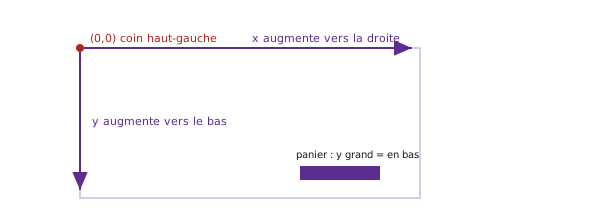
| Coordonnées | (0,0) = coin haut-gauche ; y croît vers le bas | Inverse du repère mathématique classique |
fillStyle (couleur) | n'importe quelle valeur CSS | "#5b2d8e", "rgb(91,45,142)", "rgba(91,45,142,0.5)", "violet" — tous valides |
Dans la console, tu dois lire exactement :
Canvas prêt : 480 x 360
Flag B1
Production
Crée les deux fichiers et affiche le message dans la console. Rends : confirme que le canvas s'affiche et le message apparaît.
1. Dessiner
On dessine avec ctx. Le repère : (0,0) en haut à gauche, x vers la droite, y vers le bas.
ctx.fillStyle = "#5b2d8e";        // la couleur
ctx.fillRect(50, 40, 120, 30);    // x, y, largeur, hauteur
Les méthodes de dessin essentielles — vue d'ensemble
| Méthode | Ce qu'elle fait | Signature / syntaxe | Notes pro |
|---|---|---|---|
ctx.fillRect(x,y,l,h) | Rectangle plein | coin haut-gauche + largeur + hauteur | Opération la plus rapide : pas de chemin (path) intermédiaire |
ctx.strokeRect(x,y,l,h) | Rectangle vide (contour) | Même signature ; épaisseur = ctx.lineWidth (défaut 1 px) | Astuce debug : dessine la hitbox autour de tes objets pour voir les collisions |
ctx.clearRect(x,y,l,h) | Efface une zone (→ transparent) | Même signature | clearRect(0,0,w,h) efface tout le canvas — obligatoire en début de boucle |
ctx.fillText(txt,x,y) | Texte plein | y = ligne de base (baseline), pas le haut du texte | Police via ctx.font = "16px monospace" (syntaxe CSS exacte) |
ctx.arc(cx,cy,r,0,Math.PI*2) | Cercle (chemin) | cx/cy = centre ; r = rayon ; 0→2π = cercle complet | Obligatoirement encadré par ctx.beginPath() et ctx.fill() ou ctx.stroke() |
ctx.drawImage(img,x,y,l,h) | Image ou sprite | img = objet Image déjà chargé | Précharger avant la boucle avec img.onload = () => boucle() — sinon image noire |
Flag B2
Production
Dessine un panier (rectangle large et plat) en bas de la toile, et un reçu (petit carré) en haut. Rends : ton code et une capture.
2. La boucle de jeu
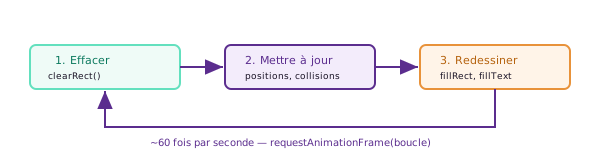
Un jeu, c'est une image redessinée ~60 fois par seconde. À chaque image : on efface, on met à jour, on redessine. C'est la boucle de jeu.
function boucle() {
  ctx.clearRect(0, 0, canvas.width, canvas.height);  // 1. effacer

  ctx.fillStyle = "#5b2d8e";                          // 2. (re)dessiner
  ctx.fillRect(200, 320, 80, 16);

  requestAnimationFrame(boucle);                      // 3. recommencer
}
boucle();
requestAnimationFrame vs setInterval — pourquoi rAF ?
requestAnimationFrame | setInterval(fn, 16) | |
|---|---|---|
| Cadence | Synchronisée sur l'écran (60, 90 ou 144 Hz selon le moniteur) | Fixe à ~16 ms, non synchronisée → déchirures visuelles (tearing) |
| Onglet en arrière-plan | S'arrête automatiquement → CPU économisé, batterie préservée | Continue à tourner → gaspillage inutile |
| Précision du timing | Fournit un timestamp haute résolution (performance.now()) pour calculer le deltaTime | Drift possible : le minuteur glisse sur le temps |
| Pause / reprise | Retourne un id → cancelAnimationFrame(id) pour stopper | clearInterval(id) — même principe |
Exemple travaillé — vitesse indépendante du taux de rafraîchissement
requestAnimationFrame passe automatiquement un timestamp en millisecondes à ta fonction. La différence entre deux appels donne le deltaTime :
let dernierTs = 0;

function boucle(ts) {                          // ts = ms depuis le chargement de la page
  if (dernierTs === 0) { dernierTs = ts; }     // 1ère image : évite le saut initial
  const dt = (ts - dernierTs) / 16.67;        // 16,67 ms = 1 image à 60 Hz
  dernierTs = ts;

  ctx.clearRect(0, 0, canvas.width, canvas.height);
  recu.y += 3 * dt;           // 3 px/image à 60 Hz, identique sur un écran à 144 Hz

  requestAnimationFrame(boucle);
}
requestAnimationFrame(boucle);   // rAF injecte le ts tout seul
| Moniteur | dt (≈) | déplacement effectif 3 * dt | Vitesse perçue |
|---|---|---|---|
| 60 Hz | 1,00 | 3,0 px | Référence |
| 90 Hz | 0,67 | 2,0 px | Identique (60 Hz × 0,67 = même px/s) |
| 144 Hz | 0,42 | 1,25 px | Identique |
| 36 Hz (lag) | 1,67 | 5,0 px | Identique — le jeu ralentit visuellement mais la physique reste correcte |
Flag A1
Checkpoint
Décris les 3 étapes d'une image de jeu, et explique pourquoi on doit effacer la toile à chaque tour. Rends : ta réponse.
3. Bouger le panier
La position du panier devient une variable. On la modifie, et la boucle le redessine au bon endroit.
let panierX = 200;
const panierY = 320, panierL = 80, panierH = 16;
Écouter le clavier
const touches = {};
document.addEventListener("keydown", (e) => {
  touches[e.key] = true;
  if (e.key.startsWith("Arrow")) e.preventDefault();  // pas de scroll
});
document.addEventListener("keyup", (e) => { touches[e.key] = false; });
Déplacer dans la boucle
function boucle() {
  ctx.clearRect(0, 0, canvas.width, canvas.height);

  if (touches["ArrowLeft"])  panierX -= 6;
  if (touches["ArrowRight"]) panierX += 6;
  // rester dans la toile
  panierX = Math.max(0, Math.min(canvas.width - panierL, panierX));

  ctx.fillStyle = "#5b2d8e";
  ctx.fillRect(panierX, panierY, panierL, panierH);

  requestAnimationFrame(boucle);
}
boucle();
Math.max / Math.min — le clamp expliqué
Math.max(0, Math.min(canvas.width - panierL, panierX)) est un clamp : force une valeur dans un intervalle [min, max]. Voici les trois cas possibles :
| Situation | panierX brut | Résultat | Effet visible |
|---|---|---|---|
| Normal (dans la toile) | 200 | 200 | Pas touché — dans l'intervalle |
| Sorti à gauche | -10 | 0 | Bloqué au bord gauche |
| Sorti à droite (toile 480, panier 80) | 430 | 400 | Bloqué au bord droit |
Flag B3
Production
Fais bouger le panier au clavier, sans qu'il sorte de la toile. Rends : ton code et confirme que ← → fonctionnent et que le panier reste dans le cadre.
4. Faire tomber un reçu
Un reçu = un objet avec une position. Il descend à chaque image, et réapparaît en haut quand il sort en bas.
let recu = { x: 100, y: 0, taille: 20 };

function nouveauRecu() {
  recu.x = Math.random() * (canvas.width - recu.taille);
  recu.y = -recu.taille;   // juste au-dessus de la toile
}
Dans la boucle, après le panier :
  recu.y += 3;                              // il tombe
  if (recu.y > canvas.height) nouveauRecu(); // sorti en bas → on en relance un

  ctx.fillStyle = "#e8923a";
  ctx.fillRect(recu.x, recu.y, recu.taille, recu.taille);
Flag B4
Production
Fais tomber un reçu qui réapparaît en haut (à une position aléatoire) quand il atteint le bas. Rends : ton code et une capture.
5. Attraper : collision & score
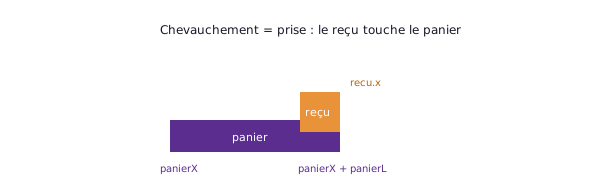
Le cœur du jeu : détecter que le reçu touche le panier. Deux conditions : le reçu est à la hauteur du panier, ET aligné horizontalement avec lui.
let score = 0;

function attrape() {
  return recu.y + recu.taille >= panierY &&   // descendu jusqu'au panier
         recu.x + recu.taille >= panierX &&    // pas trop à gauche
         recu.x <= panierX + panierL;          // pas trop à droite
}
Dans la boucle, après avoir bougé le reçu :
  if (attrape()) { score++; nouveauRecu(); }

  ctx.fillStyle = "#1a1426";
  ctx.font = "16px monospace";
  ctx.fillText("Score : " + score, 10, 24);
AABB — la collision nommée
Cette technique s'appelle AABB (Axis-Aligned Bounding Box) — boîtes alignées sur les axes. C'est la détection de collision la plus simple (et la plus rapide). Deux rectangles A et B se chevauchent si et seulement si les 4 conditions sont vraies simultanément :
| Condition | Signification |
|---|---|
A.x + A.w >= B.x | Le bord droit de A dépasse le bord gauche de B |
A.x <= B.x + B.w | Le bord gauche de A n'a pas dépassé le bord droit de B |
A.y + A.h >= B.y | Le bord bas de A dépasse le bord haut de B |
A.y <= B.y + B.h | Le bord haut de A n'a pas dépassé le bord bas de B |
Dans notre jeu on simplifie : le panier ne bouge qu'horizontalement et a une hauteur fixe, donc on teste seulement quand recu.y + recu.taille >= panierY (bord bas du reçu atteint le haut du panier).
Flag B5
Production (le jeu marche !)
Implémente la collision et le score. Rends : ton code complet et une capture avec un score > 0.
6. Vies & game over
Un jeu sans enjeu est vite ennuyeux. On ajoute des vies : rater un reçu en coûte une.
let vies = 3;

// dans la boucle, à la place de "if (recu.y > canvas.height) nouveauRecu();"
  if (recu.y > canvas.height) { vies--; nouveauRecu(); }

  if (vies <= 0) {
    ctx.fillStyle = "#b3261e";
    ctx.font = "28px monospace";
    ctx.fillText("Game Over — " + score + " pts", 90, 190);
    return;   // on arrête la boucle
  }
Affiche aussi les vies, à côté du score : ctx.fillText("Vies : " + vies, 380, 24);
Flag B6
Production
Ajoute les 3 vies, l'affichage, et l'écran « Game Over ». Rends : ton code et une capture du Game Over.
Le jeu complet — jeu.js en entier
Voici tout le fichier jeu.js assemblé, des chapitres 0 à 6. Compare-le au tien : si quelque chose cloche, l'erreur se voit ici. (Le index.html ne change pas.)
// --- 1. La toile ---
const canvas = document.getElementById("jeu");
const ctx = canvas.getContext("2d");

// --- 2. Le panier ---
let panierX = 200;
const panierY = 320, panierL = 80, panierH = 16;

// --- 3. Le clavier ---
const touches = {};
document.addEventListener("keydown", (e) => {
  touches[e.key] = true;
  if (e.key.startsWith("Arrow")) e.preventDefault();
});
document.addEventListener("keyup", (e) => { touches[e.key] = false; });

// --- 4. Le reçu ---
let recu = { x: 100, y: 0, taille: 20 };
function nouveauRecu() {
  recu.x = Math.random() * (canvas.width - recu.taille);
  recu.y = -recu.taille;
}

// --- 5. Score, vies, collision ---
let score = 0;
let vies = 3;
function attrape() {
  return recu.y + recu.taille >= panierY &&
         recu.x + recu.taille >= panierX &&
         recu.x <= panierX + panierL;
}

// --- 6. La boucle de jeu ---
function boucle() {
  ctx.clearRect(0, 0, canvas.width, canvas.height);

  // déplacer le panier
  if (touches["ArrowLeft"])  panierX -= 6;
  if (touches["ArrowRight"]) panierX += 6;
  panierX = Math.max(0, Math.min(canvas.width - panierL, panierX));
  ctx.fillStyle = "#5b2d8e";
  ctx.fillRect(panierX, panierY, panierL, panierH);

  // faire tomber le reçu
  recu.y += 3;
  if (attrape()) { score++; nouveauRecu(); }
  if (recu.y > canvas.height) { vies--; nouveauRecu(); }
  ctx.fillStyle = "#e8923a";
  ctx.fillRect(recu.x, recu.y, recu.taille, recu.taille);

  // score & vies
  ctx.fillStyle = "#1a1426";
  ctx.font = "16px monospace";
  ctx.fillText("Score : " + score, 10, 24);
  ctx.fillText("Vies : " + vies, 380, 24);

  // game over ?
  if (vies <= 0) {
    ctx.fillStyle = "#b3261e";
    ctx.font = "28px monospace";
    ctx.fillText("Game Over — " + score + " pts", 90, 190);
    return;
  }

  requestAnimationFrame(boucle);
}
boucle();
7. Plusieurs reçus (tableau + forEach)
Un seul reçu, c'est calme. Pour corser le jeu, on en gère plusieurs à la fois : au lieu d'un objet, un tableau d'objets, qu'on parcourt avec forEach.
let recus = [
  { x: 100, y: 0,    taille: 20 },
  { x: 250, y: -150, taille: 20 },
  { x: 380, y: -300, taille: 20 },
];

function reset(r) {
  r.x = Math.random() * (canvas.width - r.taille);
  r.y = -r.taille;
}

function attrape(r) {
  return r.y + r.taille >= panierY &&
         r.x + r.taille >= panierX &&
         r.x <= panierX + panierL;
}
Dans la boucle, on remplace le bloc d'un seul reçu par un forEach :
  recus.forEach((r) => {
    r.y += 3;
    if (attrape(r))      { score++; reset(r); }
    if (r.y > canvas.height) { vies--; reset(r); }
    ctx.fillStyle = "#e8923a";
    ctx.fillRect(r.x, r.y, r.taille, r.taille);
  });
forEach, for, for...of — lequel choisir ?
| Syntaxe | Quand l'utiliser | Particularités |
|---|---|---|
arr.forEach(r => { … }) | Parcourir et muter chaque objet (changer ses propriétés) | Pas de break possible. Ne permet pas de supprimer des éléments en cours de route. |
for (let i = 0; i < arr.length; i++) | Quand tu as besoin de l'index, ou pour supprimer des éléments (splice) | Permet break. Le seul choix sûr si tu modifies la longueur du tableau. |
for (const r of arr) | Simple et lisible, pas besoin d'index | Permet break. Ne modifie pas la longueur du tableau. |
arr.filter(r => …) | Créer un nouveau tableau en excluant certains éléments | Retourne un nouveau tableau (l'original est intact). Utile pour supprimer des reçus rattrapés. |
Flag B7
Production
Passe le jeu à un tableau de reçus parcouru avec forEach. Rends : ton code et une capture avec plusieurs reçus à l'écran.
8. Mini-projet : ton jeu à toi
La mission
Tu as un jeu complet. Maintenant, améliore-le — c'est là que tu deviens créatif (et que tu progresses).
- La difficulté monte : la vitesse de chute augmente avec le score.
- Des reçus « piège » (couleur différente) qui font perdre des points si attrapés.
- Un rejeu : appuyer sur Espace après le Game Over relance une partie.
- Ta touche perso : son, image, thème… surprends-nous.
Flag B8
Mini-projet (production)
Ajoute au moins 2 améliorations de la liste (ou les tiennes). Rends : ton code et une courte démo (capture/vidéo) de ce que tu as ajouté.
Exemple travaillé — la difficulté qui monte
On remplace la vitesse fixe 3 par une variable calculée selon le score. Déclare en haut du fichier :
let vitesse = 3;
Dans le forEach de la boucle, après score++ :
if (attrape(r)) {
  score++;
  vitesse = 3 + Math.floor(score / 5) * 0.5;  // +0,5 px/image tous les 5 points
  reset(r);
}
// Plus loin, la chute :
r.y += vitesse;   // remplace r.y += 3
Score  0  → vitesse 3,0 px/image
Score  5  → vitesse 3,5 px/image
Score 10  → vitesse 4,0 px/image
Score 30  → vitesse 6,0 px/image
Exemple travaillé — rejouer (touche Espace)
Ajoute un booléen enJeu pour savoir si la partie est en cours ou terminée :
let enJeu = true;
Au Game Over, remplace le return seul par :
if (vies <= 0) {
  enJeu = false;
  ctx.fillStyle = "#b3261e";
  ctx.font = "28px monospace";
  ctx.fillText("Game Over — " + score + " pts", 60, 190);
  ctx.fillStyle = "#1a1426";
  ctx.font = "14px monospace";
  ctx.fillText("Appuie sur Espace pour rejouer", 80, 230);
  return;   // ne pas appeler requestAnimationFrame → la boucle s'arrête
}
Dans le gestionnaire keydown, ajoute après la ligne e.preventDefault() :
if (e.key === " " && !enJeu) {
  score = 0; vies = 3; vitesse = 3; enJeu = true;
  recus.forEach(r => reset(r));
  boucle();   // relance le moteur
}
Pour finir
Ce que tu as (re)mobilisé
| Notion | Dans le jeu |
|---|---|
| Variables | position, score, vies |
| Fonctions | boucle, attrape, nouveauRecu |
| Conditions | collision, bords, game over |
| Boucle de jeu | requestAnimationFrame |
| Événements | le clavier |
Mini-quiz (corrige-toi)
- Pourquoi appelle-t-on
clearRectau début de chaque tour de boucle ? - Que renvoie
canvas.getContext("2d"), et à quoi sert ce qu'il renvoie ? - Dans
fillRect(x, y, l, h), dans quel coin de la toile se trouve le point (0,0) et vers où augmentey? - À quoi sert l'objet
touchesalimenté parkeydownetkeyup? - Que se passe-t-il si tu oublies la ligne
boucle();tout en bas du fichier ?
Réponds de tête, puis vérifie avec le corrigé ci-dessous.
| Question | Réponse attendue |
|---|---|
1. Pourquoi clearRect en début de boucle ? | Sans effacement, chaque dessin s'accumule : les objets laissent une traînée car les images se superposent. On repart d'une toile vierge pour créer l'illusion du mouvement. |
2. Que retourne getContext("2d") ? | Un objet CanvasRenderingContext2D (ctx), le « pinceau » : toutes les méthodes de dessin (fillRect, fillText…) s'appellent sur lui. |
| 3. Où est (0,0) et vers où va y ? | (0,0) est le coin haut-gauche. x croît vers la droite, y croît vers le bas — inverse du repère mathématique. |
4. À quoi sert l'objet touches ? | Il mémorise l'état courant du clavier : true si la touche est enfoncée, false sinon. La boucle le consulte à chaque image plutôt que de réagir à des événements discrets → mouvement fluide. |
5. Que se passe-t-il si on oublie boucle(); ? | La fonction est définie mais jamais appelée : rien ne s'anime. La toile reste vide (ou ne dessine qu'une fois sans se relancer). |
Glossaire
| Mot | Définition |
|---|---|
| Canvas | Zone de dessin programmable dans une page web. Résolution fixée par les attributs width/height. |
Contexte 2D (ctx) | L'objet retourné par getContext("2d") : le « pinceau ». Toutes les méthodes de dessin lui appartiennent. |
| Boucle de jeu | Séquence effacer → mettre à jour → redessiner, répétée ~60 fois par seconde. |
| requestAnimationFrame (rAF) | Fonction du navigateur qui planifie le prochain appel de la boucle, synchronisé au rafraîchissement de l'écran. Retourne un id annulable. |
| cancelAnimationFrame | Annule une image planifiée par rAF avant qu'elle s'exécute. Permet de pauser le jeu. |
| AABB | Axis-Aligned Bounding Box — détection de collision par chevauchement de rectangles alignés sur les axes. |
| Clamp | Forcer une valeur dans un intervalle [min, max] avec Math.max(min, Math.min(max, valeur)). |
| deltaTime | Temps écoulé entre deux images (ms). Multiplier les déplacements par deltaTime / 16 rend la vitesse identique à 60, 90 ou 144 Hz. |
| devicePixelRatio | Rapport entre pixels physiques et pixels CSS (2 sur Retina). Doubler les attributs du canvas et réduire son affichage CSS donne un rendu net sur écrans haute densité. |
| localStorage | Stockage clé-valeur du navigateur, persistant entre recharges et sessions. Les valeurs sont des chaînes de caractères. |
| Référence (objet) | En JS, un objet passé à une fonction est passé par référence : modifier une propriété à l'intérieur de la fonction modifie l'objet original. |
| Collision | Test de chevauchement entre deux objets graphiques (voir AABB). |
| Événement | Action détectée par le navigateur (keydown, touchmove, click…) à laquelle on réagit avec un écouteur (addEventListener). |