TP1re année13 livrablesQuiz corrigé
Créer ta première machine virtuelle
Un deuxième ordinateur, à l'intérieur du tien. Pour tout essayer, tout casser, tout recommencer — sans aucun risque pour ton PC.
Par Josselyn C., prof de BTS SIO. Publié le , mis à jour le .
- Objectif
- installer VirtualBox, créer une VM, comprendre les réglages, maîtriser les snapshots
- On manipule
- VirtualBox sur ton poste Windows
- Pré-requis
- aucun. On part de « c'est quoi une machine virtuelle ? »
- Pour qui
- SLAM et SISR, 1re année
- Durée
- environ 3 h
Compétences : C1.1 Gérer le patrimoine informatique, C1.5 Mettre à disposition des utilisateurs un service informatique
Une VM est un bac à sable : rien de ce que tu fais dedans ne peut abîmer ton vrai PC.
Avant de commencer
Pourquoi tu vas adorer les machines virtuelles
Pour apprendre l'informatique, il faut essayer : installer des systèmes, modifier des réglages, parfois tout casser. Le problème : si tu fais ça sur ton vrai PC, tu risques de ne plus pouvoir t'en servir. La solution des pros : la machine virtuelle (VM) — un ordinateur « pour de faux » qui vit dans une fenêtre de ton vrai ordinateur. Tu peux y faire n'importe quoi : au pire, tu la supprimes et tu en recrées une en deux minutes.
Ce que tu sauras faire à la fin
| Étape | Tu sauras… |
|---|---|
| Installer VirtualBox | mettre en place le logiciel qui fait tourner les VM |
| Créer une VM | fabriquer un ordinateur virtuel vierge, prêt à recevoir un système |
| Régler une VM | choisir la mémoire, le disque, les processeurs — et comprendre pourquoi |
| Les snapshots | photographier l'état de ta VM pour y revenir après une bêtise |
Comment travailler ce playbook (seul)
0. C'est quoi une machine virtuelle ?
Une machine virtuelle (VM), c'est un ordinateur complet simulé par un logiciel. Il a sa propre « carte mère », sa mémoire, son disque dur, son système d'exploitation… mais tout ça n'existe pas physiquement : c'est ton vrai PC qui fait semblant, en lui prêtant une partie de ses ressources.
Le vocabulaire (à retenir, on va le réutiliser)
| Mot | Définition |
|---|---|
| Hôte (host) | ta vraie machine physique (ton PC Windows) — celle qui héberge |
| Invité (guest) | la machine virtuelle qui tourne dans l'hôte |
| Hyperviseur | le logiciel qui crée et fait tourner les VM (ici : VirtualBox) |
| ISO | un fichier qui contient un système d'exploitation à installer (l'équivalent d'un CD d'installation) |
| Snapshot | une « photo » de l'état de la VM, pour pouvoir y revenir plus tard |
Comment ça s'emboîte
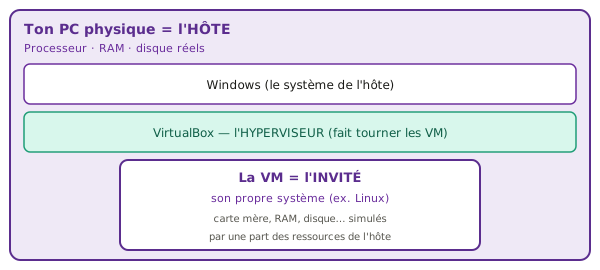
Une VM est un ordinateur dans ton ordinateur. L'hyperviseur (VirtualBox) lui prête un morceau du vrai matériel.
Deux familles d'hyperviseurs — VirtualBox, c'est lequel ?
Tous les hyperviseurs ne fonctionnent pas de la même façon. Il en existe deux types, et savoir les distinguer te permet de comprendre pourquoi VirtualBox se comporte différemment de ce que tu verras peut-être en entreprise ou en stage.
| Type | Comment ça marche | Exemples concrets | Où on le trouve |
|---|---|---|---|
| Type 1 (« bare-metal ») | s'installe directement sur le matériel, sans OS en dessous — le processeur voit l'hyperviseur comme s'il était l'OS | VMware ESXi, Proxmox VE, Microsoft Hyper-V (sur Windows Server), KVM (Linux) | datacenters, clouds (AWS, Azure, GCP font tourner des centaines de milliers de VM Type 1). Tu en croiseras en stage. |
| Type 2 (« hosted ») | s'installe par-dessus un OS existant (Windows, macOS…) comme un logiciel normal. Un peu moins performant car il a un OS intermédiaire. | VirtualBox, VMware Workstation, Parallels (Mac) | postes de développeurs, TP d'étudiants, tests rapides — donc toi, aujourd'hui. |
Flag A1
Checkpoint
Avec tes mots, complète : « Sur mon poste, l'hôte c'est ______, et l'invité ce sera ______. » Rends : ta phrase complétée.
1. Télécharger VirtualBox
VirtualBox est l'hyperviseur qu'on utilise : il est gratuit et édité par Oracle. On va le télécharger depuis le site officiel (jamais ailleurs : risque de virus).
Étape 1 — Aller sur le site officiel
- Ouvre ton navigateur (Edge, Chrome, Firefox…).
- Dans la barre d'adresse, tape :
virtualbox.orgpuisEntrée. - Sur la page, clique sur le gros bouton « Download VirtualBox ».
Étape 2 — Choisir la bonne version
Le bouton t'amène sur une page intitulée « VirtualBox X.X.x platform packages ». C'est une courte liste de liens, un par type d'ordinateur. Tu cherches la ligne :
Windows hosts
Flag D1
Investigation
Sur la page de téléchargement, repère le numéro de version de VirtualBox (ex. « 7.0.x »). Rends : la version que tu as téléchargée.
2. Installer VirtualBox
On lance l'installateur. C'est une suite de fenêtres où l'on clique « Suivant » — mais on va expliquer chaque écran pour que tu saches ce que tu acceptes.
Étape 1 — Lancer l'installateur
- Ouvre ton dossier Téléchargements.
- Double-clique sur le fichier
VirtualBox-7.x.x-Win.exe.
Étape 2 — Dérouler l'assistant
| Écran | Quoi faire |
|---|---|
| « Welcome » | Next |
| « Custom Setup » (composants) | laisse tout coché, Next |
| « Warning: Network Interfaces » | Yes — voir l'encadré ci-dessous |
| « Ready to Install » | Install |
Étape 3 — Terminer
À la fin, laisse coché « Start Oracle VirtualBox after installation » et clique Finish. La fenêtre principale de VirtualBox s'ouvre.
Flag A2
Checkpoint
VirtualBox est ouvert. En haut de sa fenêtre, repère le menu d'aide qui affiche la version exacte (menu Help → About). Rends : la version exacte affichée.
3. Le tour du propriétaire
Avant de créer une VM, repérons l'interface de VirtualBox. Tu n'as encore aucune VM : la fenêtre est presque vide, c'est normal.
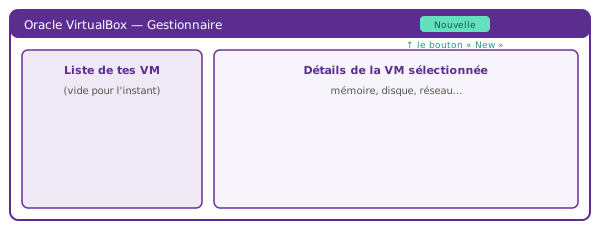
À gauche : la liste de tes VM. À droite : les détails. En haut : la barre d'outils avec le bouton « Nouvelle » (New) — celui qu'on va utiliser.
Repère en haut la barre d'outils. Le bouton qui nous intéresse est « Nouvelle » (ou « New » selon la langue), avec une petite étoile/roue bleue. C'est lui qui lance l'assistant de création.
4. Le système à installer : l'ISO
Une VM fraîchement créée est un ordinateur vide : pas de système, donc rien ne s'allume vraiment. Pour lui donner vie, il lui faut un système d'exploitation. On le fournit sous la forme d'un fichier ISO.
Télécharger un ISO de Linux (Ubuntu)
On va prendre Ubuntu, une version de Linux gratuite et accueillante pour débuter. C'est l'un des systèmes les plus utilisés pour apprendre, et il ne coûte rien.
- Dans ton navigateur, va sur
ubuntu.com/download/desktop. - La page affiche une grosse version mise en avant (ex. « Ubuntu 24.04.x LTS ») avec un bouton vert « Download ». Clique dessus.
- Tu peux arriver sur une page « Thank you for downloading » : le téléchargement démarre tout seul au bout de quelques secondes. Si rien ne se passe, un lien « download now » / « click here » te permet de le relancer à la main.
- Le fichier
ubuntu-24.04-desktop-amd64.iso(≈ 5-6 Go) se télécharge. C'est gros : ça peut prendre un long moment selon ta connexion, laisse faire sans fermer l'onglet.
Les variantes d'Ubuntu — laquelle choisir et pourquoi ?
La page ubuntu.com propose plusieurs variantes. Voici comment les distinguer pour ne pas télécharger le mauvais fichier :
| Variante | Taille ISO | Bureau graphique | RAM min. recommandée | Pour qui ? |
|---|---|---|---|---|
| Ubuntu Desktop (= ce qu'on prend) | ~5,3 Go | GNOME (moderne, animations) | 4 Go | PC avec écran et souris. Tu vois, tu cliques. Idéal pour débuter. |
| Ubuntu Server | ~2,6 Go | Aucun — 100 % terminal | 512 Mo | serveurs sans écran en production. Tout se tape. Vu en cours d'admin réseau. |
| Lubuntu | ~2,0 Go | LXQt (très léger) | 1 Go | vieux PC ou VM avec peu de RAM (moins de 2 Go). Même Ubuntu, moins de déco. |
| Xubuntu | ~2,3 Go | Xfce (léger, personnalisable) | 2 Go | équilibre confort / légèreté. Souvent utilisé dans les labs réseau. |
Flag A3
Checkpoint
Une fois l'ISO téléchargé, retrouve-le dans ton dossier Téléchargements. Rends : le nom exact du fichier et sa taille (clic droit → Propriétés).
5. Créer la VM, étape par étape
Le grand moment. Dans la fenêtre principale de VirtualBox, repère la barre d'outils en haut et clique sur le bouton « Nouvelle » / « New » (l'icône bleue en forme de roue/étoile, généralement la première à gauche). Un assistant s'ouvre dans une nouvelle fenêtre : c'est une suite de 3-4 écrans qu'on remplit l'un après l'autre, avec un bouton « Suivant » / « Next » en bas pour avancer et « Précédent » / « Back » pour revenir corriger.
Étape 1 — Nom & système
| Champ | Ce que tu mets | Pourquoi |
|---|---|---|
| Name | Ubuntu-Labo | un nom clair pour la reconnaître plus tard |
| Folder | laisse par défaut | l'endroit où VirtualBox range les fichiers de la VM |
| ISO Image | choisis ton ubuntu-...iso | le système à installer (facultatif ici) |
| Type / Version | se remplit tout seul (Linux / Ubuntu 64-bit) | VirtualBox devine d'après l'ISO |
Étape 2 — Mémoire & processeurs
L'écran suivant s'appelle « Hardware » / « Matériel ». VirtualBox te demande combien de RAM (mémoire) et de processeurs prêter à la VM, avec deux curseurs que tu fais glisser (ou des chiffres que tu tapes à droite).
| Réglage | Valeur conseillée |
|---|---|
| Base Memory (RAM) | 4096 Mo (= 4 Go). Reste dans la zone verte du curseur. |
| Processors (CPU) | 2 |
Guide d'allocation selon la RAM de ton hôte
| RAM totale du PC hôte | RAM à donner à la VM | CPU à donner | Ce que tu peux faire |
|---|---|---|---|
| 4 Go (minimum absolu) | 2048 Mo | 1 | Linux tourne, mais ferme tout sur l'hôte. Attends-toi à de la lenteur. |
| 8 Go (courant sur les postes récents) | 4096 Mo | 2 | confortable. Tu peux garder quelques onglets ouverts sur l'hôte. |
| 16 Go (idéal pour le BTS) | 4096–8192 Mo | 2–4 | tu peux faire tourner deux VM simultanément — utile pour les TP réseau (client + serveur). |
| 32 Go et + | 8192 Mo ou plus | 4–8 | niveau pro : cluster de VM, infra simulée complète (AD + DNS + client + serveur web). |
RAM vs CPU — deux logiques très différentes sous VirtualBox
Le tableau d'allocation te cache quelque chose d'important : RAM et CPU ne fonctionnent pas selon la même règle. Comprendre ça, c'est comprendre pourquoi un admin système réfléchit à ses allocations avant d'appuyer sur « Start ».
| Ressource | Logique de VirtualBox | Ce qui se passe si tu en donnes trop | Analogie |
|---|---|---|---|
| RAM | Réservation ferme : dès que la VM démarre, la totalité des Mo alloués est retirée de l'hôte — même si la VM ne les utilise pas tous encore. | Windows hôte manque de mémoire → il commence à utiliser le fichier de pagination sur le disque dur (beaucoup plus lent : latence ×10 à ×100) → tout devient pénible. | Louer un appartement de 80 m² que tu n'occupes qu'à moitié : tu paies quand même les 80 m², personne d'autre ne peut les avoir. |
| CPU (vCPU) | Partage dynamique : les cœurs virtuels se partagent les vrais cœurs physiques au fur et à mesure des besoins (time-sharing). 2 vCPU sur 4 cœurs réels = VirtualBox leur attribue du temps de calcul quand la VM en a besoin. | La VM monopolise le CPU lors de ses pics → l'hôte rame momentanément. Mais dès que la VM est en veille, les cœurs sont entièrement libres. | Partager une voiture à plusieurs : chacun l'utilise à tour de rôle. Personne n'a de voiture réservée en permanence. |
Étape 3 — Le disque dur virtuel
La VM a besoin d'un disque pour stocker son système. Ce « disque » est en réalité un gros fichier sur ton vrai disque.
| Réglage | Valeur | Explication |
|---|---|---|
| Create a Virtual Hard Disk Now | coché | on fabrique un disque neuf |
| Disk Size | 25 Go | assez pour Linux + tes essais |
Dynamique ou fixe ?
Si VirtualBox te montre un choix entre « Alloué dynamiquement » (Dynamically allocated) et « Taille fixe » (Fixed size), garde dynamique (l'option par défaut). Voici la différence :
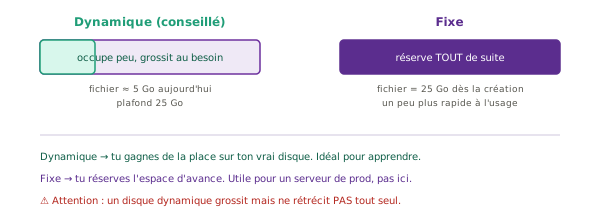
Dynamique = le fichier ne prend que la place vraiment utilisée, jusqu'au plafond fixé. Fixe = il réserve tout l'espace d'emblée. Pour un labo d'apprentissage, dynamique.
Formats de disque virtuel — VDI, VMDK, VHD : lequel choisir ?
VirtualBox crée par défaut un fichier VDI. En mode expert, une liste déroulante te propose d'autres formats. Ce tableau t'évite de te tromper si tu dois un jour partager un disque avec VMware ou Hyper-V :
| Format | Extension | Éditeur d'origine | Taille typique post-install Ubuntu | Quand l'utiliser |
|---|---|---|---|---|
| VDI | .vdi | VirtualBox (natif) | 8–12 Go en dynamique | Usage exclusif dans VirtualBox. Supporte parfaitement le disque dynamique et les snapshots. C'est ce qu'on prend. |
| VMDK | .vmdk | VMware (format ouvert) | 8–12 Go en dynamique | Partager un disque avec VMware Workstation ou migrer entre les deux hyperviseurs. VirtualBox le lit et l'écrit sans problème. |
| VHD | .vhd | Microsoft (Hyper-V) | 8–12 Go | Interopérabilité avec Hyper-V sur Windows. Limite : 2 To max. Snapshots VirtualBox non pris en charge en VHD. |
| VHDX | .vhdx | Microsoft (Hyper-V 2012+) | idem | Successeur du VHD : jusqu'à 64 To, meilleure résistance aux pannes. VirtualBox peut le lire mais pas le créer. Courant en entreprise sur Windows Server. |
Une fois ces trois écrans remplis, le dernier écran récapitule tes choix. Vérifie-les, puis clique « Terminer » / « Finish ». Ta première VM apparaît dans la liste à gauche, avec son nom Ubuntu-Labo et un état « Éteinte / Powered Off ».
Flag B1
Production
Crée la VM Ubuntu-Labo avec ces réglages. Rends : les valeurs que TU as choisies (RAM en Mo, nb de CPU, taille du disque) et pourquoi tu n'as pas dépassé la zone verte de la RAM.
6. Comprendre ce que tu viens de régler
Tu as « donné » de la RAM, des CPU et un disque à la VM. D'où viennent-ils ? De ton vrai PC. La VM emprunte une partie des ressources de l'hôte pendant qu'elle tourne.
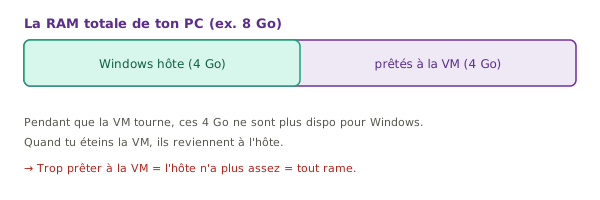
La VM ne « crée » pas de mémoire : elle emprunte celle de l'hôte. D'où la règle « reste dans le vert ».
| Ressource | Ce que la VM en fait | Rendue à l'hôte quand… |
|---|---|---|
| RAM | empruntée pendant l'exécution | tu éteins la VM |
| CPU (processeurs) | partagés avec l'hôte | en permanence (partage dynamique) |
| Disque | un gros fichier qui grossit | récupéré si tu supprimes la VM |
Flag A4
Checkpoint
Ton poste a (regarde dans Paramètres → Système → À propos) une certaine quantité de RAM. Rends : la RAM totale de ton poste, et explique en une phrase pourquoi tu ne peux pas donner toute cette RAM à la VM.
VirtualBox dans le paysage des outils de virtualisation
Tu connais maintenant VirtualBox. Mais ce n'est pas le seul outil : selon le contexte (apprentissage, développement, serveur de production, Windows uniquement…), les pros n'utilisent pas le même. Cette page te donne la carte du territoire — pour que tu ne sois pas perdu en stage ou en entretien.
Comparatif : quel outil pour quel besoin ?
| Outil | Type | Prix | OS hôte | Cas d'usage typique | Choisir si… |
|---|---|---|---|---|---|
| VirtualBox | Type 2 | Gratuit (open source) | Win / Mac / Linux | apprentissage, labo étudiant, tests isolés | tu démarres, tu veux quelque chose de simple et multiplateforme |
| VMware Workstation | Type 2 | ~200 €/an (Player gratuit mais limité) | Win / Linux | développeurs professionnels, tests de compatibilité matérielle | tu as besoin de meilleures perfs USB 3.0, stabilité accrue, support d'entreprise |
| Hyper-V | Type 1 (intégré Windows) | Gratuit (inclus Win 10/11 Pro) | Windows uniquement | serveurs Windows, postes dev sous Windows Pro | tu es sur Windows Pro et tu veux du Type 1 sans logiciel extra — mais Hyper-V désactive VirtualBox sur certaines configs |
| WSL2 | Noyau Linux allégé | Gratuit (inclus Win 10/11) | Windows uniquement | terminal Linux rapide dans Windows, développement web Node/Python | tu veux juste un terminal Linux pour coder, pas un bureau graphique complet |
| Proxmox VE | Type 1 (open source) | Gratuit (support payant optionnel) | Serveur dédié (Linux) | labo maison avancé, serveurs d'école, cloud privé | tu as une machine dédiée et tu veux gérer plusieurs VM via une interface web — c'est ce qu'utilisent beaucoup d'écoles en coulisses |
| VMware ESXi / vSphere | Type 1 | Plusieurs milliers €/an en production | Serveur dédié | grands datacenters, cloud d'entreprise | tu es en entreprise avec du matériel serveur certifié VMware — courant dans les grandes boîtes |
Pourquoi VirtualBox ralentit parfois (et comment éviter ça)
Symptôme fréquent : « ma VM rame même avec 4 Go ». Voici les causes réelles et leurs solutions :
| Symptôme | Cause probable | Solution concrète |
|---|---|---|
| VM lente à démarrer, CPU de l'hôte à 100 % | Antivirus Windows Defender qui scanne le gros fichier .vdi à chaque accès disque | Ajouter le dossier VirtualBox VMs aux exclusions de l'antivirus : Sécurité Windows → Protection contre les virus → Exclusions → Ajouter un dossier. |
| Interface graphique saccadée, résolution bloquée | Guest Additions absentes ou trop vieilles | Installer les VirtualBox Guest Additions (menu Périphériques → Insérer l'image des Guest Additions) — améliore drastiquement l'affichage, active le copier-coller et la résolution dynamique. On le fait à la prochaine séance. |
| Disque hôte qui s'emballe pendant 10–20 min | Normal : c'est le gros fichier VDI qui grossit pendant l'installation de l'OS | Laisser faire. Après l'installation de Linux, le fichier VDI occupe typiquement 10–15 Go sur les 25 alloués. |
| VM qui plante aléatoirement | RAM allouée trop proche du rouge, ou hôte qui utilise son fichier d'échange (pagefile) | Baisser la RAM VM d'un cran. Vérifier dans le Gestionnaire des tâches → Performances → Mémoire que l'utilisation du « fichier de pagination » est à 0 ou proche. |
| Hyper-V et VirtualBox en conflit | Hyper-V activé sur Windows 10/11 Pro désactive la virtualisation matérielle pour les autres logiciels | Dans PowerShell (admin) : bcdedit /set hypervisorlaunchtype off puis redémarrer. Attention : cela désactive WSL2 aussi. Choisir son camp. |
Chapitre 6 bis — Observer la VM voler des ressources (en direct)
On vient de dire que la VM emprunte la RAM et le CPU de l'hôte. Plutôt que de te croire sur parole, tu vas le voir de tes yeux grâce au Gestionnaire des tâches de Windows. C'est une compétence de pro : surveiller ce que consomme une machine.
Étape 1 — Ouvrir le Gestionnaire des tâches
- Appuie sur Ctrl + Maj + Échap (les trois touches ensemble). Le Gestionnaire des tâches s'ouvre.
- S'il s'affiche en mode réduit, clique sur « Plus de détails » en bas.
- Va dans l'onglet « Performances », puis clique à gauche sur « Mémoire ». Tu vois un graphique et un chiffre « X,X / Y Go utilisés ». Note ce chiffre — c'est l'état AVANT.
Étape 2 — Démarrer la VM et regarder
Laisse le Gestionnaire des tâches visible dans un coin. Démarre ta VM Ubuntu-Labo (peu importe qu'elle affiche l'erreur « No bootable medium » ou l'installateur — l'important c'est qu'elle tourne). Reviens au graphique Mémoire.
Étape 3 — Éteindre et re-regarder
Éteins la VM (Power off). Reviens au graphique : la mémoire utilisée redescend. Les ressources sont rendues à l'hôte, exactement comme on l'a schématisé au chapitre 6.
Flag B4
Production (mesure)
Relève trois chiffres de RAM utilisée dans le Gestionnaire des tâches : (a) avant de démarrer la VM, (b) VM allumée, (c) après l'avoir éteinte. Rends : les trois valeurs et la différence (b) − (a), puis explique pourquoi (c) ressemble à (a).
Chapitre 6 ter — Configurer le réseau de la VM
Ta VM existe, tourne, consomme de la RAM — mais peut-elle aller sur Internet ? Accéder à ton PC hôte ? Parler à d'autres VM ? Tout dépend du mode réseau choisi dans ses réglages. C'est l'un des paramètres les plus importants de VirtualBox, et l'un des plus souvent mal compris en stage.
Les quatre modes réseau de VirtualBox
Dans Configuration → Réseau → Adaptateur 1, le menu « Mode d'accès réseau » propose quatre choix. Voici ce que chacun signifie vraiment :
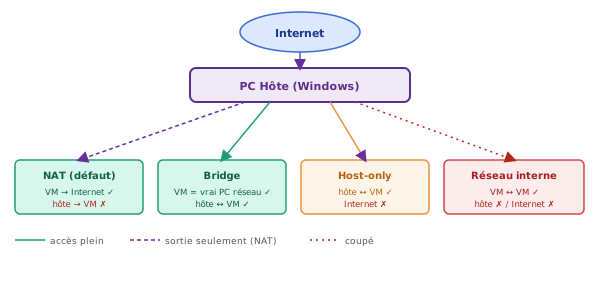
Les quatre modes réseau. Vert = accès plein, tirets violets = sortie seulement (NAT), tirets rouges = coupé.
| Mode | IP de la VM | VM → Internet | Hôte ↔ VM | VM ↔ VM | Cas d'usage typique BTS SIO |
|---|---|---|---|---|---|
| NAT (défaut) | 10.0.2.15/24 (attribuée par VirtualBox) | ✅ oui | ❌ non (sauf règle de port forwarding) | ❌ non | Surfer, faire apt install, télécharger des paquets depuis la VM. Marche partout sans config. C'est le choix de départ. |
| Accès par pont (Bridge) | IP du réseau réel (DHCP du lycée / box) | ✅ oui | ✅ oui (même réseau physique) | ✅ oui | TP serveur web : la VM doit être joignable depuis d'autres postes du lycée. La VM a une vraie IP du réseau, comme un PC branché en Ethernet. |
| Réseau hôte uniquement (Host-only) | 192.168.56.x (réseau virtuel VirtualBox) | ❌ non | ✅ oui | ✅ oui (si même réseau host-only) | TP client-serveur entre 2 VM, ou connexion SSH depuis ton Windows vers la VM sans exposer la VM à Internet. Configuration habituelle : Adaptateur 1 NAT + Adaptateur 2 Host-only. |
| Réseau interne | à configurer manuellement | ❌ non | ❌ non | ✅ oui (VM du même réseau) | Simuler un réseau isolé : 2 VM se voient entre elles, rien ne sort. Utile pour tester un firewall, un VLAN, ou un serveur DNS sans polluer le réseau réel. |
7. Premier démarrage (la VM est vide)
Sélectionne ta VM Ubuntu-Labo dans la liste, puis clique sur la grande flèche verte « Démarrer » / « Start ».
Si tu n'as pas attaché l'ISO, une fenêtre noire s'ouvre, affiche brièvement un logo, puis ce message (le texte exact varie un peu d'une version à l'autre) :
FATAL: No bootable medium found! System halted.
Comment ça marche — le démarrage (boot) d'un ordinateur
Quand tu allumes un ordinateur (vrai ou virtuel), il suit toujours la même séquence. Comprendre cette séquence, c'est comprendre pourquoi le message d'erreur apparaît.
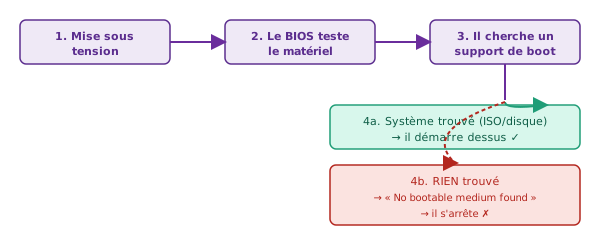
Le BIOS cherche un support contenant un système. S'il en trouve un (4a) il démarre dessus ; sinon (4b) il affiche « No bootable medium ». Ta VM vide tombe dans le cas 4b.
Flag C1
Comprendre l'erreur
Démarre ta VM sans ISO et provoque volontairement le message. Rends : le message exact affiché, et explique en une phrase pourquoi il apparaît.
8. Donner un système à la VM
On va « insérer » l'ISO d'Ubuntu dans le lecteur virtuel, pour que la VM ait quelque chose à démarrer.
Étape 1 — Attacher l'ISO
- Dans la liste, sélectionne la VM
Ubuntu-Labo(un clic dessus, elle se surligne). - Clique sur « Configuration » / « Settings » dans la barre d'outils (l'icône roue dentée orange). Une fenêtre à colonnes s'ouvre.
- Dans la colonne de gauche, clique sur la rubrique « Stockage » / « Storage ».
- Au centre, sous le titre « Contrôleur : IDE » (ou SATA), tu vois une ligne avec une icône de CD et le mot « Vide » / « Empty ». Clique dessus pour la sélectionner.
- À droite apparaît la section « Attributs » avec une petite icône de CD bleu au bout de la ligne « Lecteur optique ». Clique dessus → un menu déroulant s'ouvre → choisis « Choisir un fichier de disque… » / « Choose a disk file… ».
- Une fenêtre de l'explorateur Windows s'ouvre : navigue jusqu'à ton dossier Téléchargements, sélectionne
ubuntu-...iso, clique Ouvrir. - La ligne « Vide » est maintenant remplacée par le nom de ton ISO. Clique OK en bas pour valider et fermer.
Étape 2 — Redémarrer
Reviens à la fenêtre principale et clique sur la grande flèche verte « Démarrer » / « Start ». Cette fois, la VM trouve l'ISO et lance l'installateur d'Ubuntu : un écran noir, un petit logo, puis (après quelques secondes de chargement) un écran « Welcome / Try or Install Ubuntu ».
Welcome to Ubuntu
[ Try Ubuntu ]   [ Install Ubuntu ]
Flag B2
Production
Attache l'ISO et démarre jusqu'à voir l'écran « Try or Install Ubuntu ». Rends : les deux options proposées à l'écran, et la touche qui libère ta souris de la VM.
Flag D2
Investigation
La fenêtre de ta VM possède une barre de menus en haut (Machine, Affichage/View, Entrée/Input, Périphériques/Devices…). Ouvre le menu « Affichage » / « View » et repère le raccourci affiché à côté de « Mode plein écran ». Rends : ce raccourci exact (il commence par la Host key).
9. Les snapshots : ta machine à remonter le temps
Voici la fonction qui rend les VM magiques pour apprendre. Un snapshot est une photo instantanée de l'état complet de ta VM. Tu peux ensuite faire n'importe quelle bêtise, puis revenir à la photo en un clic — comme si rien ne s'était passé.
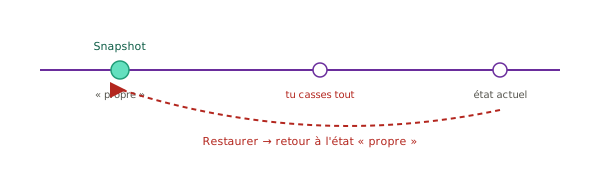
Tu photographies un bon état, tu expérimentes, et tu reviens à la photo quand tu veux. Plus de peur de casser.
Étape 1 — Prendre un snapshot
- Sélectionne ta VM
Ubuntu-Labo(de préférence éteinte pour ce premier essai). - En haut à droite de la zone des détails, repère le bouton ☰ (trois traits) ou l'onglet déroulant à côté du nom de la VM, et choisis « Snapshots ». La vue bascule : tu vois maintenant une liste qui commence par « État actuel » / « Current State ».
- Clique sur le bouton « Prendre » / « Take » (icône appareil photo) dans la barre de cette vue.
- Une petite fenêtre demande un nom (et une description facultative). Tape
VM-propre, clique OK. - Un nouvel élément
VM-propreapparaît dans la liste, au-dessus de « État actuel ». C'est ta photo.
Étape 2 — Faire un « dégât » (pour de faux)
Démarre la VM (écran Ubuntu), ou imagine que tu installes un logiciel douteux qui casse tout. Éteins.
Étape 3 — Revenir dans le temps
- Retourne dans Snapshots.
- Sélectionne
VM-propre→ clique « Restaurer » / « Restore ». - Ta VM redevient exactement ce qu'elle était au moment de la photo.
Comment ça marche sous le capot — Copy-on-Write (CoW)
Quand tu prends un snapshot, VirtualBox ne copie pas tout le disque (ça prendrait autant de temps et de place que le disque lui-même). Il utilise une technique appelée Copy-on-Write :
- Au moment du snapshot : VirtualBox « gèle » le fichier
.vdiactuel — il n'y écrira plus rien. - Toute écriture future va dans un fichier delta (un
.vdid'écart), qui ne contient que les blocs modifiés depuis le snapshot. - Pour lire un bloc, VirtualBox cherche d'abord dans le delta ; s'il n'y est pas, il lit dans le fichier de base du snapshot.
Résultat : un snapshot pris à l'instant coûte presque zéro espace (le delta est vide). Il grossit seulement au fur et à mesure des modifications.
| Situation | Espace disque supplémentaire | Impact sur les performances |
|---|---|---|
| 1 snapshot, peu de modifications depuis | quelques centaines de Mo à quelques Go | quasi-nul — 1 seul delta à consulter |
| 5 à 10 snapshots en chaîne, beaucoup modifiés | plusieurs Go (deltas s'accumulent) | légèrement ralenti : chaque lecture doit remonter la chaîne de deltas |
| Chaîne de 20+ snapshots non nettoyée | peut dépasser la taille du disque de base | lenteur notable aux I/O intenses (installation de paquets, compilation) |
Flag B3
Production
Prends un snapshot VM-propre, démarre puis éteins la VM, et restaure le snapshot. Rends : le nom de ton snapshot et, avec tes mots, dans quelle situation réelle un technicien prendrait un snapshot avant d'agir.
10. Gérer ses VM
Trois gestes utiles pour entretenir ton labo.
| Geste | Comment | À quoi ça sert |
|---|---|---|
| Cloner | clic droit sur la VM → Cloner | dupliquer une VM (pour en avoir deux identiques, ex. pour un réseau) |
| Exporter | Fichier → Exporter un appareil virtuel | sauvegarder une VM dans un fichier, ou la donner à un camarade |
| Supprimer | clic droit → Supprimer → Supprimer tous les fichiers | libérer l'espace disque quand tu n'en as plus besoin |
Chapitre 10 bis — Les Guest Additions : rendre ta VM vraiment utilisable
Tu as démarré ta VM et tu as peut-être noté deux irritants majeurs : la résolution bloquée à 800×600 px, et l'impossibilité de copier-coller entre la VM et ton PC Windows. Ces deux problèmes (et plusieurs autres) ont la même solution : les VirtualBox Guest Additions — un paquet de pilotes et d'utilitaires à installer dans la VM invitée.
| Sans Guest Additions | Avec Guest Additions |
|---|---|
| Résolution fixée à 800×600 ou 1024×768 | Résolution dynamique : la VM s'adapte automatiquement à la taille de la fenêtre |
| Copier-coller hôte ↔ VM impossible | Presse-papiers bidirectionnel texte (à activer dans le menu) |
| Souris « capturée » à chaque clic dans la VM | Intégration souris : le curseur passe librement de la VM à Windows, sans appuyer sur Ctrl droit |
| Partage de dossier hôte ↔ VM impossible | Dossiers partagés configurables dans Configuration → Dossiers partagés |
| Pas d'accélération graphique 2D/3D | Support OpenGL basique (utile pour certains affichages GNOME) |
Étape 1 — Installer les pré-requis de compilation (dans le terminal Linux)
Une fois Ubuntu démarré, ouvre un terminal (clic droit sur le bureau → « Ouvrir dans un terminal » ou cherche « Terminal » dans les applications). Tape exactement :
sudo apt update && sudo apt install -y gcc make perl linux-headers-$(uname -r)
Lecture des listes de paquets... Fait
Construction de l'arbre des dépendances... Fait
Les paquets supplémentaires suivants seront installés :
  binutils cpp-12 gcc-12 ...
0 mis à jour, 42 nouvellement installés, 0 à supprimer ...
Voulez-vous continuer ? [O/n] O
Décompression de gcc (4:12.2.0-3) ...
...
Étape 2 — Monter l'image des Guest Additions
Dans la barre de menus de la fenêtre VirtualBox, clique sur Périphériques → Insérer l'image des additions invité… / Insert Guest Additions CD image…. Ubuntu détecte un nouveau « CD » et peut proposer une fenêtre « Lancer logiciel » — clique Lancer. Si aucune fenêtre n'apparaît, ouvre le terminal et tape :
sudo /media/$USER/VBox_GAs_*/autorun.sh
VirtualBox Guest Additions installer
Verifying archive integrity...  100%   MD5 checksums are OK. All good.
Uncompressing VirtualBox 7.0.18 Guest Additions for Linux........
VirtualBox Guest Additions: Building the modules for kernel 6.8.0-51-generic.
VirtualBox Guest Additions: Starting.
VirtualBox Guest Additions: modprobe vboxguest succeeded
Étape 3 — Redémarrer et activer le presse-papiers
sudo reboot
Après le redémarrage, la résolution s'adapte à la fenêtre. Pour activer le copier-coller : menu VirtualBox → Périphériques → Presse-papiers partagé → Bidirectionnel.
11. Labo : l'arbre des snapshots
Un seul snapshot, c'est bien. Mais VirtualBox en garde plusieurs, organisés en arbre : tu peux explorer une piste, revenir en arrière, repartir dans une autre direction. C'est ce qui fait des VM un terrain d'essai sans limite. On va le construire pour de vrai.
Étape 1 — Construire une suite de snapshots
VM éteinte, ouvre le panneau Snapshots (☰ → Snapshots / Instantanés). Tu as déjà VM-propre du chapitre 9. Maintenant :
- Démarre la VM, attends l'écran Ubuntu, éteins. (Ça simule « j'ai fait une manip ».)
- Reprends un snapshot, nomme-le
etape-1. - Redémarre/éteins encore, prends
etape-2.
Le panneau affiche maintenant une chaîne : VM-propre → etape-1 → etape-2 → État actuel.
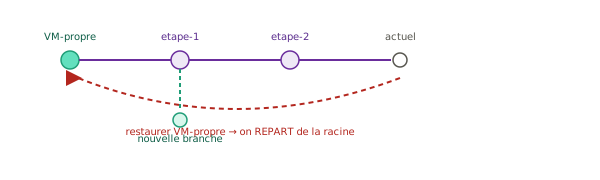
Les snapshots forment un arbre : tu peux restaurer n'importe quel point et repartir dans une autre direction (une nouvelle branche).
Étape 2 — Restaurer au milieu, créer une branche
- Sélectionne
etape-1(et non le dernier) → Restaurer. - Ta VM redevient ce qu'elle était à
etape-1.etape-2n'est pas perdu : il reste dans l'arbre, sur une autre branche. - Modifie/redémarre, prends un snapshot
etape-1-bis: tu viens de créer une nouvelle branche.
Flag B5
Production
Construis l'arbre : VM-propre → etape-1 → etape-2, puis restaure etape-1 et crée etape-1-bis. Rends : une description (ou un schéma à la main) de ton arbre de snapshots, et explique avec tes mots ce qu'est devenu etape-2 après la bifurcation.
Flag E1
Extension
Range ton labo : supprime les snapshots de test pour ne garder que VM-propre. Rends : combien d'espace disque tu as récupéré (compare la taille du dossier de la VM avant/après — clic droit → Propriétés sur le dossier).
Pour finir
Vérifie tes acquis (mini-quiz)
Exercice Réussi À revoir
Réponds sans regarder, puis vérifie-toi avec le corrigé juste en dessous. Si tu te trompes sur un point, retourne au chapitre concerné.
-
- Quelle est la différence entre l'« hôte » et l'« invité » ?
-
- À quoi sert un fichier ISO ?
-
- Pourquoi ne faut-il pas donner trop de RAM à une VM ?
-
- Que signifie le message « No bootable medium found » ?
-
- À quoi sert un snapshot, et quand en prendre un ?
-
- Le disque de 25 Go occupe-t-il 25 Go tout de suite sur ton PC ? Pourquoi ?
-
- Quelle touche libère ta souris quand la VM l'a « capturée » ?
Voir le corrigéMasquer le corrigé de l'exercice
1. L'hôte est ta vraie machine physique (le PC Windows) ; l'invité est la VM qui tourne à l'intérieur. L'invité emprunte les ressources de l'hôte.
2. Un ISO est l'image d'un disque d'installation (un « CD » dans un fichier) ; on l'« insère » dans le lecteur virtuel pour donner un système à installer à la VM.
3. Parce que la VM emprunte cette RAM à l'hôte pendant qu'elle tourne. Trop en donner → l'hôte n'a plus assez → tout rame. On reste dans la zone verte du curseur.
4. « Aucun support de démarrage trouvé » : la VM est vide, aucun système installé ni ISO attaché, donc le BIOS ne trouve rien à démarrer et s'arrête.
5. Un snapshot est une photo de l'état de la VM : on en prend un avant une manip risquée (installer, configurer, tester) pour pouvoir restaurer en cas de problème.
6. Non : avec un disque alloué dynamiquement, le fichier ne prend que la place vraiment utilisée (~5-7 Go au départ) et grossit au besoin, jusqu'au plafond de 25 Go.
7. La touche Ctrl de droite (la « Host key »), rappelée en bas à droite de la fenêtre VM.
Tu avais trouvé ?
Glossaire
| Mot | Définition |
|---|---|
| Machine virtuelle (VM) | un ordinateur complet simulé par logiciel, dans ton vrai PC |
| Hôte / Invité | l'hôte = ta vraie machine ; l'invité = la VM qui tourne dedans |
| Hyperviseur | le logiciel qui fait tourner les VM (VirtualBox) |
| ISO | fichier contenant un système à installer (un « CD » dans un fichier) |
| Snapshot | photo de l'état de la VM, restaurable plus tard |
| Disque alloué dynamiquement | fichier disque qui grossit au besoin, jusqu'à une taille max |
| Disque à taille fixe | fichier disque qui réserve tout l'espace dès la création |
| BIOS / UEFI | mini-programme de la carte mère, premier à s'exécuter ; cherche un système à démarrer |
| Boot | le démarrage d'un ordinateur (recherche puis lancement d'un système) |
| LTS | Long Term Support : version d'un système soutenue longtemps, donc stable |
| VT-x / AMD-V (SVM) | fonction du processeur, à activer dans le BIOS, qui rend les VM 64 bits possibles |
| Host key | la touche (Ctrl droit) qui libère la souris de la VM |
| VDI / VMDK / VHD | formats de fichier disque virtuel : VDI (VirtualBox), VMDK (VMware), VHD/VHDX (Microsoft Hyper-V) |
| Copy-on-Write (CoW) | technique de snapshot : seules les modifications depuis la photo sont stockées dans un fichier delta, pas une copie complète |
| NAT (mode réseau) | la VM accède à Internet via le PC hôte qui traduit les adresses — mode par défaut, fonctionne partout |
| Bridge (mode réseau) | la VM est vue comme un vrai PC sur le réseau, avec sa propre IP — idéal pour les TP serveur visibles du réseau |
| Host-only (mode réseau) | réseau privé entre la VM et le PC hôte uniquement, sans accès Internet |
| Port forwarding | règle qui redirige un port du PC hôte vers un port de la VM (ex. hôte:8080 → VM:80 pour accéder à Apache) |
| Guest Additions | pilotes et utilitaires VirtualBox à installer dans la VM invitée : résolution dynamique, copier-coller, intégration souris |
| vCPU | CPU virtuel attribué à une VM — partagé dynamiquement avec l'hôte, pas réservé en permanence (contrairement à la RAM) |
| Fichier de pagination (pagefile) | espace disque que Windows utilise quand la RAM physique est pleine — beaucoup plus lent que la RAM (SSD : ×5, HDD : ×100) |