TP1re année19 livrables
Découvrir le réseau : IP, ping & exploration
Comment deux machines se parlent-elles ? On part de zéro : l'adresse IP, comment lire sa config, tester une connexion, et faire dialoguer deux VM.
Par Josselyn C., prof de BTS SIO. Publié le , mis à jour le .
- Objectif
- comprendre l'adresse IP, le masque, la passerelle, et explorer un réseau (ping, tracert, DNS, ARP)
- On manipule
- ton poste Windows + ta VM Linux (le terminal des deux côtés)
- Pré-requis
- connaître le terminal (PowerShell & bash) et avoir une VM Linux qui marche
- Pour qui
- SLAM et SISR, 1re année
- Durée
- environ 4 h
Compétences : C1.2 Répondre aux incidents et aux demandes d'assistance et d'évolution, C1.5 Mettre à disposition des utilisateurs un service informatique
Toutes les commandes d'observation de cette séance ne font que LIRE le réseau. Rien n'est modifié sur les machines.
Avant de commencer
Pourquoi le réseau est partout
Dès que deux machines échangent quelque chose — une page web, un fichier, un message — il y a un réseau. Comprendre comment les ordinateurs se trouvent et se parlent, c'est la base de tout le métier : impossible de monter un serveur, de dépanner une connexion ou de sécuriser quoi que ce soit sans ça. Aujourd'hui, on pose les fondations.
Ce que tu sauras faire à la fin
| Notion | Tu sauras… |
|---|---|
| Adresse IP & binaire | lire l'adresse d'une machine et comprendre d'où viennent les 0–255 |
| Masque & réseau | distinguer « réseau » et « machine », repérer adresse réseau / broadcast / passerelle |
| Lire sa config | utiliser ipconfig (Windows) et ip a (Linux), comprendre le DHCP |
| Tester & explorer | ping, tracert, nslookup, arp |
| Relier des machines | connecter deux VM et les faire se répondre |
0. C'est quoi un réseau ?
Un réseau informatique, c'est un ensemble de machines reliées (par câble ou Wi-Fi) qui peuvent échanger des données. Ta salle de classe, ta box à la maison, Internet entier : ce sont des réseaux, du plus petit au plus grand.
Le vocabulaire de départ
| Mot | Définition |
|---|---|
| Réseau local (LAN) | les machines d'un même lieu reliées entre elles (ta salle, ta maison) |
| Adresse IP | l'adresse unique d'une machine sur un réseau |
| Routeur / box | l'appareil qui relie ton réseau local au reste (Internet) |
| Paquet | les données sont découpées en petits « colis » qui voyagent sur le réseau |
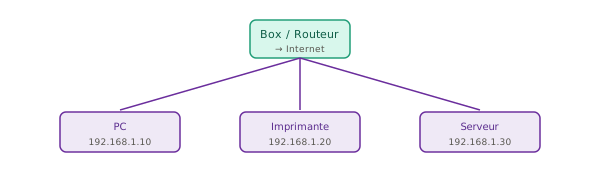
Un réseau local : des machines, chacune avec son adresse IP, reliées par la box qui ouvre la porte vers Internet.
Flag A1
Checkpoint
Avec tes mots : pourquoi chaque machine d'un réseau a-t-elle besoin d'une adresse ? Fais le lien avec l'analogie du courrier. Rends : ta réponse.
1. L'adresse IP
L'adresse IP (version 4, la plus courante) est composée de quatre nombres séparés par des points, chacun entre 0 et 255.
192.168.1.10
└┬┘ └┬┘ │  │
 │   │  │  └─ 4e nombre (0 a 255)
 │   │  └──── 3e nombre
 │   └─────── 2e nombre
 └─────────── 1er nombre
Flag A2
Checkpoint
Parmi ces adresses, lesquelles sont des IPv4 valides : 10.0.0.1, 192.168.1.256, 172.16.5.4, 300.1.1.1 ? Rends : les valides, et pourquoi les autres ne le sont pas.
2. Derrière les chiffres : bits & binaire
Pourquoi un octet va-t-il de 0 à 255, et pas jusqu'à 300 ou 1000 ? Parce qu'un ordinateur ne connaît que deux états : 0 ou 1 (éteint / allumé). Chaque « case » qui vaut 0 ou 1 s'appelle un bit. Un octet, c'est 8 bits côte à côte.
Chaque bit a une valeur (de droite à gauche : 1, 2, 4, 8, 16, 32, 64, 128). Un bit « allumé » (1) ajoute sa valeur ; un bit « éteint » (0) n'ajoute rien. On additionne, et on obtient le nombre.
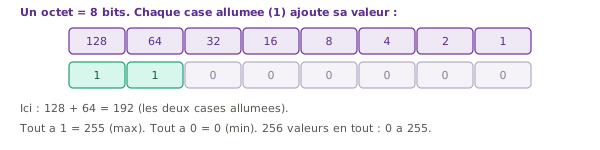
Un octet = 8 bits. La somme des cases allumées donne le nombre. Maximum atteignable : 255.
Flag A6
Checkpoint (conversion)
Convertis en binaire l'octet 168 (le 2e octet de 192.168.1.10), puis convertis en décimal le binaire 11111111. Rends : les deux résultats avec le détail de tes additions.
3. Lire SA configuration réseau
Première chose qu'un technicien fait : regarder la config réseau de la machine. Une commande de chaque côté.
Côté Windows — ipconfig
ipconfig
Carte Ethernet Ethernet :
   Adresse IPv4. . . . . . . . . . . . : 192.168.1.10
   Masque de sous-reseau. . . . . . . .: 255.255.255.0
   Passerelle par defaut. . . . . . . .: 192.168.1.1
Côté Linux — ip a
ip a
2: enp0s3: <BROADCAST,MULTICAST,UP> ...
    link/ether 08:00:27:1a:2b:3c brd ff:ff:ff:ff:ff:ff
    inet 10.0.2.15/24 brd 10.0.2.255 ...
Flag B1
Production
Relève la config réseau de ton poste Windows (ipconfig) ET de ta VM Linux (ip a). Rends : pour chacun, l'adresse IPv4, le masque, et (pour Windows) la passerelle.
4. Réseau ou machine ? Le masque
Une adresse IP contient deux informations mélangées : de quel réseau fait partie la machine, et quelle machine c'est dans ce réseau. C'est le masque de sous-réseau qui sépare les deux.
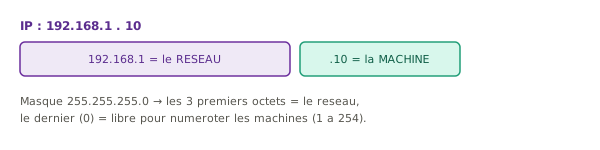
Le masque dit où s'arrête le « réseau » et où commence la « machine ». 255 = fixe (réseau), 0 = libre (machine).
Avec le masque 255.255.255.0 (noté /24), toutes les machines dont l'IP commence par 192.168.1. sont sur le même réseau et peuvent se parler directement. Les autres (ex. 192.168.2.x) sont sur un autre réseau : il faudra passer par la passerelle.
« Même réseau ou pas ? » — exemples travaillés (masque /24)
Règle : avec un /24, deux machines sont sur le même réseau si leurs 3 premiers octets sont identiques.
| Machine A | Machine B | Même réseau ? | Pourquoi |
|---|---|---|---|
192.168.1.10 | 192.168.1.50 | OUI | 192.168.1 identique |
192.168.1.10 | 192.168.2.10 | NON | 3e octet différent (1 ≠ 2) |
10.0.0.5 | 10.0.0.200 | OUI | 10.0.0 identique |
172.16.5.1 | 172.16.6.1 | NON | 3e octet différent (5 ≠ 6) |
192.168.1.10 | 192.168.1.254 | OUI | 192.168.1 identique |
Les masques les plus courants — tableau de référence
En pratique, on rencontre toujours les mêmes masques. Retiens ces chiffres : ils reviennent dans tous les TP, toutes les certifications, tous les entretiens.
| Notation CIDR | Masque décimal | Bits réseau | Hôtes utilisables | Usage typique |
|---|---|---|---|---|
/8 | 255.0.0.0 | 8 | 16 777 214 | Très grand réseau d'entreprise (10.x.x.x) |
/16 | 255.255.0.0 | 16 | 65 534 | Campus, lycée, fournisseur cloud |
/24 | 255.255.255.0 | 24 | 254 | Réseau local classique (PME, salle, box) |
/25 | 255.255.255.128 | 25 | 126 | Segmenter un /24 en deux demi-réseaux |
/30 | 255.255.255.252 | 30 | 2 | Lien point-à-point entre deux routeurs |
/32 | 255.255.255.255 | 32 | 0 (1 seule IP) | Désigne une machine précise (routes, firewall) |
Exemple travaillé avec un masque /16
Imagine le réseau du lycée : toutes les machines ont des IP en 10.1.x.x avec le masque /16.
| Machine | IP | Sur le même /16 que 10.1.0.1 ? | Pourquoi |
|---|---|---|---|
| PC salle 101 | 10.1.50.4 | OUI | 10.1 identique |
| PC salle 202 | 10.1.200.8 | OUI | 10.1 identique |
| Serveur pédago | 10.2.0.10 | NON | 2e octet différent : 10.1 ≠ 10.2 |
| Imprimante wifi | 192.168.1.5 | NON | réseau complètement différent |
Flag A3
Checkpoint
Masque /24. Pour chaque paire, dis si elles sont sur le même réseau : (a) 192.168.10.4 et 192.168.10.9 ; (b) 192.168.10.4 et 192.168.11.4 ; (c) 10.1.1.1 et 10.1.2.1. Rends : tes 3 réponses justifiées (regarde la partie « réseau »).
5. Adresse réseau & broadcast (.0 et .255)
Dans un réseau /24 (ex. 192.168.1.x), tu peux numéroter les machines de .1 à .254… mais pas avec n'importe quel numéro. Deux adresses sont réservées et ne peuvent jamais être données à une machine :
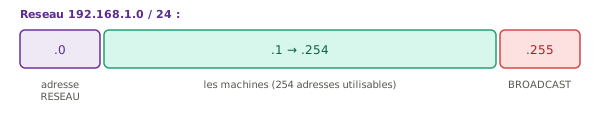
Dans un /24 : .0 nomme le réseau, .255 sert à parler à tout le monde, et seules les adresses .1 à .254 vont aux machines.
| Adresse | Rôle | Peut être donnée à une machine ? |
|---|---|---|
192.168.1.0 | adresse réseau : le nom du réseau lui-même (le « .0 ») | NON |
192.168.1.1 → .254 | les machines (PC, serveur, imprimante…) | OUI |
192.168.1.255 | broadcast : « j'envoie à TOUTES les machines du réseau » | NON |
Flag A7
Checkpoint
Pour le réseau 10.0.5.0/24 : quelle est l'adresse réseau ? l'adresse de broadcast ? et la plage des adresses utilisables par les machines ? Rends : les trois.
6. IP privées & IP publiques
Il existe deux mondes d'adresses : les privées (à l'intérieur de ton réseau local) et les publiques (visibles sur Internet).
| Type | Plage | Taille | Usage typique |
|---|---|---|---|
| Privée classe A | 10.0.0.0 – 10.255.255.255 (/8) | 16 777 216 adresses | Grandes entreprises, lycées, campus — une IP par machine sur un réseau géant |
| Privée classe B | 172.16.0.0 – 172.31.255.255 (/12) | 1 048 576 adresses | Moyennes entreprises, VPN, Docker (utilise 172.17.x.x par défaut) |
| Privée classe C | 192.168.0.0 – 192.168.255.255 (/16) | 65 536 adresses | Box à la maison, petits réseaux, labs VirtualBox |
| Publique | tout le reste (hors privées et réservées) | ~3,7 milliards utiles | Serveurs web, ta box vue depuis Internet |
Flag D1
Investigation
Ton IP relevée au Flag B1 est-elle privée ou publique ? (compare aux plages du tableau). Puis va sur un site comme « mon-ip.com » : quelle IP publique y vois-tu, et pourquoi est-elle différente de ton IP locale ? Rends : les deux IP et l'explication.
7. La passerelle : la porte de sortie
Quand ta machine veut parler à une autre hors de son réseau local (ex. un site web), elle ne sait pas comment l'atteindre directement. Elle confie le paquet à la passerelle par défaut (ta box/routeur), qui sait, elle, comment l'envoyer plus loin.
Tu l'as vue dans ipconfig (« Passerelle par défaut »). Côté Linux, on la lit avec :
ip route
default via 10.0.2.2 dev enp0s3
10.0.2.0/24 dev enp0s3 proto kernel scope link src 10.0.2.15
Flag B2
Production
Trouve l'adresse de ta passerelle (Windows : ipconfig ; Linux : ip route). Rends : les deux passerelles, et explique en une phrase à quoi sert la passerelle.
8. DHCP : qui distribue les IP ?
Tu n'as jamais tapé d'adresse IP à la main sur ton PC, pourtant il en a une. Qui la lui a donnée ? Un service appelé DHCP (Dynamic Host Configuration Protocol). C'est le distributeur automatique d'adresses du réseau — d'habitude, c'est ta box qui joue ce rôle.
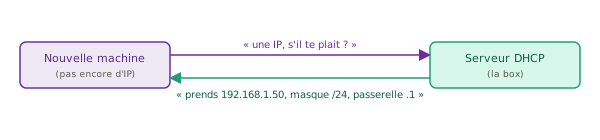
Au démarrage, la machine demande une config ; le serveur DHCP lui prête une IP (+ masque + passerelle + DNS) pour une durée donnée.
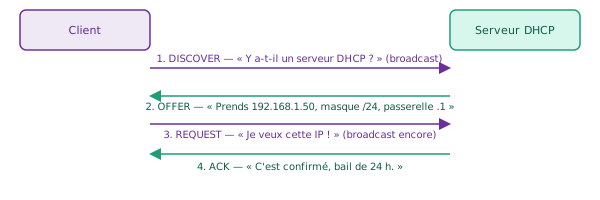
Les 4 étapes du DHCP : le protocole DORA
DHCP n'est pas juste « la box donne une IP ». Il y a un échange en 4 messages, toujours dans le même ordre. Les pros l'appellent DORA.
Durées de bail selon le contexte
| Contexte | Durée typique | Pourquoi |
|---|---|---|
| Box à la maison | 24 h | Peu de machines, peu de rotation — on garde la même IP longtemps |
| Réseau d'école / entreprise | 4 à 8 h | Machines qui arrivent/partent souvent (élèves, visiteurs) |
| Hotspot Wi-Fi public | 30 min à 2 h | Très forte rotation — libérer vite les IP pour les nouveaux venus |
| Datacenter / serveur | Jamais (IP statique) | Un serveur doit toujours avoir la même IP — le DHCP ne sert pas ici |
Dynamique vs Statique — quand choisir quoi
| IP dynamique (DHCP) | IP statique (à la main) | |
|---|---|---|
| Pour qui | PC, téléphone, tablette | Serveur, imprimante réseau, caméra IP, NAS |
| Avantage | Zéro config, toujours une IP | Adresse qui ne change jamais → plus facile à cibler |
| Risque | L'IP peut changer au renouvellement du bail | Conflit si quelqu'un d'autre prend la même IP |
| Exemple | Ton PC au lycée | Le serveur GSB sur 192.168.1.100 |
Tu peux voir qui t'a attribué ton adresse :
ipconfig /all
   DHCP active. . . . . . . . . . . . . : Oui
   Serveur DHCP . . . . . . . . . . . . : 192.168.1.1
   Bail obtenu. . . . . . . . . . . . . : lundi 29 ... 08:14
   Bail expirant. . . . . . . . . . . . : mardi 30 ... 08:14
Flag D2
Investigation
Sur ton poste Windows, lance ipconfig /all. Rends : l'adresse du serveur DHCP qui t'a donné ton IP, et dis si elle correspond à ton adresse de passerelle (souvent oui — pourquoi à ton avis ?).
9. L'adresse MAC : la carte d'identité physique
En plus de l'IP (qui peut changer), chaque carte réseau a une adresse MAC : un identifiant physique, gravé en usine, unique au monde. Forme : six paires en hexadécimal.
A4:5E:60:1B:2C:3D

| Adresse IP | Adresse MAC | |
|---|---|---|
| Rôle | Repérer la machine sur le réseau (niveau 3 — IP) | Identifier la carte physique (niveau 2 — liaison) |
| Change ? | Oui (selon le réseau, bail DHCP) | Non — gravée ROM en usine. Mais peut être usurpée. |
| Portée | Peut traverser des routeurs (Internet) | Reste sur le réseau local (LAN) — jamais routée |
| Format | 192.168.1.10 (décimal) | A4:5E:60:1B:2C:3D (hexadécimal) |
| Taille | 32 bits (IPv4) | 48 bits |
Flag B3
Production
Trouve l'adresse MAC de ton poste : ipconfig /all (ligne « Adresse physique ») sous Windows, ip a (ligne link/ether) sous Linux. Rends : les deux adresses MAC, et dis ce qui différencie une MAC d'une IP.
10. Tester une connexion : ping
La commande la plus utilisée du métier. ping envoie un petit message à une autre machine et attend sa réponse : « tu es là ? » → « oui ! ». C'est LE premier test quand quelque chose ne marche pas.
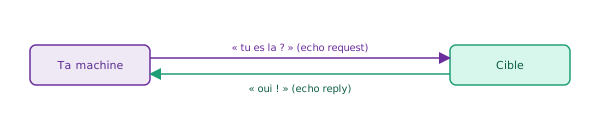
ping = aller-retour. Si la réponse revient, la machine est joignable. Le « temps » mesuré dit à quelle vitesse.
Pinguer la passerelle
ping 192.168.1.1
Reponse de 192.168.1.1 : octets=32 temps<1 ms TTL=64
Reponse de 192.168.1.1 : octets=32 temps<1 ms TTL=64
Statistiques Ping : Perdus = 0 (perte 0%)
Valeurs de latence de référence
Le « temps » affiché par ping s'appelle la latence (ou RTT, Round-Trip Time). Ces chiffres te servent à juger si une réponse est normale ou anormale :
| Contexte | Latence typique | Ce que ça signifie |
|---|---|---|
Loopback (ping 127.0.0.1) | < 1 ms | Pile réseau locale — pas de câble, juste du logiciel |
| Réseau local câblé (LAN) | < 2 ms | Câble Ethernet dans la même salle — quasi-instantané |
| Réseau local Wi-Fi | 2 – 20 ms | Normal ; peut monter si encombrement radio |
| Box → serveur en France | 10 – 25 ms | Connexion fibre/ADSL saine vers un hébergeur français |
| Europe → Europe (voisin) | 20 – 50 ms | Paris–Londres ≈ 15 ms, Paris–Berlin ≈ 20 ms |
| Europe → côte Est USA | 80 – 110 ms | Câble sous-marin transatlantique |
| Europe → Australie | 280 – 320 ms | Limite physique : la lumière dans la fibre fait la moitié du globe |
| Latence problématique pour le jeu en ligne | > 150 ms | Lag visible : personnage qui répond en retard |
Quelques options utiles de ping
| Option | Effet | Côté |
|---|---|---|
ping -t IP | ping en continu (jusqu'à Ctrl + C) | Windows |
ping IP | déjà en continu (jusqu'à Ctrl + C) | Linux |
ping -n 10 IP | envoie exactement 10 paquets | Windows |
ping -c 10 IP | envoie exactement 10 paquets | Linux |
Flag B4
Production
Pingue ta passerelle, puis un site connu : ping google.com. Rends : le temps de réponse moyen vers chacun, la valeur de TTL observée, et dis lequel est le plus rapide (et pourquoi, à ton avis).
11. Se parler à soi-même : localhost
Il existe une adresse spéciale qui désigne toujours la machine elle-même : 127.0.0.1, aussi appelée localhost.
ping 127.0.0.1
Reponse de 127.0.0.1 : octets=32 temps<1 ms
Flag A4
Checkpoint
Que désigne 127.0.0.1 ? Si tu fais ping 127.0.0.1 sur deux machines différentes, désigne-t-il la même machine ou pas ? Rends : ta réponse.
12. Le chemin parcouru : tracert
Quand tu joins un site lointain, ton paquet traverse plusieurs routeurs (des « sauts »). tracert (Windows) / traceroute (Linux) montre toutes les étapes du voyage.
tracert google.com
1    <1 ms   192.168.1.1   (ta box)
2    12 ms   80.10.x.x     (reseau operateur)
3    14 ms   ...
8    21 ms   142.250.x.x   (google)
Flag B5
Production
Lance tracert google.com (ou traceroute). Rends : le nombre de sauts (lignes) jusqu'à la destination, et l'adresse de la première étape (à quoi correspond-elle ?).
13. Des noms, pas des numéros : le DNS
Tu tapes google.com, pas 142.250.75.238. Pourtant, le réseau ne connaît que les IP. Qui fait la traduction ? Le DNS (Domain Name System) : un immense annuaire « nom → adresse IP ».
Comment fonctionne la résolution DNS — les 4 niveaux
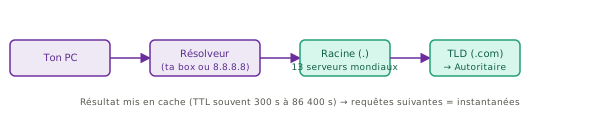
Choisir son serveur DNS — comparaison pro
| Serveur DNS | IP | Vitesse moyenne | Confidentialité | Filtre |
|---|---|---|---|---|
| Opérateur (box) | ta passerelle | variable | L'opérateur voit tes requêtes | Non |
| Google Public DNS | 8.8.8.8 / 8.8.4.4 | ~20 ms FR | Logs 24 h (Google) | Non |
| Cloudflare | 1.1.1.1 / 1.0.0.1 | ~11 ms FR (plus rapide) | Pas de logs après 24 h | Non |
| Quad9 | 9.9.9.9 | ~20 ms FR | Suisse — forte confidentialité | Bloque domaines malveillants |
| OpenDNS (Cisco) | 208.67.222.222 | ~25 ms FR | Logs utilisés pour statistiques | Filtrage parental optionnel |
Interroger le DNS — nslookup et dig
nslookup google.com
Serveur :  box.home
Address:  192.168.1.1

Nom :    google.com
Address: 142.250.75.238
Sous Linux — dig (plus puissant)
dig google.com
;; ANSWER SECTION:
google.com.     299    IN  A   142.250.75.238

;; Query time: 12 msec
;; SERVER: 192.168.1.1#53(192.168.1.1)
Flag B6
Production
Avec nslookup, trouve l'adresse IP de wikipedia.org (ou d'un autre site). Puis fais ping sur cette IP directement. Rends : l'IP trouvée, et confirme que pinguer le nom OU l'IP donne le même résultat (pourquoi ?).
14. Les ports : une porte par service
Une seule machine (une seule IP) peut rendre plusieurs services en même temps : un site web, une messagerie, un partage de fichiers… Comment s'y retrouver ? Grâce aux ports : un numéro par service.
Les ports les plus courants — à connaître par cœur
| Port(s) | Protocole | Service | TCP/UDP |
|---|---|---|---|
| 20 / 21 | FTP | Transfert de fichiers (20=données, 21=contrôle) | TCP |
| 22 | SSH | Connexion à distance chiffrée — le couteau suisse réseau | TCP |
| 23 | Telnet | Connexion distante non chiffrée — obsolète/dangereux | TCP |
| 25 / 587 | SMTP | Envoi d'e-mail (25 entre serveurs, 587 client→serveur) | TCP |
| 53 | DNS | Résolution de noms (UDP rapide, TCP pour longues réponses) | UDP + TCP |
| 67 / 68 | DHCP | Attribution d'adresses IP (67 serveur, 68 client) | UDP |
| 80 | HTTP | Web non chiffré | TCP |
| 110 / 143 | POP3 / IMAP | Réception d'e-mail (IMAP = synchro, POP3 = téléchargement) | TCP |
| 443 | HTTPS | Web chiffré (TLS) — standard actuel | TCP |
| 3306 | MySQL | Base de données MySQL/MariaDB — projet GSB | TCP |
| 3389 | RDP | Bureau à distance Windows | TCP |
| 8080 / 8443 | HTTP-alt / HTTPS-alt | Souvent utilisé par les applis en développement (localhost:8080) | TCP |
| 27017 | MongoDB | Base NoSQL MongoDB — projet GSB AppliFrais | TCP |
TCP vs UDP — les deux protocoles de transport
| TCP (Transmission Control Protocol) | UDP (User Datagram Protocol) | |
|---|---|---|
| Principe | Connexion établie avant l'envoi (poignée de main 3 voies) | Envoi direct, sans connexion préalable |
| Garantie | Les données arrivent toutes, dans l'ordre, sans doublon | Aucune garantie — des paquets peuvent se perdre |
| Vitesse | Plus lent (accusés de réception, renvois si perte) | Très rapide (pas d'aller-retour d'accusé) |
| Quand l'utiliser | Web, e-mail, SSH, BDD — quand aucun octet ne peut manquer | DNS, streaming vidéo, jeux en ligne, VoIP — quand la vitesse prime sur la complétude |
Catégories de ports
| Plage | Nom | Qui peut s'y lier |
|---|---|---|
| 0 – 1023 | Well-known (assignés IANA) | Root/Administrateur uniquement (SSH, HTTP, DNS…) |
| 1024 – 49151 | Registered | N'importe quelle application (MySQL 3306, MongoDB 27017…) |
| 49152 – 65535 | Dynamic / Ephemeral | Ports temporaires, choisis automatiquement par l'OS pour les connexions sortantes |
Flag A5
Checkpoint
Un serveur a l'IP 192.168.1.30 et héberge un site web sécurisé. Comment écris-tu l'adresse complète (IP + port) pour y accéder ? Et sur quel port se connecte-t-on en SSH ? Rends : tes réponses.
15. Qui est sur mon réseau ? arp
Ta machine garde une petite table qui associe les IP de ses voisins à leur adresse MAC. C'est la table ARP.
arp -a
Interface : 192.168.1.10
  Adresse Internet      Adresse physique      Type
  192.168.1.1           a4-5e-60-1b-2c-3d     dynamique
  192.168.1.20          00-11-22-33-44-55     dynamique
Flag B7
Production
Affiche ta table ARP (arp -a). Rends : combien de machines y figurent, et l'IP + MAC de ta passerelle (elle y est presque toujours).
16. La méthode du technicien : l'escalier de diagnostic
« Je n'ai pas Internet. » Par où commencer ? Un bon technicien ne tape pas au hasard : il remonte l'escalier, une marche à la fois, du plus près (sa propre machine) au plus loin (le site). La marche qui échoue dit exactement où est la panne.
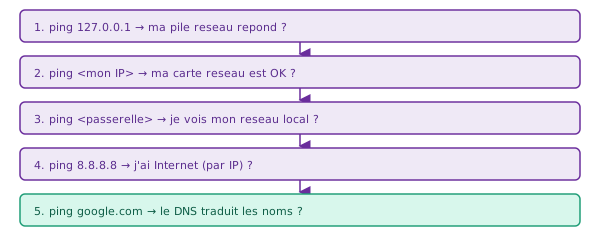
On monte marche par marche. La première qui échoue localise la panne : pas la peine de tester plus haut.
8.8.8.8 est un serveur DNS public de Google, très pratique comme cible de test : il répond presque toujours, et c'est une IP (pas un nom). D'où l'astuce maîtresse :
| L'étape qui échoue… | … te dit que le problème est |
|---|---|
1. ping 127.0.0.1 échoue | la pile réseau de ta machine est cassée (rare, mais grave) |
2. ping <mon IP> échoue | ta carte réseau ou ta config IP est en cause |
3. ping <passerelle> échoue | câble/Wi-Fi, ou tu n'es pas sur le bon réseau (masque/IP) |
4. ping 8.8.8.8 échoue (mais 3 OK) | la sortie vers Internet (la box, l'opérateur) |
5. ping google.com échoue (mais 8.8.8.8 OK) | le DNS : la connexion marche, c'est la traduction nom→IP qui coince |
Flag C1
Diagnostic (analyse)
Déroule toi-même l'escalier sur ton poste (étapes 1 à 5). Rends : le résultat (OK/KO) de chaque marche. Puis, scénario : une machine répond OK aux étapes 1-2-3-4 mais KO à la 5. Où est la panne, et quelle commande du chapitre 13 utiliserais-tu pour confirmer ?
17. Mini-projet : faire dialoguer deux VM
Le but ultime : créer un petit réseau et le voir fonctionner. On va relier deux VM et les faire se pinguer.
Étape 1 — Mettre les deux VM sur le même réseau
Il te faut deux VM (clone la tienne si besoin : clic droit → Cloner, choisis « Clone intégral »). Pour chacune, dans VirtualBox : Configuration → Réseau → choisis le mode « Réseau interne », avec le même nom de réseau pour les deux (ex. labo-gsb).
Étape 2 — Relever les IP
Démarre les deux VM. Sur chacune : ip a → note l'adresse IP (ligne inet).
Étape 2 bis — Fixer une IP à la main (si pas d'IP automatique)
Sur la VM 1 :
sudo ip addr add 192.168.50.10/24 dev enp0s3
Sur la VM 2, fais pareil avec 192.168.50.11/24 (même réseau 192.168.50, machine différente).
Étape 3 — Le grand test
Depuis la VM 1, pingue la VM 2 :
ping -c 4 192.168.50.11
64 bytes from 192.168.50.11: icmp_seq=1 ttl=64 time=0.5 ms
...
4 packets transmitted, 4 received, 0% packet loss
Flag B8
Mini-projet (production)
Relie deux VM par un réseau interne et fais-les se pinguer dans les deux sens (VM1→VM2 ET VM2→VM1). Rends : l'IP de chaque VM, et la preuve (le résultat du ping avec « 0% packet loss ») pour chaque sens.
Flag B9
Mini-projet (les deux côtés)
Après les pings, sur chaque VM, lance arp -a (ou ip neigh) : la MAC de l'autre VM doit apparaître. Rends : la MAC de la VM2 vue depuis la VM1, ET la MAC de la VM1 vue depuis la VM2.
Pour finir
Ton antisèche (les commandes)
| Je veux… | Windows | Linux |
|---|---|---|
| voir ma config IP | ipconfig / ipconfig /all | ip a |
| voir ma passerelle | ipconfig | ip route |
| voir mon serveur DHCP | ipconfig /all | cat /var/lib/dhcp/*.leases |
| tester une machine | ping IP | ping -c 4 IP |
| voir le chemin | tracert nom | traceroute nom |
| traduire un nom → IP | nslookup nom | |
| voir les voisins (IP↔MAC) | arp -a | arp -a ou ip neigh |
Vérifie tes acquis
- De quoi est composée une adresse IPv4, et pourquoi un octet ne dépasse-t-il jamais 255 ?
- À quoi sert le masque de sous-réseau ? Que veut dire
/24? - Dans un /24, à quoi servent l'adresse
.0et l'adresse.255? - Quelle est la différence entre une IP privée et une IP publique ?
- À quoi sert la passerelle par défaut ? Et le DHCP ?
- Quelle est la différence entre une adresse IP et une adresse MAC ?
- Que fait
ping? Que signifie le TTL, et que veut dire « 0% packet loss » ? - Que désigne
127.0.0.1? - À quoi servent les ports ? Donne le port du web sécurisé (HTTPS).
Corrigé du quiz (auto-vérification)
| Q. | Éléments de réponse attendus |
|---|---|
| 1 | 4 octets séparés par des points (ex. 192.168.1.10). Un octet = 8 bits → valeurs de 0 à 255 (2^8 − 1 = 255). Au-delà, il faudrait plus de 8 bits. |
| 2 | Le masque sépare la partie « réseau » de la partie « machine » dans une IP. /24 = les 24 premiers bits sont le réseau = 3 premiers octets fixes → 254 hôtes utilisables. |
| 3 | .0 = adresse réseau (nomme le réseau, non utilisable par une machine). .255 = broadcast (envoie à toutes les machines du réseau simultanément). Ni l'une ni l'autre ne peut être assignée à un hôte. |
| 4 | Privée = utilisable uniquement en LAN, jamais routée sur Internet (plages 10.x.x.x, 172.16-31.x.x, 192.168.x.x). Publique = visible sur Internet, unique mondiale. La box fait le NAT pour faire dialoguer les deux mondes. |
| 5 | Passerelle = la « porte de sortie » vers les réseaux extérieurs (ta box). Sans passerelle, tu ne quittes pas ton LAN. DHCP = le service qui distribue automatiquement IP + masque + passerelle + DNS à chaque machine qui se connecte (protocole DORA, bail limité dans le temps). |
| 6 | IP = adresse logique, change selon le réseau, routée sur Internet, 32 bits (IPv4). MAC = adresse physique, gravée en usine, reste dans le LAN, 48 bits en hexadécimal. On a besoin des deux : l'IP pour router, la MAC pour le « dernier mètre » local (via ARP). |
| 7 | ping envoie un echo request et attend un echo reply : mesure la joignabilité et la latence. TTL = compteur décrémenté à chaque routeur ; évite les boucles infinies. 0% packet loss = tous les paquets envoyés ont reçu une réponse : connexion stable. |
| 8 | 127.0.0.1 = loopback = la machine elle-même. Le paquet ne quitte jamais la machine. Chaque machine a sa propre 127.0.0.1 — ce n'est jamais la même machine que son voisin. Utilisée pour tester la pile réseau locale et accéder aux services en développement (localhost). |
| 9 | Les ports identifient un service précis sur une machine (comme le numéro d'appartement). HTTPS = port 443 (TCP). Un pare-feu peut bloquer un port sans bloquer les autres sur la même IP. |
Glossaire
| Mot | Définition |
|---|---|
| Réseau / LAN | des machines reliées qui échangent des données |
| Bit / octet | un bit = 0 ou 1 ; un octet = 8 bits (un des 4 nombres d'une IPv4, 0 à 255) |
| Adresse IP (IPv4) | l'adresse logique d'une machine ; 4 octets (0-255) |
| IPv6 | la nouvelle version d'IP, beaucoup plus longue (groupes hexa séparés par :) |
| Masque (/24) | sépare la partie réseau de la partie machine dans une IP |
| Adresse réseau / broadcast | le .0 nomme le réseau ; le .255 parle à toutes les machines |
| IP privée / publique | interne au réseau local / visible sur Internet |
| Passerelle | la porte de sortie vers les autres réseaux (la box) |
| DHCP | le service qui distribue automatiquement les IP (avec un bail) |
| Adresse MAC | l'identifiant physique unique d'une carte réseau |
| TTL | compteur qui baisse à chaque routeur ; évite les boucles infinies |
| DNS | l'annuaire qui traduit un nom (google.com) en IP |
| Port | un numéro qui identifie un service précis sur une machine |
| localhost / 127.0.0.1 | l'adresse qui désigne la machine elle-même |
| ARP | la table de correspondance IP ↔ MAC des voisins |