TP1re année12 livrablesQuiz corrigé
Démonter, remonter
Cette fois, on ne regarde plus : on met les mains dedans. Tu démontes un poste complet, puis tu le remontes et tu vérifies qu'il redémarre.
Par Josselyn C., prof de BTS SIO. Publié le , mis à jour le .
- Objectif
- manipuler chaque composant sans rien casser, et remonter un PC fonctionnel
- On manipule
- en binôme, une tour pour deux — démontage puis remontage complet
- Pré-requis
- avoir fait la séance 1 (« Découverte du poste »)
- Pour qui
- SLAM et SISR, 1re année
- Durée
- environ 3 h
Compétences : C1.1 Gérer le patrimoine informatique
On ne touche jamais l'intérieur d'une machine branchée. Câble d'alimentation débranché, toujours.
Avant de commencer
Ce qu'on fait aujourd'hui
En séance 1, tu as ouvert une tour et appris à nommer les pièces. Aujourd'hui, on passe à l'action : tu vas démonter les composants un par un, les observer de près, puis tout remonter et rallumer la machine. C'est le geste de base du technicien, et le meilleur moyen de ne plus jamais avoir peur d'un PC ouvert.
Décor : chez GSB, un poste fait du bruit anormal. Le responsable te demande de l'ouvrir, de vérifier chaque composant, de tout remettre en place proprement et de confirmer qu'il redémarre.
Comment travailler ce playbook
Ce que tu vas faire
| Étape | Manipulation |
|---|---|
| Préparer | sécuriser le poste, se décharger, débrancher |
| Démonter | RAM, stockage, carte graphique, câbles d'alimentation |
| Observer | lire les étiquettes, comparer HDD/SSD, repérer le ventirad |
| Remonter | tout remettre dans le bon sens, jusqu'au « clic » |
| Vérifier | rallumer, lire le démarrage (POST), diagnostiquer si besoin |
Partie 0 — Sécurité et électricité statique
Un bon démontage commence par une bonne préparation. Cinq minutes ici évitent une pièce grillée plus tard. Cette partie est la plus importante du playbook : c'est elle qui protège le matériel et toi.
0.1 — C'est quoi l'électricité statique (ESD) ?
Pourquoi c'est dangereux ? Une question de tension (en volts). Toi, en marchant sur une moquette, tu peux te charger à plusieurs milliers de volts sans rien sentir. Les pistes minuscules à l'intérieur d'une puce, elles, claquent à partir de quelques dizaines de volts.
| Situation | Tension générée | Tu la sens ? |
|---|---|---|
| Marcher sur de la moquette | jusqu'à ~12 000 V | non |
| Le « tac » que tu ressens enfin | ~3 000 V | oui, ça pique |
| Tension qui peut tuer une puce | dès ~10 à 100 V | jamais |
0.2 — Le chemin de la décharge : se mettre « à la masse »
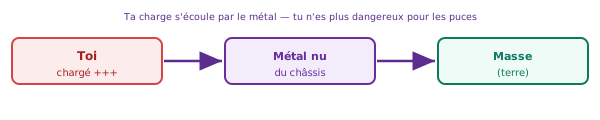
La parade est gratuite : avant de toucher l'intérieur, pose la main sur une partie métallique nue du châssis de la tour. Ta charge s'écoule par le métal vers la terre. On dit que tu es « à la masse », c'est-à-dire au même niveau électrique que la machine — donc plus de décharge possible entre toi et elle.
0.3 — Les 4 réflexes anti-statique
0.4 — Le poste de travail et les outils
| Outil | À quoi il sert |
|---|---|
| Tournevis cruciforme | les vis du panneau et des disques (un aimanté évite de perdre les vis) |
| Coupelle / petit récipient | ranger les vis au fur et à mesure (une vis perdue = 10 min perdues) |
| Ton téléphone | photographier l'intérieur AVANT de toucher (ton plan de remontage) |
| Bracelet antistatique (si dispo) | rester à la masse en continu |
Travaille sur un plan dégagé et bien éclairé. Range les vis par groupe (panneau, disque, carte) : au remontage, tu sauras laquelle va où.
0.5 — Mettre le poste hors tension (avant TOUT)
- Éteins la machine proprement (si elle était allumée).
- Débranche le câble d'alimentation de la prise et de la tour.
- Bascule l'interrupteur arrière de l'alimentation sur
O(s'il y en a un). - Appuie 5 s sur le bouton d'allumage débranché : ça vide l'électricité résiduelle des condensateurs.
- Pose la main sur le métal nu du châssis : tu es à la masse. Tu peux ouvrir.
Flag E1
Photo « avant »
Une fois la tour ouverte (Partie 1), prenez une photo nette de l'intérieur, câbles en place.
C'est votre plan de remontage ET une preuve de manipulation pour le portfolio : montage-avant.jpg.
Partie 1 — Ouvrir la tour
On accède à l'intérieur en retirant le panneau latéral gauche (vu de face).
Étape 1 — Coucher la tour
Pose la tour à plat, le panneau de gauche vers le haut. Tu travailleras à plat, plus stable.
Étape 2 — Dévisser le panneau
À l'arrière, repère les 2 vis qui tiennent le panneau gauche (souvent des vis à main).
Étape 3 — Faire coulisser le panneau
Le panneau ne se tire pas : il coulisse. Pousse-le vers l'arrière de la tour de 1-2 cm, puis soulève-le.
Flag A1
Repérage
Tour ouverte, prenez la photo (Flag E1). Puis comptez le nombre de ventilateurs visibles à l'intérieur (boîtier + CPU + alim). Rends : FLAG-A1-(nombre de ventilateurs).
Partie 2 — Repérer avant de toucher
Avant de démonter, on se repère sur la carte mère : c'est le plan où tout est branché. Tu vas démonter ce qui est sur cette photo.
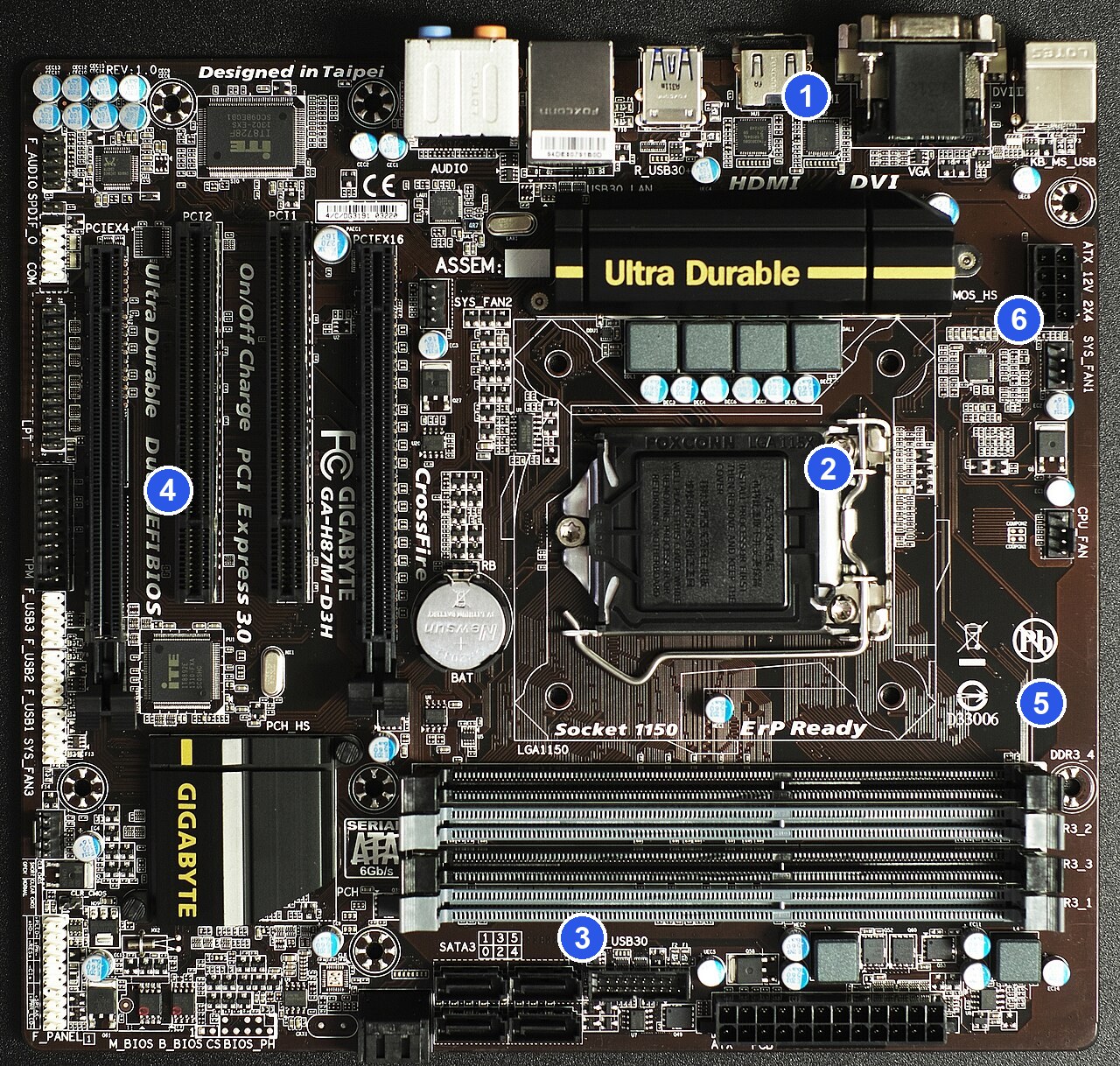
1 Ports arrière 2 Socket CPU (sous le ventirad) 3 Slots RAM 4 Slot carte graphique (PCIe) 5 Ports SATA (disques) 6 Alim 24 broches
Photo : carte mère Gigabyte — Wikimedia Commons, CC BY-SA.
| On va démonter… | Repère | Difficulté |
|---|---|---|
| La RAM | 3 | facile (on commence par là) |
| Le stockage | 5 + baies | facile |
| La carte graphique | 4 | moyen (si présente) |
| Les câbles d'alim | 6 | moyen |
| Le CPU / ventirad | 2 | on observe seulement |
Flag A2
Inventaire de départ
Sur VOTRE tour, dites : y a-t-il une carte graphique dédiée (grosse carte avec ventilos dans le slot 4) ? Combien de barrettes de RAM (slot 3) ? Rends : les deux réponses.
L'ordre : démonter, c'est remonter à l'envers
Une règle d'or du technicien : le dernier composant posé est le premier qu'on retire. On démonte de l'extérieur vers l'intérieur, et on remonte de l'intérieur vers l'extérieur. Garde cet ordre en tête, il t'évite de te coincer (par exemple vouloir sortir un disque caché derrière la carte graphique).
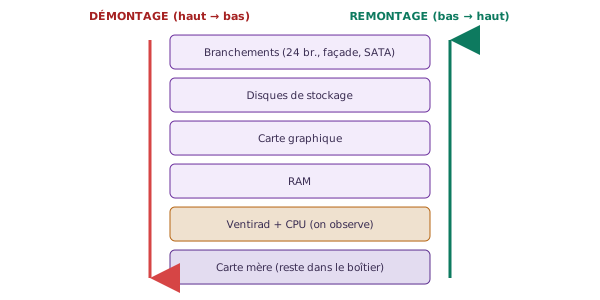
Aujourd'hui, on s'arrête au niveau de la RAM (on n'enlève ni le ventirad, ni la carte mère, ni le bloc d'alim — trop avancé et trop risqué pour une 1re séance). Mais tu dois connaître l'ordre complet d'un vrai montage, car c'est lui qui guide la moindre intervention :
| # | Montage (du 1er au dernier) | Démontage = l'inverse |
|---|---|---|
| 1 | CPU posé sur la carte mère | (dernier retiré) |
| 2 | RAM clipsée | 6 |
| 3 | Ventirad + pâte thermique | 5 |
| 4 | Carte mère vissée dans le boîtier | 4 |
| 5 | Bloc d'alimentation | 3 |
| 6 | Carte graphique | 2 |
| 7 | Disques de stockage | 1 (premier retiré après les câbles) |
| 8 | Tous les branchements | 0 (on débranche en tout premier) |
Partie 3 — Démonter et remonter la RAM
On commence par la pièce la plus robuste et la plus facile. Tu vas la retirer, lire son étiquette, puis la remettre.
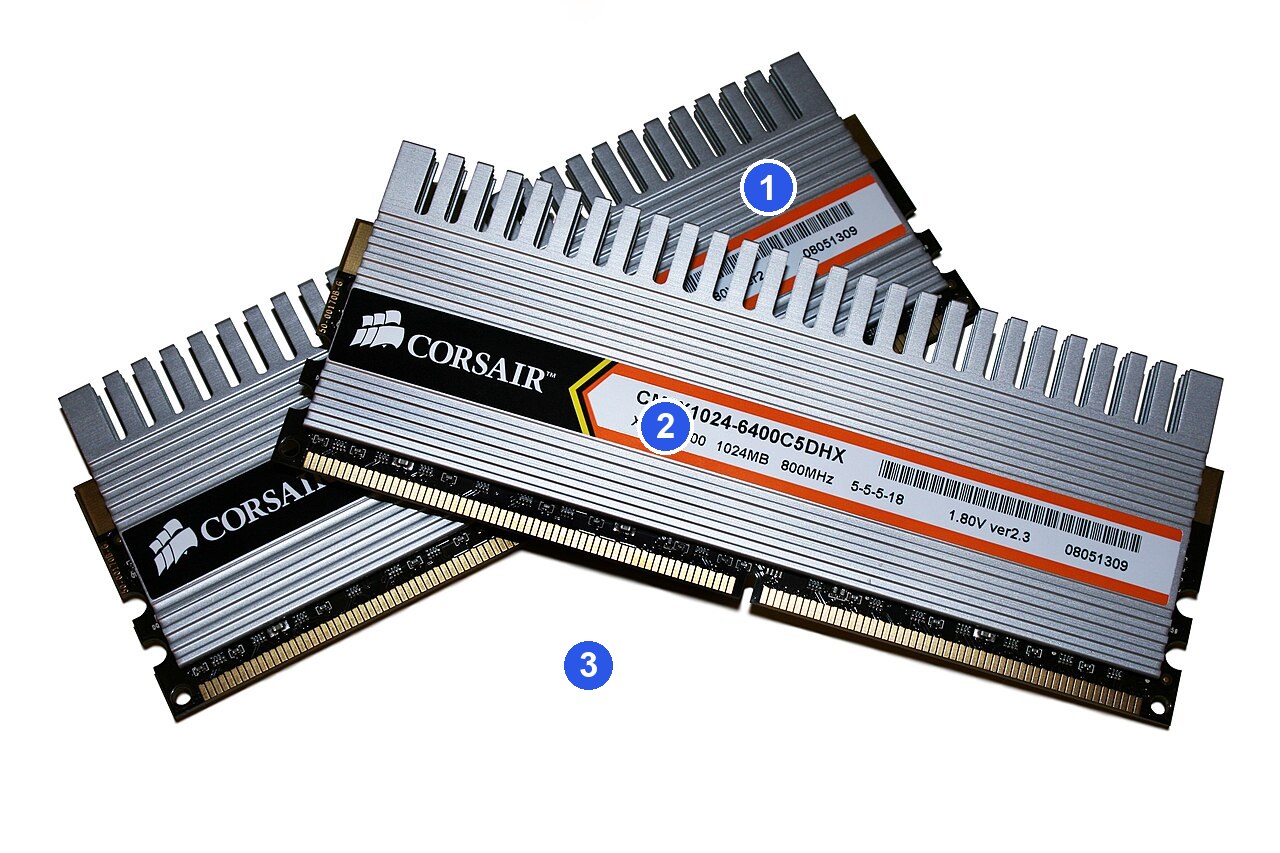
1 Dissipateur 2 Étiquette (capacité & vitesse) 3 Contacts dorés + encoche (détrompeur)
Photo : barrettes Corsair DIMM — Wikimedia Commons, CC BY-SA.
Étape 1 — Ouvrir les clips
Touche le métal de la tour (décharge). Repère un slot de RAM occupé (zone 3) : il a un clip à chaque extrémité.
Étape 2 — Retirer la barrette
Saisis-la par ses deux extrémités courtes, jamais par les contacts dorés ni les puces. Tire-la droit vers le haut.
Étape 3 — Lire son étiquette
Regarde l'étiquette (zone 2). Tu y lis la capacité et la vitesse, par exemple 8 Go DDR4 3200 : 8 Go de capacité, génération DDR4, fréquence 3200 MHz.
Décoder la génération DDR — chiffres réels
| Génération | Débit maxi théorique | Fréquences courantes | Tension | Capacité max/slot | Interopérabilité |
|---|---|---|---|---|---|
| DDR3 | ~17 GB/s | 1333–2133 MHz | 1,5 V | 8–16 Go | pas compatible DDR4/5 (encoche décalée) |
| DDR4 | ~25 GB/s | 2133–3600 MHz | 1,2 V | 16–32 Go | slot dédié, ≠ DDR3 |
| DDR5 | ~51 GB/s | 4800–6400+ MHz | 1,1 V | 32–64 Go | slot dédié, ≠ DDR4 |
Flag B1
Lecture matérielle
Lis l'étiquette de la barrette retirée. Rends : sa capacité (Go), sa génération (DDR3/4/5) et sa fréquence (MHz). Si une info manque, écris « illisible ».
Étape 4 — Remonter
Aligne l'encoche (le détrompeur, zone 3) avec la bosse du slot — la barrette ne rentre que dans un sens. Pose droit, puis appuie des deux pouces jusqu'au double « clic » : les deux clips se referment seuls.
Partie 4 — Démonter et remonter le stockage
Le disque (où vivent les données) se branche avec deux câbles. On va les repérer, débrancher, sortir le disque, l'observer, puis tout remettre.
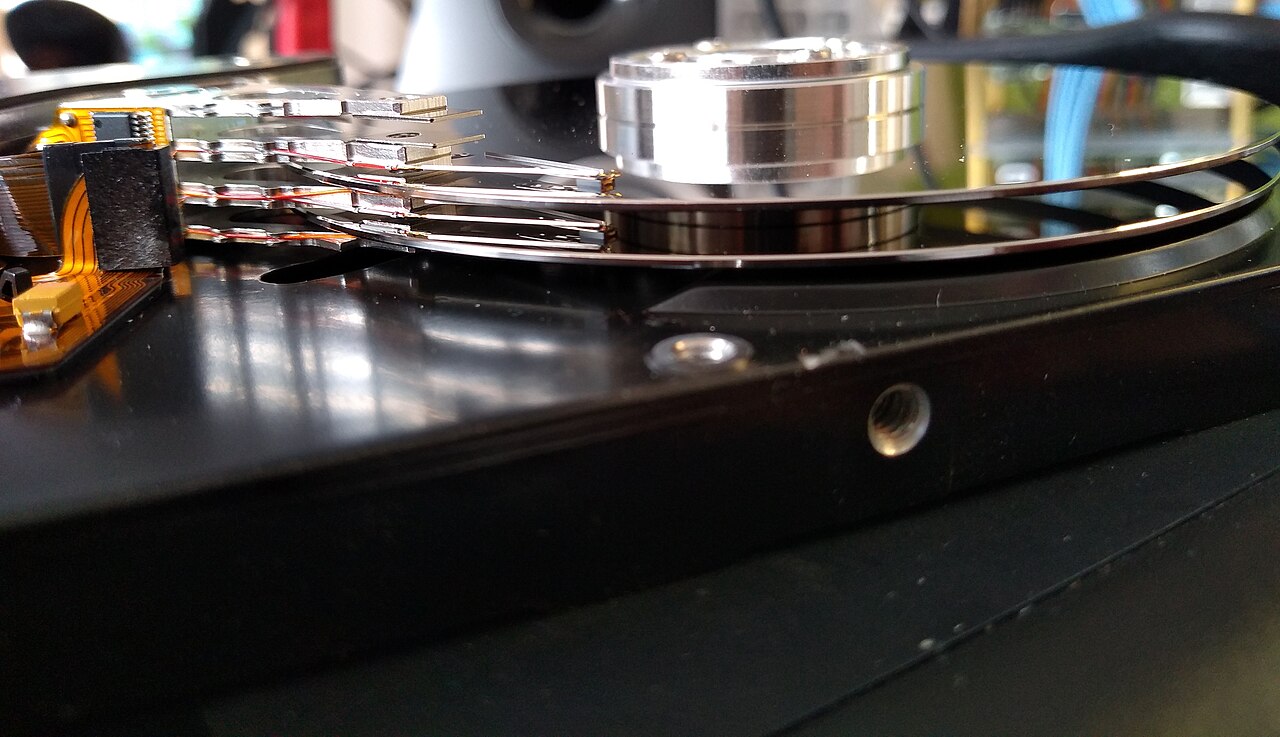
HDD : un plateau tourne, une tête lit. Mécanique → plus lent, sensible aux chocs.
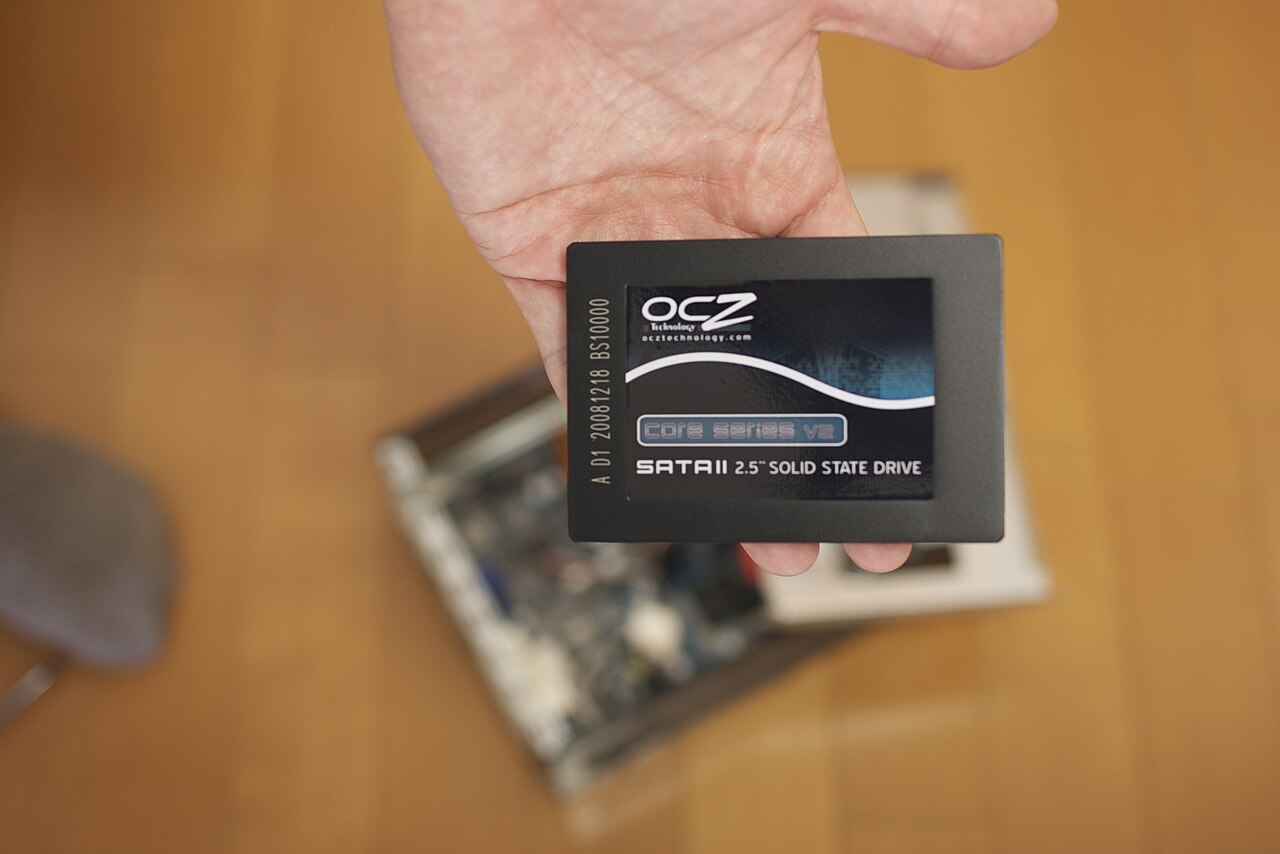
SSD : tout électronique, aucune pièce mobile → rapide et silencieux.
Étape 1 — Repérer les deux câbles
Suis les câbles qui arrivent sur le disque. Il y en a deux, côte à côte :
| Câble | À quoi il sert | Vient de… |
|---|---|---|
| SATA données | transporte les fichiers (le plus fin) | la carte mère (zone 5) |
| SATA alimentation | donne le courant (le plus large) | le bloc d'alimentation |
Étape 2 — Débrancher (clip → tirer droit)
Étape 3 — Sortir le disque
Le disque est dans une baie : soit vissé (dévisse), soit sur un rail/glissière (déclipse). Sors-le délicatement.
Étape 4 — Observer : HDD ou SSD — et lequel est le mieux ?
Compare avec les photos ci-dessus. Un HDD est plus épais et lourd (≈ 10 cm, un disque tourne dedans) ; un SSD 2.5" est plat et léger. Mais il existe un troisième type, plus rapide encore, qu'on verra dans le tableau.
| Type | Interface | Vitesse lecture séq. | Vitesse écriture séq. | Prix/To indicatif (2025) | Point faible | Quand choisir |
|---|---|---|---|---|---|---|
| HDD 3,5" | SATA | 80–190 MB/s | 80–180 MB/s | ~20–30 €/To | fragile aux chocs, bruit, lent en accès aléatoire | archivage, NAS, stockage de masse |
| SSD 2,5" SATA | SATA | ~500–560 MB/s | ~450–530 MB/s | ~60–80 €/To | limité par SATA (pas plus vite) | upgrade d'un vieux PC sans port M.2 |
| SSD M.2 NVMe | PCIe 3.0 | ~3 000–3 500 MB/s | ~2 500–3 000 MB/s | ~80–100 €/To | nécessite un slot M.2 | PC récent : système + applications |
| SSD M.2 NVMe Gen 4 | PCIe 4.0 | ~7 000 MB/s | ~6 500 MB/s | ~100–130 €/To | nécessite carte mère compatible | workstation, création, montage vidéo |
Flag B2
Identifier le stockage
Rends : le type (HDD / SSD 2.5") et la capacité (lue sur l'étiquette, en Go ou To) du disque de votre tour, et une phrase : est-il plutôt orienté vitesse ou capacité ?
Étape 5 — Remonter
Remets le disque dans sa baie (revisse / reclipse), puis rebranche les deux câbles (données + alimentation) jusqu'au clic.
Partie 5 — La carte graphique
Toutes les tours n'en ont pas. Si la vôtre en a une (grosse carte horizontale avec ventilos, zone 4), on la démonte aussi. Sinon, lisez quand même : vous saurez le faire.
GPU intégré vs GPU dédié — quand en a-t-on vraiment besoin ?
| GPU intégré (iGPU) | GPU dédié (carte graphique) | |
|---|---|---|
| Où c'est | dans la puce CPU (Intel HD/Iris, AMD Radeon Vega) | carte PCIe séparée (Nvidia RTX, AMD RX…) |
| Mémoire vidéo | partage la RAM système (1–2 Go prélevés) | VRAM dédiée : 4–24 Go selon modèle |
| Perf. bureautique | amplement suffisant (web, Office, PDF) | inutile pour ça |
| Perf. jeu / 3D | médiocre : jeux récents injouables (< 30 FPS en HD) | nécessaire : 60+ FPS en Full HD |
| Encodage vidéo | lent (minutes pour 10 min de vidéo) | très rapide (NVENC/AMF : secondes) |
| IA / data science | impossible pour les gros modèles | CUDA (Nvidia) indispensable |
| Consommation | incluse dans le TDP du CPU : 15–65 W | 50–350 W supplémentaires |
| Prix | 0 € (inclus dans le CPU) | 150–1 500 € |
Étape 1 — Dévisser la carte
La carte est fixée au boîtier par 1 ou 2 vis à l'arrière (à côté de ses prises écran). Dévisse-les, range-les.
Étape 2 — Déverrouiller le clip PCIe
Étape 3 — Retirer puis remonter
Saisis la carte par ses bords, tire-la droit vers le haut. Pour la remonter : aligne-la sur le slot, appuie jusqu'au clic du verrou, revisse au boîtier.
Flag A3
Carte graphique
Rends : votre tour a-t-elle une carte graphique dédiée (démontée à l'instant) ou se contente-t-elle du GPU intégré au processeur ? Comment l'avez-vous déterminé ?
Partie 6 — Les câbles d'alimentation
Le bloc d'alimentation (PSU, Power Supply Unit) distribue le courant à toute la machine par un faisceau de câbles. Tu vas apprendre à reconnaître les connecteurs principaux, et à les débrancher/rebrancher sans rien tordre.
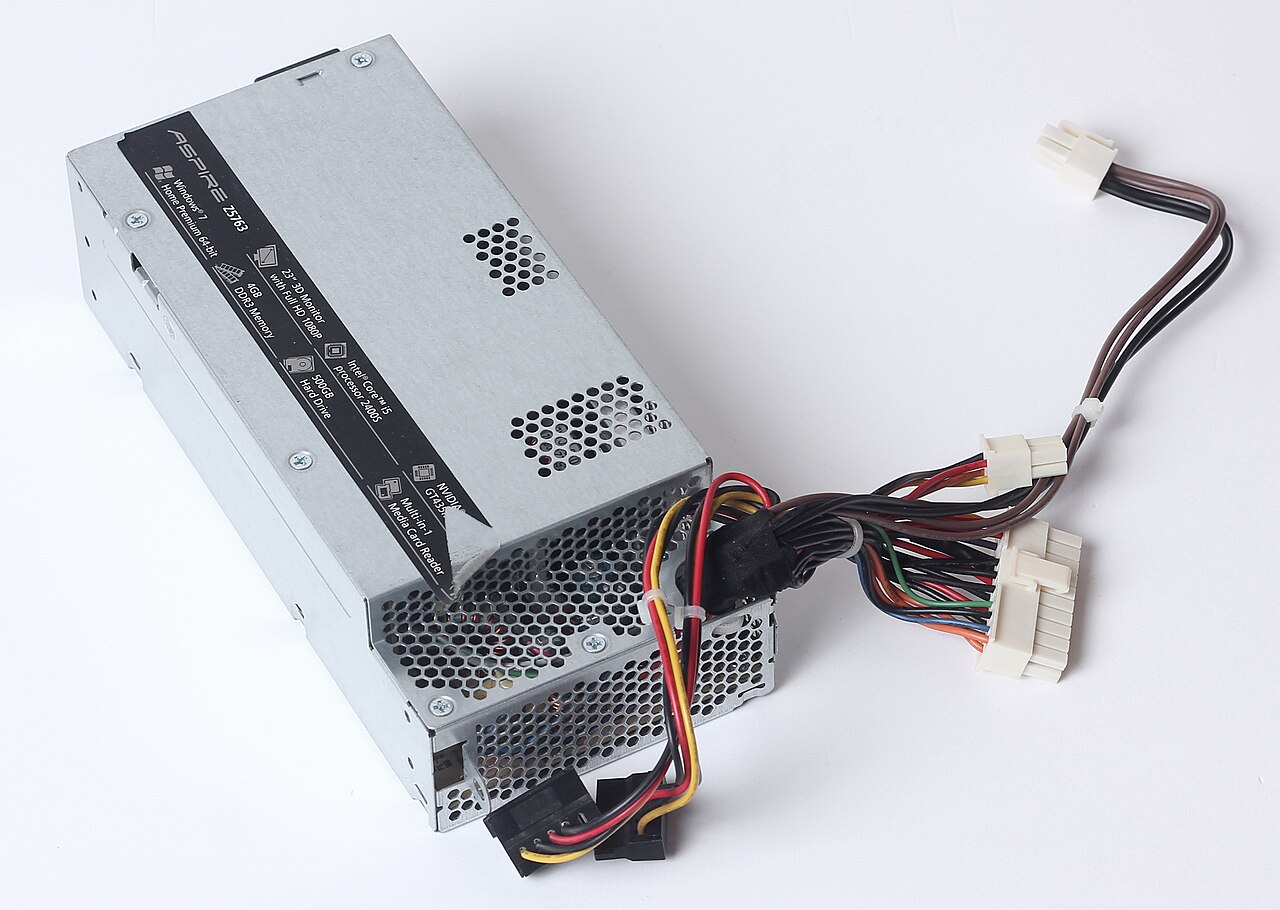
Le bloc d'alimentation (PSU) et son faisceau. Le 24 broches est le plus large.
Les connecteurs à reconnaître
| Connecteur | Où il va | Rôle | Repère visuel |
|---|---|---|---|
| 24 broches (ATX) | bord de la carte mère (zone 6) | alimente la carte mère | le plus large, 2 rangées de 12 |
| 8 broches (CPU / EPS) | en haut, près du socket CPU | alimente le processeur | carré, 2 rangées de 4, en haut |
| SATA alimentation | chaque disque | donne le courant au disque | plat, en « L », large |
| PCIe (6/8 br.) | carte graphique puissante | alimente le GPU | absent si pas de grosse carte |
Le geste universel : clip → sens → droit → clic
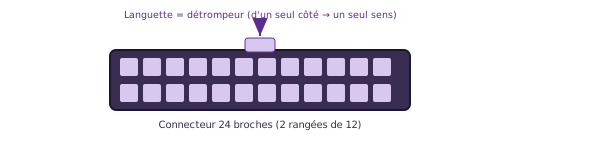
Débrancher puis rebrancher le 24 broches
Appuie sur la languette du connecteur 24 broches, puis tire droit en tenant le connecteur (pas les fils). Pour le remettre : aligne la languette du même côté que son ergot, pousse jusqu'au clic.
Flag A4
Les connecteurs d'alim
Sur le faisceau de VOTRE alimentation, retrouvez le 24 broches et le 8 broches CPU.
Rends : où chacun se branche sur la carte mère (en une ligne chacun), et le repère qui vous a permis de les distinguer.
Partie 6 bis — Le panneau de façade (le piège classique)
Les boutons et voyants de la face avant de la tour (bouton power, bouton reset, LED d'activité…) se branchent sur un petit bloc de broches au coin de la carte mère : le F_PANEL (front panel). C'est le branchement le plus pénible du montage, parce que les fils sont fins, étiquetés en tout petit, et que le sens compte pour les LED.
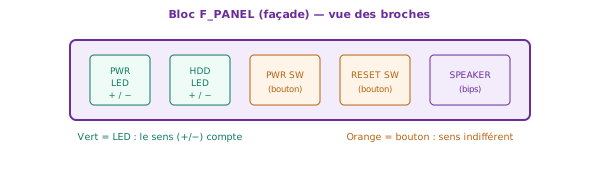
| Fil de façade | Rôle | Le sens compte ? |
|---|---|---|
POWER SW | le bouton d'allumage | non (c'est un interrupteur) |
RESET SW | le bouton de redémarrage | non |
POWER LED | voyant « machine allumée » | oui (+ et −) |
HDD LED | voyant d'activité du disque | oui (+ et −) |
SPEAKER | haut-parleur des bips du POST | oui (souvent à part) |
USB / HD AUDIO | ports USB et jack de la façade | détrompeur (un seul sens) |
Flag B4
Cartographier la façade
Repérez les fils de façade branchés sur votre carte mère.
Rends : la liste des fils que vous identifiez (POWER SW, HDD LED…) et, pour deux d'entre eux, dites si le sens compte et pourquoi.
Partie 7 — Le ventirad et le CPU : on observe
Au centre, sous un gros bloc métallique à ventilateur (le ventirad = radiateur + ventilateur, zone 2), se cache le processeur. Aujourd'hui, on le laisse en place — mais tu dois comprendre comment il tient et pourquoi on n'y touche pas.
Comment le ventirad est fixé
| Système de fixation | Comment ça tient | Pour le retirer (avancé) |
|---|---|---|
| 4 push-pins (clips Intel) | 4 plots enfoncés dans la carte mère | tourner chaque plot puis tirer en croix |
| Étrier + 2 vis (backplate) | vis dans une plaque derrière la carte | dévisser en croix, peu à peu |
Le ventilateur du ventirad est relié à la carte mère par un câble marqué CPU_FAN. Repère-le : c'est lui qui pilote la vitesse du ventilateur.
Le TDP — comprendre ce chiffre clé du CPU
Sur le processeur, l'étiquette ou la fiche technique mentionne le TDP (Thermal Design Power) en watts. C'est la puissance thermique maximale que le ventirad doit dissiper pour maintenir la température dans les limites.
| Type de CPU | TDP indicatif | Ce que ça implique pour le ventirad |
|---|---|---|
| Intel Core i3 / Celeron bureau | 35–65 W | le ventirad stock fourni avec suffit |
| Intel Core i5/i7 standard | 65–95 W | ventirad stock OK ; aftermarket recommandé pour l'OC |
| Intel Core i9 / Ryzen 9 | 125–253 W | ventirad aftermarket obligatoire (ex. Noctua NH-D15 : 250 W TDP) |
| CPU de serveur (Xeon, EPYC) | 120–400 W | refroidissement liquide ou multi-ventirads |
Pourquoi on ne le démonte pas aujourd'hui
La pâte thermique : à quoi elle sert, comment on la refait
La surface du CPU et celle du radiateur semblent lisses, mais à l'échelle microscopique elles sont pleines de micro-creux. L'air piégé dans ces creux est un mauvais conducteur de chaleur. La pâte thermique comble ces creux pour que la chaleur passe bien du CPU vers le radiateur.
Flag D1
Investigation
Cherche « pâte thermique processeur rôle ». Rends : en 2 phrases, à quoi sert la pâte thermique et pourquoi un vieux PC qui chauffe peut avoir besoin qu'on la remplace.
Partie 7 bis — Le bloc d'alimentation (PSU)
Tu as déjà débranché les câbles de l'alim (Partie 6). Le bloc lui-même, lui, on ne le sort pas aujourd'hui — mais voici comment ça se passe, car c'est une intervention courante (une alim qui lâche est une panne fréquente).
Comment un bloc d'alim se démonte/remonte
- Débrancher tous ses câbles à l'intérieur (24 br., 8 br. CPU, SATA, PCIe).
- Dévisser les 4 vis à l'arrière de la tour qui tiennent le bloc.
- Le faire glisser hors du boîtier (il est souvent en bas).
- Remontage = l'inverse : visser les 4 vis, puis rebrancher chaque câble jusqu'au clic.
Choisir la bonne puissance — exemple de calcul GSB
Règle pratique : additionne la conso maximale des composants principaux et ajoute 20–30 % de marge (pour les pics et la vieillissement).
| Composant | Conso typique (bureau/étude) | Conso typique (poste puissant) |
|---|---|---|
| CPU bureautique (i5, Ryzen 5) | 65 W (TDP) | 125–170 W |
| GPU intégré | inclus dans le CPU | — |
| GPU dédié milieu de gamme (RTX 3060) | — | 170 W |
| RAM (2×8 Go DDR4) | ~3–5 W | ~5 W |
| SSD NVMe | ~4–8 W | ~8 W |
| HDD 3,5" | ~6–8 W | ~8 W |
| Carte mère + ventilateurs | ~30–50 W | ~60 W |
| Total brut | ~110–140 W | ~370–420 W |
| + marge 30 % | → alim 400 W suffit | → alim 550–650 W |
Les formats d'alim les plus courants : ATX (tour standard, 150×86×140 mm), SFX (mini-PC, plus court), TFX (PC fins de marques). Une ATX ne rentre pas dans un boîtier SFX — vérifie toujours le format avant d'acheter.
Partie 8 — Remonter et vérifier le démarrage
Le moment de vérité : on remet tout, on referme, et on rallume.
Étape 1 — Checklist de remontage
- RAM bien clipsée des deux côtés (double clic).
- Disque : câbles données et alimentation rebranchés.
- Carte graphique (si présente) : enfoncée jusqu'au clic du verrou + vissée au boîtier.
- Alim : 24 broches ET 8 broches CPU (en haut) bien enfoncés.
- Façade :
POWER SWrebranché sur le F_PANEL. - Ventilateurs rebranchés (
CPU_FANau moins). - Aucune vis oubliée à l'intérieur (risque de court-circuit), aucun câble dans un ventilateur.
- Comparez avec votre photo « avant » (Flag E1).
Étape 2 — Le test du démarrage (POST)
Refermez le panneau (il coulisse puis se visse). Rebranchez l'alimentation et l'écran (bon port !) et le clavier. Appuyez sur ⏻.
Les codes bips — le POST qui parle
Le haut-parleur interne (SPEAKER du F_PANEL) émet des séquences de bips codées selon le problème détecté. Les codes dépendent du BIOS installé :
| Code bips (AMI BIOS, le plus courant) | Signification | À vérifier |
|---|---|---|
| 1 bip court | POST OK, tout va bien | rien — démarre normalement |
| 1 bip long + 2 courts | erreur carte graphique | réenfoncer la carte, vérifier le câble PCIe |
| 1 bip long + 3 courts | erreur mémoire vidéo | idem ou essayer sans carte dédiée |
| 2 bips courts (AMI) | erreur de parité RAM | reclipser les barrettes, nettoyer les contacts |
| 3 bips courts | échec test RAM | reclipser, tester une seule barrette à la fois |
| Bips longs en continu | RAM non détectée du tout | barrette absente ou brûlée — tester avec une autre |
Étape 3 — Diagnostic : provoquons la panne n°1
Pour comprendre, faites-le exprès une fois : avant le test final, laissez une barrette de RAM à moitié clipsée (un seul clic). Allumez.
[écran reste noir]
[bips répétés du haut-parleur interne]
C'est la panne la plus fréquente. Éteignez, débranchez, reclipsez la barrette à fond (double clic), rallumez : l'écran revient.
| Symptôme | Cause probable | Solution |
|---|---|---|
| Rien, aucun ventilo | pas de courant | interrupteur O/I arrière, prise |
| Ventilos tournent, écran noir + bips | RAM mal clipsée | reclipser jusqu'au double clic |
| Écran noir, sans bip | écran sur le mauvais port | brancher sur la carte graphique |
Flag C1
Debug
Après avoir provoqué la panne RAM puis l'avoir corrigée, rends : le symptôme observé (une phrase) et la solution qui a refait démarrer la machine.
Cas travaillé — Ticket GSB : « le poste du Dr Müller ne redémarre plus »
Le responsable informatique GSB reçoit un ticket : le Dr Müller signale que son poste fait du bruit et s'est éteint tout seul. Il ne redémarre plus. Tu es dépêché sur place. Lis le scénario et résous chaque étape — c'est comme un vrai diagnostic professionnel.
Situation initiale
En arrivant, tu appuies sur le bouton power. Symptôme observé : les ventilateurs démarrent 2 secondes, puis la machine s'éteint toute seule. Pas de bip, pas d'image à l'écran.
Étape 1 — Protocole de sécurité
Avant d'ouvrir :
- Éteins (le poste s'éteint seul, mais tu vérifies).
- Débranche le câble secteur.
- Bascule l'interrupteur arrière sur
O. - Appuie 5 s sur le bouton power (vide les condensateurs).
- Touche le métal nu du châssis.
Tu ouvres le panneau latéral gauche (2 vis à l'arrière, glisse vers l'arrière, soulève).
Étape 2 — Inspection visuelle
Tu remarques immédiatement : le ventilateur du ventirad CPU tourne à peine quand tu alimentes brièvement la machine. Tu suis le câble du ventilateur CPU : il est débranché du connecteur CPU_FAN sur la carte mère — probablement tiré accidentellement lors d'une intervention précédente.
Étape 3 — Inspection plus poussée
Pendant que tu y es, tu vérifies le reste :
- Avec le téléphone, tu lis les températures dans le BIOS à froid : CPU = 62 °C à l'arrêt → anormalement élevé pour une machine éteinte. Signe que la pâte thermique est dégradée.
- Le ventirad bouge légèrement quand tu le pousses → un des 4 push-pins n'est plus enfoncé.
Étape 4 — Intervention
- Enfoncer à fond le push-pin déclipsé (quart de tour dans le sens des aiguilles d'une montre, puis appui).
- Rebrancher le câble
CPU_FANsur son connecteur (marqué sur la carte mère). - Optionnel (avancé) : si tu avais le matériel — déposer le ventirad, nettoyer l'ancienne pâte à l'alcool isopropylique, remettre une noisette de pâte neuve, reposer droit.
Étape 5 — Test et vérification
Tu remontes, rebranches, rallumes. Cette fois :
Ventilateurs démarrent — ne s'arrêtent pas
Écran s'allume — logo ASUS visible
POST OK (1 bip court)
Windows démarre normalement
Tu retournes dans le BIOS avant le démarrage Windows (Suppr) → onglet Hardware Monitor : CPU = 28 °C. Normal.
Et si… ça ne démarre plus au remontage ?
C'est la situation la plus stressante, et presque toujours la même cause : un branchement oublié ou mal clipsé au remontage. Ne paniquez pas, ne forcez rien. On suit la checklist dans l'ordre, du plus simple au plus rare. Avant chaque vérification : débranchez l'alim, déchargez-vous, puis rebranchez pour tester.
La méthode : du symptôme vers la cause
D'abord, observe ce qui se passe quand tu appuies sur le bouton. Le symptôme oriente vers la zone à vérifier.
| # | Ce que tu observes | Vérifie en priorité |
|---|---|---|
| 1 | Rien du tout (aucun ventilo, aucune LED) | câble secteur branché ? interrupteur arrière sur I ? POWER SW de façade bien branché ? 24 br. + 8 br. CPU enfoncés ? |
| 2 | Les ventilos tournent mais l'écran reste noir + bips | RAM : reclipser à fond (double clic), réessayer un seul module |
| 3 | Les ventilos tournent, écran noir, sans bip | écran branché sur le bon port (carte graphique si présente) ? câble écran allumé ? |
| 4 | Ça démarre mais le disque/système n'apparaît pas | disque : câbles données ET alimentation rebranchés ? |
| 5 | Ça démarre puis s'éteint au bout de quelques secondes | ventirad bien posé ? CPU_FAN branché ? (sécurité surchauffe) |
La checklist « je rebranche tout, dans l'ordre »
Flag C2
Diagnostic à froid
Votre binôme provoque DEUX pannes différentes (ex. débrancher l'écran, déclipser une RAM) et les note en secret. L'autre binôme diagnostique chacune avec la table ci-dessus.
Rends : pour chaque panne, le symptôme observé → la cause trouvée → la solution. (Pas de panne qui ouvre l'alim, ni qui force quoi que ce soit.)
Partie 9 — La fiche de suivi
Un technicien laisse toujours une trace de son intervention. Remplis la fiche de ce que vous avez fait sur cette tour.
| Champ | Votre tour |
|---|---|
| Binôme (vos noms) | … |
| RAM (capacité + génération + fréquence) | … |
| Stockage (type + capacité) | … |
| Carte graphique (intégrée / dédiée) | … |
| Composants démontés puis remontés | … |
| La machine redémarre ? (oui/non) | … |
| Remarque (bruit, poussière, état) | … |
Flag B3
Fiche d'intervention
Rendez la fiche complète de votre tour. C'est une vraie réalisation professionnelle : à garder pour le portfolio E5.
Récapitulatif — ce que tu sais faire
| Geste | Tu sais le faire |
|---|---|
| Sécuriser | débrancher, te décharger de l'électricité statique |
| Démonter/remonter | RAM, stockage, carte graphique, câbles d'alim — sans forcer |
| Le geste pro | clip → sens → droit → clic |
| Vérifier | lire le démarrage (POST), diagnostiquer une panne simple |
| Tracer | remplir une fiche d'intervention |
Mini-quiz d'auto-vérification
Exercice Réussi À revoir
Réponds de tête, puis vérifie avec le corrigé juste en dessous. Ce quiz ne fait pas partie des flags notés : il sert juste à voir si tout est clair.
- Avant de toucher l'intérieur, quel geste gratuit te protège des décharges ?
- Une barrette de RAM ne clipse que d'un seul côté : que fais-tu (et que ne fais-tu pas) ?
- Un disque a besoin de combien de câbles, et lesquels ?
- Un connecteur d'alim refuse d'entrer : quelle est la cause la plus probable ?
- Les ventilos tournent mais l'écran reste noir avec des bips : que vérifies-tu en premier ?
- Pourquoi ne dévisse-t-on jamais le capot du bloc d'alimentation ?
Voir le corrigéMasquer le corrigé de l'exercice
1. Poser la main sur le métal nu du châssis (se mettre à la masse).
2. Je ré-appuie franchement sur le côté qui dépasse jusqu'au second clic ; je ne force jamais de travers.
3. Deux : le câble de données (le plus fin, vers la carte mère) et l'alimentation SATA (le plus large, vers le PSU).
4. Il est présenté à l'envers : le détrompeur le bloque. On le retourne de 180°, on ne force pas.
5. La RAM : la reclipser à fond (double clic).
6. Ses condensateurs gardent une charge dangereuse même débranché ; une alim se remplace, elle ne se répare pas.
Tu avais trouvé ?
Glossaire
| Mot | Définition |
|---|---|
ESD | électricité statique ; on s'en décharge en touchant le métal nu |
Détrompeur | encoche/ergot qui empêche de brancher à l'envers |
SATA | interface disque (données à ~600 MB/s max) ; aussi le nom des deux câbles d'un disque : données + alimentation |
M.2 / NVMe | format de SSD qui s'enfonce directement sur la carte mère (slot fin) ; NVMe = protocole via PCIe, bien plus rapide que SATA (3 000–7 000 MB/s) |
PCIe | bus d'extension (PCI Express) ; le long slot de la carte graphique. PCIe 3.0 × 16 = ~16 GB/s, PCIe 4.0 × 16 = ~32 GB/s |
Ventirad | radiateur + ventilateur posé sur le processeur ; doit dissiper le TDP du CPU |
TDP | Thermal Design Power : puissance thermique max du CPU (W) ; dimensionne le ventirad nécessaire |
Pâte thermique | fine couche conductrice (entre CPU et ventirad) qui comble les micro-creux et conduit la chaleur |
Thermal throttling | ralentissement automatique du CPU quand la température dépasse son seuil de sécurité (~90–95 °C) |
PSU | bloc d'alimentation ; jamais ouvert (condensateurs chargés) ; format ATX, SFX ou TFX |
80 PLUS | certification d'efficacité d'une alimentation (Bronze ≥ 85 %, Gold ≥ 90 % à 50 % de charge) |
24 broches | connecteur d'alim de la carte mère (le plus large) |
8 broches CPU | connecteur d'alim du processeur, en haut près du socket |
F_PANEL | bloc de broches où se branchent boutons et LED de la façade |
POST | auto-test de démarrage géré par le BIOS/UEFI ; en cas d'échec, des bips |
BIOS / UEFI | micrologiciel de la carte mère. BIOS = ancien (texte bleu, disques <2 To). UEFI = actuel (graphique, souris, GPT). On dit encore « BIOS » par habitude |
Dual channel | 2 barrettes identiques dans les bons slots → bande passante ×2 (ex. DDR4 : 25 GB/s → 50 GB/s) |
iGPU | GPU intégré au CPU ; utilise la RAM système, suffisant pour bureautique mais pas pour jeu 3D |
DDR3/4/5 | générations de RAM ; chacune a son propre slot physique (détrompeur différent), non interchangeables entre elles |