TP1re année14 livrables
Partager des ressources sur le réseau
Tes machines se parlent (séance réseau). Maintenant, on les fait travailler ensemble : un dossier sur une machine, accessible depuis les autres — comme un casier commun.
Par Josselyn C., prof de BTS SIO. Publié le , mis à jour le .
- Objectif
- créer un dossier partagé, gérer les droits d'accès, y accéder depuis une autre machine (Windows et Linux)
- On manipule
- deux machines sur le même réseau (deux VM, ou ton poste + une VM)
- Pré-requis
- la séance « Découvrir le réseau » (IP, ping) et savoir relier deux VM
- Pour qui
- SLAM et SISR, 1re année
- Durée
- environ 4 h
Compétences : C1.5 Mettre à disposition des utilisateurs un service informatique
On partage dans un réseau privé/labo. En entreprise, ces droits se gèrent finement — c'est ce qu'on apprend.
Avant de commencer
Pourquoi partager des ressources
Dans une entreprise, on ne s'envoie pas les fichiers par clé USB : on les pose dans un dossier partagé sur le réseau, où chacun (selon ses droits) peut les lire ou les modifier. Le service comptable a son dossier, la direction le sien, les documents communs un autre. Savoir créer un partage et donner les bons droits aux bonnes personnes, c'est un geste de base du métier.
Ce que tu sauras faire à la fin
| Geste | Tu sauras… |
|---|---|
| Partager un dossier | rendre un dossier accessible depuis le réseau (Windows) |
| Gérer les droits | décider qui peut lire, qui peut écrire |
| Accéder à un partage | depuis une autre machine (Windows et Linux), mapper un lecteur |
| Diagnostiquer | comprendre pourquoi un partage « ne marche pas » |
0. C'est quoi un partage réseau ?
Un partage réseau, c'est un dossier situé sur une machine, mais rendu accessible aux autres machines du réseau. Le dossier reste à un seul endroit (sur la machine qui le partage) ; les autres y accèdent « à distance », comme s'il était chez elles.
Le vocabulaire
| Mot | Définition |
|---|---|
| Partage | un dossier rendu accessible depuis le réseau |
| SMB | le « langage » qu'utilisent les machines pour partager des fichiers (Windows, et Linux via Samba) |
| Serveur (du partage) | la machine qui héberge et propose le dossier |
| Client | la machine qui accède au dossier partagé |
| Droits d'accès | qui a le droit de lire, et qui a le droit d'écrire |
| Chemin UNC | l'adresse réseau d'un partage, écrite \\machine\partage (deux antislashs) |
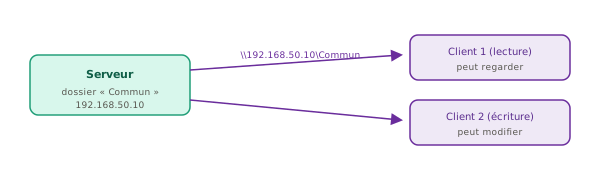
Le dossier vit sur le serveur. Les clients y accèdent par le réseau, chacun selon ses droits (lecture seule ou lecture/écriture).
Les versions de SMB — pourquoi c'est important en 2024
SMB a évolué sur 40 ans. La version active sur une machine change radicalement la sécurité et les performances du partage. Un pro qui « ne sait pas quelle version tourne » est un pro qui ne sait pas si son réseau est exposé.
| Version | Intro | Windows | Perf. max par requête | Sécurité |
|---|---|---|---|---|
| SMB 1.0 | 1984 | XP, Server 2003 | 64 Ko | DÉSACTIVÉ par défaut (Win 10 v1709, oct. 2017) — faille EternalBlue = WannaCry |
| SMB 2.0 | 2006 | Vista, Server 2008 | 1 Mo | Pas de chiffrement natif — correct pour réseau interne |
| SMB 2.1 | 2010 | 7, Server 2008 R2 | 1 Mo + Large MTU | Idem 2.0 — nettement plus rapide pour les gros fichiers |
| SMB 3.0 | 2012 | 8/10/11, Server 2012+ | Multicanal (plusieurs cartes réseau) | Chiffrement AES-128 de bout en bout — recommandé |
| SMB 3.1.1 | 2015 | 10/11, Server 2016+ | Idem + négociation intégrité | AES-128 ou AES-256, vérification de session — cible 2025 |
Flag A1
Checkpoint
Avec tes mots : quelle est la différence entre la machine « serveur » et la machine « client » dans un partage ? Donne un exemple de la vie d'entreprise. Rends : ta réponse.
1. Préparer le terrain
Avant de partager, on s'assure que les deux machines se voient et que le partage est autorisé.
Étape 1 — Vérifier la liaison
Depuis le futur client, pingue le futur serveur (tu sais faire) :
ping 192.168.50.10
Réponse de 192.168.50.10 : octets=32 temps<1 ms TTL=128
Réponse de 192.168.50.10 : octets=32 temps<1 ms TTL=128

Statistiques Ping pour 192.168.50.10:
    Paquets : envoyés = 4, reçus = 4, perdus = 0 (perte 0%)
Étape 2 — Activer la découverte réseau (Windows, sur le serveur)
- Paramètres → Réseau et Internet → Paramètres réseau avancés → Paramètres de partage avancés.
- Pour le profil « Réseaux privés » : active « Découverte du réseau » et « Partage de fichiers et d'imprimantes ».
Diagnostic avancé — quand le ping passe mais pas SMB
Il arrive que le ping fonctionne mais que le partage reste inaccessible. La cause est presque toujours un pare-feu ou un service arrêté. Voici comment diagnostiquer proprement, à la place de « ça ne marche pas ».
Tester spécifiquement le port 445 (depuis le client, PowerShell) :
Test-NetConnection -ComputerName 192.168.50.10 -Port 445
ComputerName     : 192.168.50.10
RemoteAddress    : 192.168.50.10
RemotePort       : 445
InterfaceAlias   : Ethernet
SourceAddress    : 192.168.50.20
TcpTestSucceeded : True
Vérifier que le service SMB est bien actif (sur le serveur) :
Get-Service LanmanServer
Status   Name               DisplayName
------   ----               -----------
Running  LanmanServer       Serveur
| Symptôme | Cause probable | Diagnostic |
|---|---|---|
Ping OK, port 445 False | Pare-feu serveur bloque SMB | Test-NetConnection … -Port 445 |
| Port 445 OK, « accès refusé » | Droits manquants (partage ou NTFS) | Vérifier les deux onglets (ch. 3) |
| Nom de machine introuvable | DNS / NetBIOS en échec | Remplacer le nom par l'IP |
| Port 445 OK mais tout tourne puis timeout | Service LanmanServer arrêté | Get-Service LanmanServer |
| Identifiants refusés en boucle | Cache identifiants corrompus | cmdkey /list puis cmdkey /delete:IP |
Flag B1
Production
Vérifie que tes deux machines se pinguent, et active la découverte réseau + le partage de fichiers sur le serveur. Rends : la preuve du ping (0% perte) et confirme que la découverte réseau est activée pour le profil privé.
2. Partager un dossier (Windows)
On crée le casier commun.
Étape 1 — Créer le dossier
Sur le serveur, crée un dossier, par ex. C:\Commun (avec quelques fichiers de test dedans).
Étape 2 — Le partager
- Clic droit sur le dossier → Propriétés → onglet Partage.
- Clique « Partager… ».
- Dans la liste, ajoute les utilisateurs autorisés. Pour un test simple, choisis « Tout le monde » (Everyone).
- Choisis le niveau d'autorisation : Lecture ou Lecture/écriture.
- Clique Partager, puis Terminé.
Windows affiche alors le chemin réseau du partage :
\\NOM-DU-PC\Commun
Flag B2
Production
Partage un dossier Commun sur ton serveur, en lecture/écriture pour « Tout le monde ». Rends : le chemin réseau affiché par Windows (\\...\Commun).
3. Les droits : deux couches de serrures
Point important et souvent mal compris : un partage Windows a deux niveaux de droits qui s'additionnent. Il faut que les deux autorisent pour que ça marche.
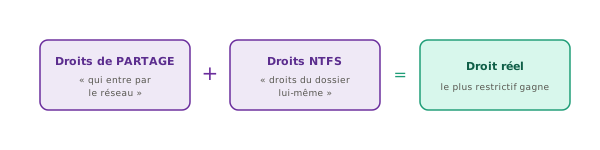
Droits de partage (réseau) ET droits NTFS (dossier) : le résultat effectif est le plus restrictif des deux.
| Niveau | Où | Rôle |
|---|---|---|
| Partage | onglet « Partage » → Autorisations | qui peut accéder via le réseau |
| NTFS | onglet « Sécurité » | qui peut accéder au dossier tout court (même en local) |
Les 5 droits NTFS en détail — pas seulement « Lecture » ou « Modification »
L'onglet Sécurité ne propose pas 2 niveaux comme l'onglet Partage, mais 5 droits cumulables, du moins restrictif au plus large. Un pro sait lequel donner — et surtout lequel ne pas donner.
| Droit NTFS | Ce qu'il autorise concrètement | Inclut les droits ci-dessus ? | Quand l'utiliser |
|---|---|---|---|
| Lecture | Voir les fichiers, les ouvrir en lecture, voir les attributs et les droits | — | Utilisateurs qui consultent seulement (catalogue, doc archive) |
| Lire et exécuter | Tout « Lecture » + lancer les programmes (.exe, scripts) | Lecture | Dossier contenant des outils ou des scripts à exécuter |
| Lister le contenu du dossier | Voir les noms des fichiers mais pas forcément les ouvrir | — | Rarement seul ; couplé aux autres pour les sous-dossiers |
| Écriture | Créer de nouveaux fichiers, créer de nouveaux sous-dossiers | — | Boîte de dépôt (on dépose, on ne voit pas les autres fichiers) |
| Modification | Tout « Lire et exécuter » + Écriture + Supprimer des fichiers | Lecture + Lire et exécuter + Écriture | Collaboration normale (lire, modifier, supprimer ses propres fichiers) |
| Contrôle total | Tout « Modification » + changer les droits du dossier lui-même + prendre possession | Tous les autres | Propriétaire ou admin uniquement — jamais aux utilisateurs ordinaires |
Étape 1 — Vérifier la serrure « réseau » (Partage)
- Clic droit sur le dossier → Propriétés → onglet Partage → bouton « Partage avancé… ».
- Clique « Autorisations ». Tu vois la liste (ex. « Tout le monde ») avec les cases Lecture / Modifier / Contrôle total.
- Coche « Modifier » (= écrire) ou laisse seulement « Lecture » selon ce que tu veux autoriser via le réseau. OK.
Étape 2 — Vérifier la serrure « dossier » (NTFS / Sécurité)
- Même fenêtre Propriétés → onglet Sécurité → bouton « Modifier… ».
- Si l'utilisateur (ou « Utilisateurs ») n'est pas listé : « Ajouter… » → tape son nom → « Vérifier les noms » → OK.
- Sélectionne-le, puis dans le bas coche les droits : « Lecture » seule, ou « Modification » pour autoriser l'écriture. Appliquer → OK.
Flag A2
Checkpoint
Le partage est en « Lecture/écriture » mais les droits NTFS du dossier sont en « Lecture seule ». Que pourra faire l'utilisateur, et pourquoi ? Rends : ta réponse.
4. Un utilisateur dédié plutôt que « Tout le monde »
« Tout le monde » (Everyone) est pratique pour un test, mais en entreprise c'est une mauvaise pratique : n'importe qui sur le réseau accède au dossier, sans qu'on sache qui a fait quoi. Le réflexe pro : créer un compte utilisateur dédié au partage, et ne donner les droits qu'à lui.
Étape 1 — Créer le compte sur le serveur
Ouvre une Invite de commandes en administrateur sur le serveur (clic droit sur « Invite de commandes » → « Exécuter en tant qu'administrateur »), puis :
net user gsbpartage MotDePasse123! /add
La commande s'est terminée correctement.
Étape 2 — Donner les droits à ce compte (et à lui seul)
- Onglet Partage avancé → Autorisations : retire « Tout le monde », clique « Ajouter », tape
gsbpartage, coche les droits voulus. - Onglet Sécurité → Modifier → Ajouter : ajoute
gsbpartageavec les mêmes droits (les deux couches, comme au chapitre 3).
Politique de mot de passe — et pourquoi un mot de passe vide est refusé
Quand tu as créé gsbpartage avec net user … /add, tu as mis un mot de passe. Pas par hasard : Windows refuse d'authentifier par le réseau un compte local sans mot de passe (politique de sécurité « Accès réseau : ne pas autoriser les connexions vides »). Voici la politique par défaut de Windows 10/11 :
net accounts
Durée maximale du mot de passe (jours) :        42
Durée minimale du mot de passe (jours) :        0
Longueur minimale du mot de passe :             0
Historique du mot de passe maintenu :           Aucun
Seuil de verrouillage :                         Jamais
Durée de verrouillage (minutes) :               30
Contrôleur de domaine de l'observateur :        \\*
Flag B2bis
Production
Crée un compte gsbpartage sur ton serveur et donne-lui (et à lui seul) les droits sur le partage Commun, des deux côtés. Rends : la commande net user utilisée, et confirme que « Tout le monde » a été retiré des autorisations de partage.
5. Accéder au partage depuis un client
Sur l'autre machine (le client), on va ouvrir le casier.
Méthode 1 — Par l'Explorateur
- Ouvre l'Explorateur de fichiers.
- Dans la barre d'adresse en haut, tape le chemin réseau et
Entrée:
\\192.168.50.10\Commun
Nom de machine ou IP ?
Tu peux écrire \\NOM-DU-PC\Commun (nom) ou \\192.168.50.10\Commun (IP). Les deux désignent la même machine, mais ils ne se valent pas.
| Tu écris… | Avantage | Risque |
|---|---|---|
le nom (\\SRV-GSB) | lisible, mémorisable | dépend de la « résolution de noms » : si elle déraille, ça échoue alors que le réseau marche |
l'IP (\\192.168.50.10) | direct, fiable, ce que tu viens de pinguer | moins lisible ; change si l'IP n'est pas fixe |
Méthode 2 — En ligne de commande
net view \\192.168.50.10
Partages partagés sur 192.168.50.10:

Nom du partage   Type    Utilisé comme   Commentaire
-------------------------------------------------------
Commun           Disque
La commande s'est terminée correctement.
Flag B3
Production
Depuis le client, accède au partage \\IP-serveur\Commun et ouvre un fichier de test. Rends : le chemin exact que tu as tapé, et confirme que tu vois le contenu du dossier.
6. Mapper un lecteur réseau
Taper \\IP\Commun à chaque fois, c'est long. On peut « mapper » le partage : lui donner une lettre de lecteur (comme Z:) qui apparaît dans l'Explorateur, à côté de C:.
Méthode graphique
- Dans l'Explorateur : clic droit sur « Ce PC » → « Connecter un lecteur réseau ».
- Choisis une lettre (ex.
Z:), entre le chemin\\192.168.50.10\Commun. - Coche « Se reconnecter à la connexion » si tu veux le retrouver à chaque démarrage. Terminer.
Méthode commande
net use Z: \\192.168.50.10\Commun
La commande s'est terminée correctement.
Voir les lecteurs déjà mappés
net use
Statut       Local     Distant                   Réseau
-------------------------------------------------------------------
OK           Z:        \\192.168.50.10\Commun    Microsoft Windows Network
La commande s'est terminée correctement.
Flag B4
Production
Mappe le partage sur la lettre Z: (par commande ou par l'Explorateur). Rends : la commande utilisée (ou les étapes), et confirme que Z: apparaît bien dans « Ce PC ».
7. Lecture seule ou écriture ? On teste
Les droits, ça ne se devine pas : ça se vérifie. On va prouver la différence.
Test de lecture
Depuis le client, ouvre un fichier du partage. S'il s'ouvre : la lecture fonctionne.
Test d'écriture
Toujours depuis le client, essaie de créer un fichier dans Z: (clic droit → Nouveau → Document texte).
| Résultat | Ce que ça veut dire |
|---|---|
| Le fichier se crée | tu as les droits d'écriture |
| « Accès refusé » / « Vous avez besoin d'une autorisation » | tu es en lecture seule (ou un des deux niveaux de droits bloque) |
Flag B5
Production (test des droits)
Depuis le client, teste lecture ET écriture sur le partage. Rends : le résultat des deux tests. Puis, sur le serveur, repasse le partage en lecture seule et refais le test d'écriture : qu'obtiens-tu maintenant ?
8. Partages cachés et partages administratifs
Tous les partages ne sont pas visibles. Windows en crée même tout seul, sans que tu les voies. Comprendre ça évite deux surprises : « pourquoi je ne vois pas mon partage ? » et « c'est quoi ce C$ ? ».
Le partage caché : un nom qui finit par $
Si tu nommes un partage avec un $ à la fin (ex. Direction$), il devient invisible : il n'apparaît plus quand on parcourt la machine ni dans net view. Mais il reste accessible si on connaît son nom exact.
net view \\192.168.50.10
Nom du partage   Type    Utilisé comme   Commentaire
-------------------------------------------------------
Commun           Disque
La commande s'est terminée correctement.
Les partages administratifs (créés par Windows)
Windows partage automatiquement certaines ressources, avec un nom en $, réservées aux administrateurs :
| Partage | C'est quoi |
|---|---|
C$, D$… | chaque disque entier, accessible à distance par un admin (\\IP\C$ = tout le C:) |
ADMIN$ | le dossier Windows du système (maintenance à distance) |
IPC$ | « tuyau » technique de communication entre machines (pas un dossier) |
Voir TOUS les partages de SA machine (côté serveur)
net view liste seulement les partages visibles. Pour voir tout ce que ta machine partage, cachés et administratifs compris, lance sur le serveur :
net share
Nom de partage   Ressource                        Remarque
-------------------------------------------------------------------
C$               C:\                              Partage par défaut
ADMIN$           C:\Windows                       Administration à distance
IPC$                                              IPC distant
Commun           C:\Commun
Direction$       C:\Direction
La commande s'est terminée correctement.
Flag B6
Production (partage caché)
Sur le serveur, crée un partage nommé Direction$. Depuis le client, vérifie avec net view \\IP qu'il n'apparaît pas, puis ouvre-le directement par son chemin \\IP\Direction$. Rends : la sortie de net view (où il est absent) et confirme que l'accès direct, lui, fonctionne.
9. Qui est connecté ? Voir et fermer les sessions
Quand un client ouvre ton partage, le serveur garde une session ouverte. Côté serveur, on peut voir qui est là et, au besoin, le déconnecter. C'est un geste d'administration courant (« qui bloque ce fichier ? »).
Voir les sessions (sur le serveur)
Ouvre une Invite de commandes en administrateur sur le serveur :
net session
Ordinateur            Nom d'utilisateur   Type client       Ouvre  Inactif
-------------------------------------------------------------------------------
\\192.168.50.20       gsbpartage          Windows ...           1     00:00:12
La commande s'est terminée correctement.
Voir les fichiers ouverts à distance
net file
Fermer une session
net session \\192.168.50.20 /delete
La commande s'est terminée correctement.
Flag B7
Production (les deux côtés)
Pendant que ton client a le partage ouvert (lecteur Z: connecté), va sur le serveur et lance net session. Rends : la ligne qui prouve que ton client (son IP + le compte) est bien connecté.
10. Partager une imprimante
SMB ne sert pas qu'aux dossiers : c'est aussi lui qui partage les imprimantes (souviens-toi du nom complet de l'option : « Partage de fichiers et d'imprimantes »). Le principe est le même : une machine héberge l'imprimante, les autres l'utilisent par le réseau.
Côté serveur — partager l'imprimante
- Paramètres → Bluetooth et appareils → Imprimantes et scanners → choisis l'imprimante.
- Propriétés de l'imprimante → onglet Partage → coche « Partager cette imprimante » → donne-lui un nom de partage (ex.
ImpGSB).
Côté client — l'ajouter
Dans l'Explorateur, ouvre \\192.168.50.10 : l'imprimante partagée apparaît à côté des dossiers. Double-clic → Windows l'installe. On peut aussi taper directement son chemin :
\\192.168.50.10\ImpGSB
11. Accéder à un partage depuis Linux
Linux sait aussi parler le « langage » SMB. Depuis ta VM Linux, tu peux atteindre un partage Windows.
Voir les partages d'une machine
smbclient -L //192.168.50.10 -U gsbpartage
Password for [WORKGROUP\gsbpartage]:

        Sharename       Type      Comment
        ---------       ----      -------
        Commun          Disk
        IPC$            IPC       IPC Service
Entrer dans le partage et déposer un fichier
smbclient //192.168.50.10/Commun -U gsbpartage
smb: \> put rapport.txt
putting file rapport.txt as \rapport.txt (1.2 kb/s)
smb: \> quit
Le pont graphique (plus simple)
Dans l'appli Fichiers d'Ubuntu : menu « + Autres emplacements » → en bas, champ « Se connecter à un serveur » → tape smb://192.168.50.10/Commun → Se connecter (il demandera le compte et le mot de passe).
Flag D1
Investigation
Depuis ta VM Linux, liste les partages du serveur avec smbclient -L //IP -U … (installe-le si besoin). Rends : la commande utilisée et le nom du partage Commun dans la liste obtenue.
Flag B8
Production (Linux → Windows)
Toujours depuis Linux, entre dans //IP/Commun avec smbclient et put un petit fichier dedans. Va le vérifier côté serveur Windows. Rends : les commandes utilisées et la confirmation que le fichier est arrivé sur le serveur.
12. Et dans l'autre sens : partager DEPUIS Linux
Un serveur Linux peut lui aussi proposer des partages, grâce à Samba (l'implémentation Linux de SMB). C'est très courant : beaucoup de « serveurs de fichiers » d'entreprise sont des Linux + Samba.
Installation et première configuration — pas à pas
Étape 1 — Installer Samba (sur la VM Linux, en superutilisateur) :
sudo apt update && sudo apt install samba -y
Lecture des listes de paquets... Fait
...
Les paquets supplémentaires suivants seront installés :
  samba-common samba-libs
0 mis à jour, 12 nouvellement installés, 0 à enlever.
Setting up samba (2:4.17.12) ...
Étape 2 — Créer le dossier à partager :
sudo mkdir -p /srv/commun
sudo chmod 0775 /srv/commun
sudo chown nobody:nogroup /srv/commun
Étape 3 — Déclarer le partage dans smb.conf
Le fichier de configuration Samba est /etc/samba/smb.conf. Sauvegarde-le d'abord, puis ajoute le bloc du partage à la fin :
sudo cp /etc/samba/smb.conf /etc/samba/smb.conf.bak
sudo nano /etc/samba/smb.conf
Ajoute à la fin du fichier :
[Commun]
   comment = Dossier commun GSB
   path = /srv/commun
   browsable = yes
   writable = yes
   guest ok = yes
   read only = no
   create mask = 0664
   directory mask = 0775
Vérifier la configuration avant de redémarrer :
testparm
Load smb config files from /etc/samba/smb.conf
Loaded services file OK.
Server role: ROLE_STANDALONE

Press enter to see a dump of your service definitions
[Commun]
        comment = Dossier commun GSB
        path = /srv/commun
        create mask = 0664
        directory mask = 0775
        guest ok = Yes
        read only = No
Étape 4 — Redémarrer Samba :
sudo systemctl restart smbd
sudo systemctl status smbd
● smbd.service - Samba SMB Daemon
     Loaded: loaded (/lib/systemd/system/smbd.service)
     Active: active (running) since Mon 2026-04-07 09:12:33 CEST
   Main PID: 1234 (smbd)
Étape 5 — Ouvrir le pare-feu Linux pour SMB :
sudo ufw allow samba
Rules updated
Rules updated (v6)
Test depuis Windows : dans l'Explorateur, tape \\IP-de-la-VM-Linux\Commun. Sans mot de passe requis (guest ok), tu entres directement.
Flag A3
Checkpoint
Qu'est-ce que Samba, et pourquoi permet-il à une machine Linux et une machine Windows de partager des fichiers entre elles ? Rends : ta réponse.
13. Mini-projet : le casier d'équipe
On met tout en œuvre : deux VM, un dossier partagé, un échange de fichier prouvé.
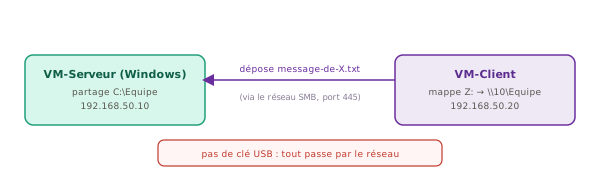
Le client dépose un fichier dans le partage du serveur : la preuve que l'échange a transité par le réseau.
La mission
- Sur la VM-Serveur (Windows) : crée et partage un dossier
Equipeen lecture/écriture, vérifie ses droits NTFS. - Sur la VM-Client : accède à
\\IP-serveur\Equipeet mappe-le surZ:. - Depuis le client, dépose un fichier
message-de-<ton-nom>.txtdansZ:. - Sur le serveur, ouvre
C:\Equipe: le fichier déposé par le client doit y être.
Flag B9
Mini-projet (production)
Réalise l'échange complet. Rends : le chemin réseau du partage, la lettre mappée, le nom du fichier déposé, et la preuve (vu côté serveur) qu'il est bien arrivé — l'échange a transité par le réseau, pas par une clé USB.
Chapitre 13bis — Sécurité SMB : la signature et les attaques à connaître
Tu sais créer un partage et gérer les droits. Un pro sait aussi pourquoi SMB peut être attaqué et comment s'en protéger. C'est ce que tu retrouveras dans le Bloc 3 (cybersécurité), mais les bases se posent dès maintenant.
L'attaque NTLM Relay — le piège classique des réseaux Windows
Quand un client Windows se connecte à un partage, il envoie ses identifiants chiffrés via NTLM (le protocole d'authentification réseau). Un attaquant positionné sur le même réseau peut intercepter ces identifiants et les « relayer » vers un autre serveur pour y ouvrir une session à la place du vrai utilisateur — sans avoir besoin du mot de passe en clair. C'est l'attaque NTLM Relay (ou Pass-the-Hash).
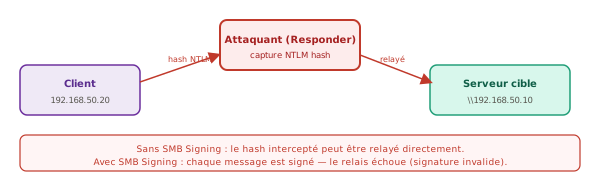
NTLM Relay : l'attaquant intercepte le hash d'authentification et l'utilise pour s'authentifier sur un autre serveur sans connaître le mot de passe.
La défense : SMB Signing (signature des messages)
La signature SMB ajoute une signature cryptographique à chaque message échangé. Si l'attaquant intercepte et modifie un message, la signature ne correspond plus — le serveur rejette le paquet. Le relais devient impossible.
| Scénario | Client : Signing | Serveur : Signing | Résultat |
|---|---|---|---|
| Deux postes lambda (Win 10/11) | Negocié (proposé) | Négocié (proposé) | Pas de signature — NTLM Relay possible |
| Contrôleur de domaine (DC) | Requis | Requis | Signature obligatoire — relais bloqué |
| Bonne pratique recommandée | Requis | Requis | Protection maximale même sans domaine |
Vérifier l'état du Signing sur le serveur (PowerShell admin) :
Get-SmbServerConfiguration | Select EnableSecuritySignature, RequireSecuritySignature
EnableSecuritySignature RequireSecuritySignature
----------------------- ------------------------
                   True                    False
Comparaison des mécanismes d'authentification SMB
| Mécanisme | Utilisé quand | Niveau de sécurité | Vulnérable à |
|---|---|---|---|
| Guest / anonyme | guest ok = yes (Samba) ou partage « Tout le monde » sans auth | Aucun | Tout le réseau entre sans log |
| NTLM v1 | XP, Server 2003 (désactivé par défaut depuis 2012) | Faible | Crack offline en quelques heures (GPU moderne) |
| NTLM v2 | Windows Vista+ sans domaine, workgroup | Moyen | NTLM Relay si pas de Signing |
| Kerberos | Domaine Active Directory | Élevé | Pass-the-Ticket (plus complexe) |
Pour finir
Ton antisèche
| Je veux… | Commande / chemin |
|---|---|
| accéder à un partage | \\IP-serveur\NomDuPartage |
| voir les partages d'une machine | net view \\IP (Win) · smbclient -L //IP -U … (Linux) |
| voir TOUS mes partages (serveur) | net share (cachés + admin compris) |
| mapper un lecteur | net use Z: \\IP\Partage |
| voir mes lecteurs mappés | net use (sans rien) |
| déconnecter un lecteur | net use Z: /delete |
| créer un compte de partage | net user gsbpartage MotDePasse! /add |
| voir qui est connecté (serveur) | net session |
| purger un identifiant en cache | cmdkey /delete:IP |
| partage caché | nom finissant par $ (ex. Direction$) |
| mapper avec identifiants | net use Z: \\IP\Partage /user:gsbpartage MotDePasse123! |
| mapper en persistant (reboot) | net use Z: \\IP\Partage /persistent:yes |
| tester port 445 | Test-NetConnection -ComputerName IP -Port 445 (PowerShell) |
| vérifier service SMB | Get-Service LanmanServer |
| vérifier SMB Signing | Get-SmbServerConfiguration | Select …SecuritySignature |
| partager (Linux) | Samba : sudo apt install samba → /etc/samba/smb.conf → testparm → sudo systemctl restart smbd |
Vérifie tes acquis
- Qu'est-ce qu'un partage réseau ? Qui est « serveur », qui est « client » ?
- Quel protocole permet le partage de fichiers entre Windows (et Linux via Samba) ?
- Quels sont les deux niveaux de droits d'un partage Windows, et lequel l'emporte ?
- Comment écris-tu le chemin pour accéder à un dossier
Docspartagé sur192.168.1.5? - À quoi sert « mapper » un lecteur réseau ?
- Pourquoi faut-il tester les droits depuis le client, pas depuis le serveur ?
- Pourquoi vaut-il mieux un compte dédié que « Tout le monde » ?
- Qu'est-ce qu'un partage caché, et caché veut-il dire protégé ?
- À quoi servent les partages
C$/ADMIN$, et qui peut y accéder ? - Quelle commande, sur le serveur, montre quels clients sont connectés ?
Corrigé auto — vérifie tes réponses
| Q | Réponse attendue |
|---|---|
| 1 | Un partage réseau = un dossier stocké sur une machine (le serveur du partage) et accessible depuis d'autres machines (les clients). Le dossier reste physiquement sur le serveur ; le client y accède à distance par le réseau SMB. |
| 2 | SMB (Server Message Block), port 445. Linux l'implémente via Samba. |
| 3 | Les droits de partage (onglet Partage — filtre l'accès réseau) et les droits NTFS (onglet Sécurité — droits du dossier lui-même). Le droit effectif = le plus restrictif des deux. Si l'un dit Lecture seule et l'autre Lecture/écriture → résultat : Lecture seule. |
| 4 | \\192.168.1.5\Docs — deux antislashs, puis l'IP (ou le nom) du serveur, puis le nom du partage (sensible à la casse exacte donnée lors du partage). |
| 5 | Donner une lettre de lecteur (ex. Z:) à un partage réseau, pour y accéder comme à un disque local. Pratique + peut être reconfigurée automatiquement à chaque démarrage. |
| 6 | Parce que depuis le serveur, le propriétaire a toujours accès complet (les droits réseau ne s'appliquent qu'à l'accès distant). Seul un test depuis une autre machine reproduit les conditions réelles de l'utilisateur final. |
| 7 | Traçabilité (on sait qui s'est connecté), moindre privilège (seul ce compte entre), révocation simple (on désactive le compte). « Tout le monde » = aucun log utile, aucune maîtrise. |
| 8 | Un partage dont le nom finit par $ : il n'apparaît pas dans net view ni dans l'Explorateur lors de la navigation. Mais il reste accessible si on connaît son nom exact. Caché ≠ protégé : les droits (partage + NTFS) protègent vraiment. |
| 9 | C$ = tout le disque C:, ADMIN$ = dossier Windows, IPC$ = canal de communication technique. Créés automatiquement par Windows, invisibles dans net view, accessibles uniquement aux administrateurs locaux du serveur. |
| 10 | net session (depuis une invite admin sur le serveur) — affiche l'IP, le compte et la durée des connexions actives. |
Glossaire
| Mot | Définition |
|---|---|
| Partage | un dossier rendu accessible depuis le réseau |
| SMB | le protocole de partage de fichiers (Windows ; Linux via Samba) |
| Samba | l'implémentation de SMB côté Linux (pour partager depuis Linux) |
| Serveur / Client | la machine qui héberge le partage / celle qui y accède |
| Droits de partage | qui accède via le réseau (onglet Partage) |
| Droits NTFS | droits du dossier lui-même (onglet Sécurité) ; le plus restrictif l'emporte |
| Mapper | donner une lettre de lecteur (Z:) à un partage |
| Chemin UNC | l'écriture \\machine\partage |
| Port 445 | le « canal » réseau sur lequel circule SMB (à laisser passer dans le pare-feu) |
| Partage caché | partage dont le nom finit par $ : invisible mais accessible si on connaît son nom |
| Partage administratif | partage créé par Windows (C$, ADMIN$, IPC$), réservé aux administrateurs |
| Session | connexion ouverte d'un client vers le serveur (visible par net session) |
| Compte dédié | compte créé uniquement pour le partage (bonne pratique vs « Tout le monde ») |