TP1re année16 livrables
Le poste qui parlait trop
Mène l'enquête dans une capture réseau, reconstitue l'attaque, puis casse les mots de passe volés.
Par Josselyn C., prof de BTS SIO. Publié le .
- Objectif
- à partir d'une seule capture, retrouver l'attaquant, comprendre ce qu'il a fait, et prouver chaque étape
- On manipule
- Wireshark · un fichier `.pcap` · un fichier de mots de passe volés · un casseur de hash
- Public
- BTS SIO 1re année · Durée : une séance complète (~3 h 30), en autonomie
- Pour qui
- SLAM et SISR, 1re année
- Durée
- une séance (~3 h 30)
- Prérequis
- Les bases du réseau (adresse IP, port, protocole) et une première séance de cybersécurité.
À télécharger : gsb-incident.pcap (la capture réseau), sauvegarde_comptes.txt (les hash volés), dictionnaire.txt (la liste de mots)
Compétences : C1.2 Répondre aux incidents et aux demandes d'assistance et d'évolution, C3.3 Sécuriser les équipements et les usages des utilisateurs, C3.4 Garantir la disponibilité, l'intégrité et la confidentialité
Énoncé — tu ne trouveras aucune réponse ici. Les réponses, tu les captures dans la capture. Un corrigé séparé existe (ton prof l'a).
Avant de commencer
Le décor
Lundi matin, à GSB. Le responsable sécurité (RSSI) arrive avec une tête d'enterrement : un poste du réseau « a trop parlé » cette nuit. L'antivirus n'a rien vu, mais le routeur a enregistré tout le trafic dans un fichier. Ce fichier, c'est gsb-incident.pcap : une capture réseau, c'est-à-dire la photo de tous les paquets qui ont circulé pendant quelques secondes.
Quelque part là-dedans, il y a : une machine qui a attaqué, des mots de passe passés en clair, un fichier sensible volé, et une adresse où les données sont parties. Ta mission : reconstituer l'attaque, de A à Z, et le prouver. Puis casser les mots de passe que l'attaquant a dérobés, pour mesurer les dégâts.
Ce que tu as dans ton dossier
| Fichier | C'est quoi | Pour quelle partie |
gsb-incident.pcap | la capture réseau à analyser | Partie A (toute l'enquête) |
dictionnaire.txt | une liste de mots de passe courants | Partie B (cassage) |
casseur.py | un petit casseur de hash en Python (secours si john n'est pas installé) | Partie B |
sauvegarde_comptes.txt | le fichier de comptes volés — mais tu es censé le récupérer toi-même depuis la capture (Mission 4). Ne l'ouvre qu'en secours. | pont A → B |
Comment avancer tout seul
- Lis une mission, puis cherche. Chaque mission te dit quoi trouver, pas comment taper. À toi de choisir le bon filtre : l'antisèche des filtres est en Annexe A (dernière page). C'est voulu — trouver le bon filtre, c'est l'enquête.
- Bloqué ? Chaque mission a un encadré « Indice » si tu sèches, et une boîte « Et si… » pour les galères courantes. La checklist « Tu es bloqué ? » est en fin de doc.
- Rends tes trouvailles en flags. Format :
FLAG-X#-valeur(ex.FLAG-A1-sunshine). Note-les au fur et à mesure dans ton carnet d'enquête (page suivante).
Le plan de la séance
| Partie | Ce que tu fais | Flags |
| A — L'enquête | 5 missions dans la capture : identifier l'intrus, comprendre son intrusion, son élévation, ce qu'il a volé, où c'est parti — puis reconstituer la frise de l'attaque | A1–A2, B1–B3, D1–D3, E1 |
| B — Les dégâts | casser les mots de passe volés, voir lequel résiste et pourquoi, proposer les parades | B4, D4, E2 |
Ton carnet d'enquête
Un bon analyste écrit tout au fur et à mesure : l'heure, qui parle à qui, ce qu'il voit. Recopie ce tableau sur ta feuille (ou dans un fichier texte) et remplis-le pendant que tu avances. Il te servira à remplir la frise finale (Mission 6).
| # | Étape de l'attaque | Preuve (n° de paquet / filtre utilisé) | Ce que ça révèle |
| 1 | Reconnaissance (Mission 1) | ||
| 2 | Intrusion / accès (Mission 2) | ||
| 3 | Élévation / zone admin (Mission 3) | ||
| 4 | Vol de données (Mission 4) | ||
| 5 | Fuite / exfiltration (Mission 5) |
Prise en main de Wireshark
Avant d'enquêter, il faut savoir lire l'outil. Cinq minutes, puis tu es autonome.
C'est quoi une capture, un paquet ?
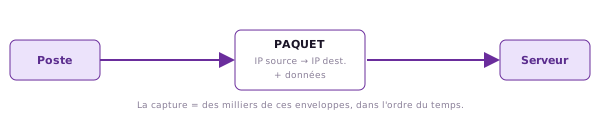
Deux machines qui communiquent s'envoient des paquets : de petites enveloppes. Chaque enveloppe a une adresse d'expéditeur (IP source), une adresse de destinataire (IP destination), et un contenu. Un outil de capture enregistre toutes ces enveloppes dans un fichier .pcap. Wireshark te les affiche.
Ouvrir le fichier et lire l'écran
Lance Wireshark, puis Fichier → Ouvrir → gsb-incident.pcap. L'écran se coupe en trois :
| Zone | Ce que tu y vois |
| ① Liste des paquets (haut) | une ligne par paquet : n°, temps, Source, Destination, Protocol, Info |
| ② Détail (milieu) | le paquet sélectionné, décortiqué couche par couche (Ethernet, IP, TCP, HTTP…) |
| ③ Octets (bas) | le paquet brut en hexadécimal — on s'en sert rarement |
La colonne Protocol est ta meilleure amie : elle te dit d'un coup d'œil si c'est du HTTP, du FTP, du TLS (HTTPS), du DNS, de l'ARP…
Les deux gestes qui font tout
Geste 1 — le filtre d'affichage. La grande barre en haut. Tu tapes une condition, Entrée, et Wireshark ne garde que les paquets qui collent. Barre verte = filtre valide ; rouge = erreur de syntaxe.
Geste 2 — suivre un flux. Clic droit sur un paquet → Suivre → Flux TCP (Follow → TCP Stream). Wireshark recolle tous les paquets de la conversation et te montre l'échange complet, en texte, comme une discussion. C'est LE geste de l'enquêteur : une requête web, un login, un transfert de fichier deviennent lisibles d'un coup.
FLAG-A0
échauffement
Ouvre la capture. Combien de paquets contient-elle en tout ? (en bas à droite de Wireshark : « Displayed » / « Affichés »). Note : FLAG-A0-____. Si tu y arrives, Wireshark est prêt, l'enquête peut commencer.
La méthode de l'enquêteur
On ne fouille pas au hasard. Chaque mission se résout avec le même réflexe en trois temps :

Exemple : « je cherche comment il s'est connecté » → c'est un login web → protocole HTTP, méthode POST → je vais chercher dans l'Annexe A le filtre qui isole les POST. Puis Follow Stream pour lire.
Prêt ? On attaque. Les cinq missions suivent l'ordre d'une vraie attaque : d'abord repérer l'intrus, puis comprendre comment il est entré, jusqu'où il est monté, ce qu'il a pris, et où il l'a envoyé.
Mission 1 — Démasque l'intrus
Ta mission
Dans ce réseau, une machine ne se comporte pas comme les autres. Les postes normaux ouvrent une poignée de connexions (une page web, une boîte mail). L'intrus, lui, va tâter toutes les portes d'un serveur pour voir lesquelles sont ouvertes. Trouve son adresse IP, et prouve pourquoi c'est lui.
Le concept : le scan de ports
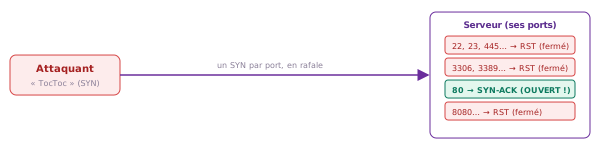
Avant d'attaquer, un pirate fait de la reconnaissance : il envoie un petit paquet « TocToc » (un SYN, le début d'une connexion TCP) sur chaque porte (chaque port) d'un serveur, très vite, les unes après les autres. Selon la réponse, il sait si la porte est ouverte :
| Réponse du serveur | Ce que ça veut dire | Dans Wireshark (Info) |
| SYN, ACK | la porte est ouverte, un service écoute | [SYN, ACK] |
| RST, ACK | la porte est fermée, rien n'écoute | [RST, ACK] |
La signature d'un scan : une seule machine qui envoie des dizaines de SYN à des ports différents du même serveur, en une fraction de seconde. Aucun usage normal ne fait ça.
Les flags de la Mission 1
FLAG-D1 — l'adresse IP de l'attaquant. Et justifie en une phrase : quel comportement te l'a fait désigner ? (un flag « D » = investigation : on veut ton raisonnement, pas juste la valeur.)
FLAG-B1 — combien de ports différents l'attaquant a-t-il sondés sur le serveur intranet, et lequel était ouvert ? (FLAG-B1-<nombre>-port<numéro>)
Mission 2 — Comment est-il entré ?
Ta mission
La porte 80 (le site intranet) était ouverte. L'attaquant s'y est engouffré et a forcé un compte en essayant des mots de passe l'un après l'autre. Retrouve quel compte il a visé, quel mot de passe a fini par marcher, et combien d'essais il lui a fallu.
Le concept : login en clair + force brute
Le site intranet est en HTTP (pas HTTPS). Donc quand quelqu'un se connecte, son identifiant et son mot de passe traversent le réseau en clair — lisibles par quiconque capture. Le formulaire envoie une requête POST vers /connexion, avec dans le corps : utilisateur=...&motdepasse=....
La force brute (brute force), c'est essayer des mots de passe en série jusqu'à tomber juste. Chaque échec, le serveur répond 401 Unauthorized. Le jour où ça marche, il répond 302 Found (une redirection vers le tableau de bord). Le passage de 401 à 302, c'est le moment exact où l'attaquant est entré.
| Réponse HTTP | Sens |
401 Unauthorized | identifiants refusés → tentative ratée |
302 Found (+ en-tête Location:) | accepté, on te redirige → tentative réussie |
Les flags de la Mission 2
FLAG-A1 — l'identifiant forcé et le mot de passe qui a fonctionné (FLAG-A1-<identifiant>-<motdepasse>). Garde ce mot de passe en tête : tu le recroiseras en Partie B. Troublant, non ?
FLAG-B2 — combien de tentatives échouées (401) avant la réussite ? (un simple comptage, mais il prouve que tu as su isoler les bons paquets)
Mission 3 — Jusqu'où est-il monté ?
Ta mission
Une fois dans l'intranet, l'attaquant a essayé d'atteindre une zone d'administration (/admin), protégée différemment : par une fenêtre « identifiant / mot de passe » du navigateur. Retrouve les identifiants admin qu'il a utilisés.
Le concept : l'authentification « Basic » et le base64
Certaines pages sont protégées par HTTP Basic Auth : le navigateur envoie un en-tête Authorization: Basic ... dans chaque requête. Le « ... » a l'air illisible, mais ce n'est pas du chiffrement : c'est du base64, un simple encodage réversible de identifiant:motdepasse. N'importe qui peut le re-décoder.
Décoder, toi-même
Repère dans la capture la requête vers /admin qui contient un en-tête Authorization: Basic <chaîne> (filtre en Annexe A). Récupère la chaîne, puis décode-la. Trois façons, au choix :
# 1) en ligne de commande (Linux / Mac du labo)
echo "LA_CHAINE_BASE64" | base64 -d
# 2) dans le navigateur, sans rien installer : CyberChef
#    https://gchq.github.io/CyberChef  →  recette "From Base64"  →  colle la chaîne
3) Wireshark le fait aussi : dans le volet Détail, déplie la ligne Authorization ; Wireshark affiche souvent Credentials: identifiant:motdepasse décodés. Sers-t'en pour vérifier ton décodage manuel.
Le flag de la Mission 3
FLAG-D2 — décode l'en-tête et donne les identifiants admin (FLAG-D2-<identifiant>-<motdepasse>). Dans ton carnet, note aussi la différence de réponse du serveur entre la 1re requête /admin (sans l'en-tête) et la 2e (avec) — ça prouve que l'en-tête a bien ouvert la porte.
Mission 4 — Qu'a-t-il volé ?
Ta mission
L'attaquant s'est connecté au serveur de fichiers (FTP) et a téléchargé un fichier sensible. Retrouve les identifiants FTP, le nom du fichier volé, et — le plus important — récupère son contenu depuis la capture. Ce contenu est la clé de toute la Partie B.
Le concept : FTP, deux canaux, tout en clair
Le FTP est un vieux protocole de transfert de fichiers. Comme HTTP, il passe en clair. Il fonctionne sur deux connexions :
| Canal | Port | Ce qui y passe |
| Commande | 21 | le dialogue : USER, PASS, RETR (télécharger), les codes de réponse |
| Données | un port négocié (mode passif : voir la réponse 227 Entering Passive Mode) | le contenu du fichier lui-même |
Sur le canal de commande, tu lis les identifiants et le nom du fichier. Sur le canal de données, tu lis — ou tu sauvegardes — le fichier volé, en clair.
La manip : récupérer le fichier
- Filtre le FTP (Annexe A) et fais Follow → TCP Stream sur le canal de commande (port 21). Tu lis
USER,PASS, puisRETR <nomdufichier>. Note les deux. - Repère la réponse
227 Entering Passive Mode (a,b,c,d,p1,p2): le port de données vautp1 × 256 + p2. (Les plus rapides : calcule-le. Les autres : Wireshark sait suivre le flux de données directement — clic droit sur un paquet du transfert → Follow TCP Stream.) - Fais Follow → TCP Stream sur le canal de données : le fichier apparaît en clair. Clique « Enregistrer sous… » et sauvegarde-le sous le nom
sauvegarde_comptes.txt. Tu viens d'exfiltrer ce que l'attaquant a exfiltré.
Les flags de la Mission 4
FLAG-A2 — les identifiants FTP en clair (FLAG-A2-<identifiant>-<motdepasse>).
FLAG-B3 — le nom du fichier volé et le nombre de comptes qu'il contient (FLAG-B3-<nomfichier>-<nombre>). Ce fichier liste des identifiant,hash : tu vas le casser en Partie B.
Mission 5 — Où sont parties les données ?
Ta mission
Après le vol, l'attaquant a envoyé les données ailleurs, hors de GSB. Retrouve le nom de domaine vers lequel ça part. Et explique pourquoi un autre flux de la capture reste, lui, totalement illisible.
Suivre la fuite : le DNS trahit la destination
Avant d'envoyer des données à un serveur, une machine demande son adresse IP au DNS (l'annuaire du réseau) : « quelle est l'IP de tel-domaine ? ». Ces requêtes sont visibles. Un nom de domaine dynamique bizarre (du genre …ddns…, …duckdns…, un sous-domaine à rallonge sans rapport avec GSB) au milieu de requêtes normales = un signal d'exfiltration.
Filtre le DNS (Annexe A), repère le domaine suspect, puis vérifie : juste après, l'attaquant fait une requête HTTP (un POST) vers ce domaine. Follow Stream te montre ce qu'il envoie.
FLAG-D3
la destination de l'exfiltration
Donne le nom de domaine vers lequel les données partent (FLAG-D3-<domaine>). Dans ton carnet : qu'est-ce qui, dans ce nom, aurait dû alerter un administrateur ?
Le flux qu'on ne peut PAS lire — et pourquoi c'est une bonne nouvelle
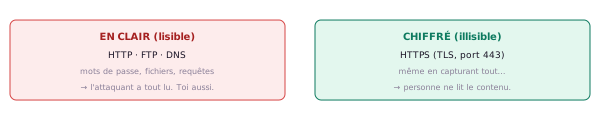
Quelque part dans la capture, il y a un échange vers webmail.gsb-sante.fr sur le port 443 (HTTPS). Essaie de le suivre (Follow Stream) : tu n'obtiens que du charabia. Wireshark l'étiquette TLS / Application Data.
FLAG-D4 (conceptuel)
pourquoi illisible ?
En une ou deux phrases : pourquoi ne peux-tu pas lire le flux vers le webmail, alors que tu as lu le login intranet sans effort ? Et qu'est-ce que GSB aurait dû faire pour que tout son trafic soit aussi protégé que ce webmail ? (FLAG-D4 = ta réponse écrite)
Mission 6 — Reconstitue l'attaque
Tu as toutes les pièces. Assemble-les : un analyste ne rend pas une liste de trouvailles, il rend un récit clair que même un non-technicien comprend. Remplis la frise, dans l'ordre, avec pour chaque étape ta preuve (le filtre ou le n° de paquet).

| # | Étape | Ce qui s'est passé (ta phrase) | Ta preuve (filtre / paquet) |
| 1 | Reconnaissance | ||
| 2 | Intrusion | ||
| 3 | Élévation | ||
| 4 | Vol de données | ||
| 5 | Fuite |
FLAG-E1
le rapport d'incident
Rédige ta frise complète (les 5 lignes remplies), lisible par ton chef. C'est le livrable d'un analyste : qui, comment, quoi, où — et la preuve de chaque affirmation. C'est ça qu'on défend à l'oral.
Partie B — Casser les mots de passe volés
Tu as récupéré (Mission 4) le fichier sauvegarde_comptes.txt : une liste de identifiant,hash. Reste à savoir à quel point les comptes sont vulnérables. On passe de l'enquête au test offensif maîtrisé.
C'est quoi un hash ?
Un site sérieux ne stocke jamais ton mot de passe en clair. Il en garde une empreinte (un hash) : le mot de passe passé dans une moulinette mathématique (ici MD5) qui le transforme en une suite fixe de caractères. La moulinette va dans un seul sens : de sunshine on obtient toujours la même empreinte, mais de l'empreinte on ne « remonte » pas au mot de passe.

Alors comment on « casse » ?
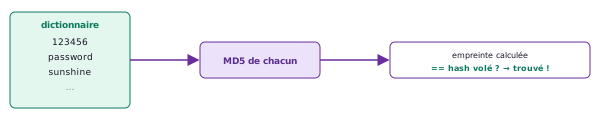
On ne remonte pas le hash. On le devine : on prend une liste de mots de passe probables (le dictionnaire.txt), on calcule le hash MD5 de chacun, et on compare au hash volé. Si deux empreintes sont identiques, on a trouvé le mot de passe. C'est une attaque par dictionnaire.
Casser les hash
Deux chemins. Essaie john the ripper (l'outil pro) ; s'il n'est pas installé, le casseur.py fourni fait le même travail.
Voie 1 — john the ripper
# dans le dossier où se trouvent tes fichiers
john --format=Raw-MD5 --wordlist=dictionnaire.txt sauvegarde_comptes.txt
# réafficher les mots de passe déjà trouvés
john --show --format=Raw-MD5 sauvegarde_comptes.txt
Voie 2 — casseur.py (secours, sans rien installer)
python3 casseur.py sauvegarde_comptes.txt dictionnaire.txt
[+] j.petit      -> sunshine
[+] m.durand     -> azerty123
[+] s.lefevre    -> motdepasse
[+] c.bernard    -> qwerty
[+] l.moreau     -> liverpool
[-] admin.gsb    -> (non trouvé dans le dictionnaire)

5/6 comptes cassés.
Les flags du cassage
FLAG-B4 — la liste des comptes cassés avec leur mot de passe. Combien sur le total ?
FLAG-C1 — le lien qui pique : l'un des mots de passe que tu casses ici, tu l'as déjà vu en clair dans la capture (Partie A). Lequel, et à quel compte correspond-il ? Qu'est-ce que ça prouve sur la réutilisation des mots de passe ?
Pourquoi un compte a résisté — et les parades
Le compte qui tient
Cinq comptes sont tombés, un seul a résisté : admin.gsb. Pas par magie : son mot de passe n'est tout simplement pas dans le dictionnaire. Les cinq autres utilisaient des mots de passe courants (un prénom, une suite clavier, un mot du dictionnaire) — exactement ce qu'une liste de mots de passe probables contient. Un mot de passe long et imprévisible (mélange de lettres, chiffres, symboles, sans mot réel) ne s'y trouve pas, donc l'attaque par dictionnaire échoue.
FLAG-D5 (investigation)
pourquoi admin a tenu
Explique en une phrase pourquoi admin.gsb a résisté alors que les autres sont tombés. (Indice : ce n'est pas que MD5 est « plus fort » pour lui — c'est ailleurs.)
Les parades — ce que GSB aurait dû faire
Pour chaque faille que tu as exploitée dans l'enquête, il existe une parade concrète :
| La faille (vue dans l'enquête) | La parade |
| Login et fichiers en clair (HTTP, FTP) | Chiffrer le transport : HTTPS partout, SFTP/FTPS au lieu de FTP. L'attaquant aurait capturé du charabia (comme le webmail). |
| Mots de passe faibles (sunshine, qwerty…) | Politique de mots de passe : longueur ≥ 12, imprévisibles, gérés par un gestionnaire de mots de passe. |
| Hash MD5 rapide, sans sel | Stocker en bcrypt / argon2 (lent + sel unique par compte) → le dictionnaire devient inexploitable. |
| Aucune limite de tentatives de login | Rate limiting + blocage après N échecs → la force brute s'arrête net. |
| Un mot de passe réutilisé (clair = hash cassé) | MFA (double authentification) + un mot de passe différent par service. |
| Exfiltration vers un domaine louche non bloquée | Filtrage DNS / pare-feu sortant + supervision des flux anormaux. |
FLAG-E2
ta reco de RSSI
Tu es le RSSI de GSB. Choisis les 3 mesures prioritaires à mettre en place en premier après cet incident, classées de la plus urgente à la moins urgente, avec une phrase de justification chacune. (Il n'y a pas une seule bonne réponse — on juge ton raisonnement.)
Tu es bloqué ? Vérifie que tu as tout
Checklist « je suis bloqué »
- Je ne trouve pas l'attaquant ? → Statistiques → Conversations, cherche l'IP avec le plus de connexions vers des ports variés.
- Un filtre reste rouge ? → faute de syntaxe. Rappel :
==(double égal), les textes entre guillemets,ip.addret pasip. Antisèche en Annexe A. - Je ne lis rien dans un paquet ? → clic droit → Follow → TCP Stream : Wireshark recolle la conversation.
- Le login/le fichier a l'air illisible ? → si c'est du port 443 (TLS), c'est normal (chiffré). Le reste (HTTP/FTP/DNS) est en clair : tu dois pouvoir le lire.
- john refuse le fichier ? → format
identifiant:hash, ou passe parcasseur.py. - Toujours coincé ? → avance sur une autre mission et reviens. Les missions sont indépendantes (sauf la frise, qui a besoin des autres).
Ce que tu dois avoir trouvé (vérifie, sans les valeurs)
| Flag | Tu as trouvé… | Fait ? |
| A0 / A1 / A2 | nb de paquets · login forcé · identifiants FTP | ☐ |
| B1 / B2 / B3 / B4 | ports scannés+ouvert · nb de tentatives · fichier+nb comptes · comptes cassés | ☐ |
| D1 / D2 / D3 / D4 / D5 | IP intrus · ids admin décodés · domaine exfil · pourquoi HTTPS illisible · pourquoi admin résiste | ☐ |
| C1 | le mot de passe vu en clair ET cassé | ☐ |
| E1 / E2 | la frise de l'attaque · tes 3 parades prioritaires | ☐ |
Glossaire
| Terme | Définition |
| Capture (.pcap) | enregistrement de tous les paquets réseau d'une période, rejouable dans Wireshark. |
| Paquet | une « enveloppe » de données avec IP source, IP destination et contenu. |
| Port | une « porte » numérotée d'une machine ; chaque service écoute sur un port (80 = web, 21 = FTP, 443 = HTTPS…). |
| Filtre d'affichage | condition tapée dans Wireshark pour ne garder que certains paquets. |
| Follow TCP Stream | fonction qui recolle tous les paquets d'une conversation pour la lire en entier. |
| Scan de ports | envoi d'un SYN sur de nombreux ports pour découvrir les services ouverts. |
| SYN / SYN-ACK / RST | drapeaux TCP : demande de connexion / acceptation (port ouvert) / refus (port fermé). |
| Force brute (brute force) | essayer des mots de passe en série jusqu'à réussir. |
| 401 / 302 | réponses HTTP : accès refusé / redirection (ici, login réussi). |
| HTTP vs HTTPS | web en clair (lisible) vs web chiffré par TLS (illisible à la capture). |
| Basic Auth | authentification HTTP où identifiant:motdepasse est envoyé encodé en base64. |
| base64 | encodage réversible de texte — pas un chiffrement. |
| FTP (canal commande / données) | transfert de fichiers en clair : port 21 pour le dialogue, un port négocié pour le fichier. |
| DNS | annuaire qui traduit un nom de domaine en adresse IP ; ses requêtes sont visibles. |
| Hash (MD5) | empreinte à sens unique d'un mot de passe ; MD5 est rapide donc faible. |
| Sel (salt) | valeur unique ajoutée avant le hash, qui casse les attaques par dictionnaire précalculé. |
| Attaque par dictionnaire | hasher une liste de mots de passe probables et comparer aux empreintes volées. |
| Exfiltration | envoi de données volées vers un serveur contrôlé par l'attaquant. |
Annexe A — Antisèche des filtres Wireshark
Ta boîte à outils. À toi de choisir et combiner selon la mission. Combine plusieurs conditions avec and / or, et remplace les valeurs d'exemple par les tiennes.
Par protocole (le plus simple)
| Tu tapes… | Tu obtiens |
http | toute la navigation web en clair |
ftp | le dialogue FTP (commande, port 21) |
ftp-data | le contenu des fichiers transférés par FTP |
dns | les résolutions de noms (quel nom → quelle IP) |
tls | le trafic chiffré (HTTPS) — illisible, c'est normal |
arp | les « qui a cette IP ? » du réseau local |
Par adresse et par port
| Tu tapes… | Tu obtiens |
ip.addr == 192.168.10.66 | tout le trafic de/vers cette machine |
ip.src == 192.168.10.66 | uniquement ce qu'elle envoie |
ip.dst == 192.168.10.10 | uniquement ce qui va vers le serveur |
tcp.port == 21 | tout ce qui passe par le port 21 (FTP) |
tcp.port == 80 | le web (HTTP) |
HTTP (login, formulaires)
| Tu tapes… | Tu obtiens |
http.request.method == "POST" | les envois de formulaire (dont les logins) |
http.response.code == 401 | les tentatives refusées |
http.response.code == 302 | les redirections (dont le login réussi) |
http.authorization | les requêtes avec un en-tête Authorization (Basic Auth) |
http contains "motdepasse" | les paquets HTTP qui contiennent ce mot |
TCP / scan de ports
| Tu tapes… | Tu obtiens |
tcp.flags.syn == 1 and tcp.flags.ack == 0 | les « TocToc » (SYN seuls) — la trace d'un scan |
tcp.flags.reset == 1 | les refus (RST) — ports fermés |
tcp.flags.syn == 1 and tcp.flags.ack == 1 | les acceptations (SYN-ACK) — ports ouverts |
Combiner (exemples de syntaxe, pas de solutions)
| Tu tapes… | Tu obtiens |
ip.src == X and http.request.method == "POST" | les POST venant d'une machine précise |
dns and ip.src == X | les résolutions de noms demandées par une machine |
tcp.flags.syn==1 and ip.dst==X | toutes les portes « toquées » sur un serveur |
Compétences mobilisées (référentiel BTS SIO SLAM)
Bloc 3 · Cybersécurité des services informatiques
→ Sécuriser les équipements et les usages des utilisateurs
→ Garantir la disponibilité, l'intégrité et la confidentialité des services informatiques et des données
→ Assurer la cybersécurité d'une solution applicative et de son développement
Concrètement, dans ce TP, tu as travaillé :
| Sous-compétence (intitulé exact) | Où, dans le TP |
| Identifier les menaces et mettre en œuvre les défenses | reconnaissance/scan (M1), force brute (M2), parades (Partie B) |
| Gérer les accès et privilèges | login, Basic Auth, zone admin (M2–M3) |
| Vérifier l'efficacité de la protection | cassage des hash, test de robustesse des mots de passe (Partie B) |
| Organiser la collecte et la conservation des preuves numériques | carnet d'enquête, extraction du fichier exfiltré, frise d'incident (M4, M6) |
| Prévenir les attaques et analyser les incidents de sécurité | reconstitution complète de la chaîne d'attaque (M1→M6) |
Connecte-toi pour lire tout le TP
C'est gratuit, avec ton compte Google : un clic, et tu reviens ici. Ta progression te suit ensuite sur tous tes appareils.
Le site garde ton nom et ton email, rien d'autre. Tes données