TP1re année17 livrablesQuiz corrigé
Dans le ventre de la machine
Découverte du poste : ouvrir une tour, reconnaître chaque pièce, comprendre son rôle, dresser l'inventaire.
Par Josselyn C., prof de BTS SIO. Publié le , mis à jour le .
- Objectif
- nommer chaque composant d'un PC, lire ses références et expliquer à quoi il sert
- On manipule
- on ouvre une tour, on identifie, on touche, on retire/remet une barrette, on relève les références
- Public
- débutant complet — aucun prérequis
- Durée
- une séance (~3 h 30) · en binôme, une tour pour deux
- Pour qui
- SLAM et SISR, 1re année
- Prérequis
- Aucun : chaque mot technique est défini la première fois.
Compétences : C1.1 Gérer le patrimoine informatique, C1.2 Répondre aux incidents et aux demandes d'assistance et d'évolution, C3.1 Protéger les données à caractère personnel
On ne touche jamais l'intérieur d'une machine branchée. Câble d'alimentation débranché, toujours.
Dans le ventre de la machine
Ce qu'on fait aujourd'hui
Tu utilises un ordinateur tous les jours sans jamais l'avoir ouvert. Aujourd'hui on retire le capot d'une tour, on regarde ce qu'il y a dedans, et on apprend à nommer chaque pièce, lire ses références et dire à quoi elle sert. À la fin, une tour ouverte ne t'impressionnera plus, et tu sauras remplir la fiche d'inventaire d'un poste — le premier geste du métier.
Le décor de l'année : tu es en stage chez GSB, un laboratoire pharmaceutique (notre fil rouge). Le responsable informatique pose une vieille tour sur ton bureau : « Ouvre-la, dis-moi ce qu'il y a dedans, et remplis-moi sa fiche de parc. » C'est exactement notre programme.
Les composants qu'on va reconnaître
| Pièce | Son rôle, en une phrase | Image mentale |
|---|---|---|
| Boîtier (tour) | la caisse qui protège, range et ventile tout le reste | la maison |
| Carte mère | la grande plaque où tout se branche et communique | le plan de la ville |
| Processeur (CPU) | il calcule tout, très vite | le cerveau |
| Mémoire vive (RAM) | l'espace de travail rapide, qui s'efface à l'arrêt | le bureau |
| Stockage (SSD/HDD) | il garde les données même éteint | l'armoire |
| Carte graphique (GPU) | elle calcule l'image affichée à l'écran | le dessinateur |
| Alimentation | elle transforme le courant de la prise pour les pièces | le compteur électrique |
| Refroidissement | il évacue la chaleur pour que rien ne grille | la climatisation |
Où se trouve quoi dans la tour
Une fois le panneau ouvert, tu retrouves toujours les pièces aux mêmes endroits :
| Emplacement dans la tour | Pièce |
|---|---|
| Grande plaque verticale, contre le flanc | la carte mère (et tout ce qui est branché dessus) |
| En haut, gros bloc à ventilateur | le processeur (CPU) et son ventirad |
| Barrettes verticales à côté du CPU | la mémoire vive (RAM) |
| Carte horizontale dans le slot le plus long | la carte graphique (si présente) |
| Boîtier métal à un coin, plein de câbles | l'alimentation |
| Baies à l'avant + petite barrette sur la carte mère | les disques (SSD 2.5"/HDD + SSD M.2) |
La carte mère, vue d'ensemble
Voici une vraie carte mère vue de dessus. Repère ses grandes zones : tout le reste de la séance s'y rattache.
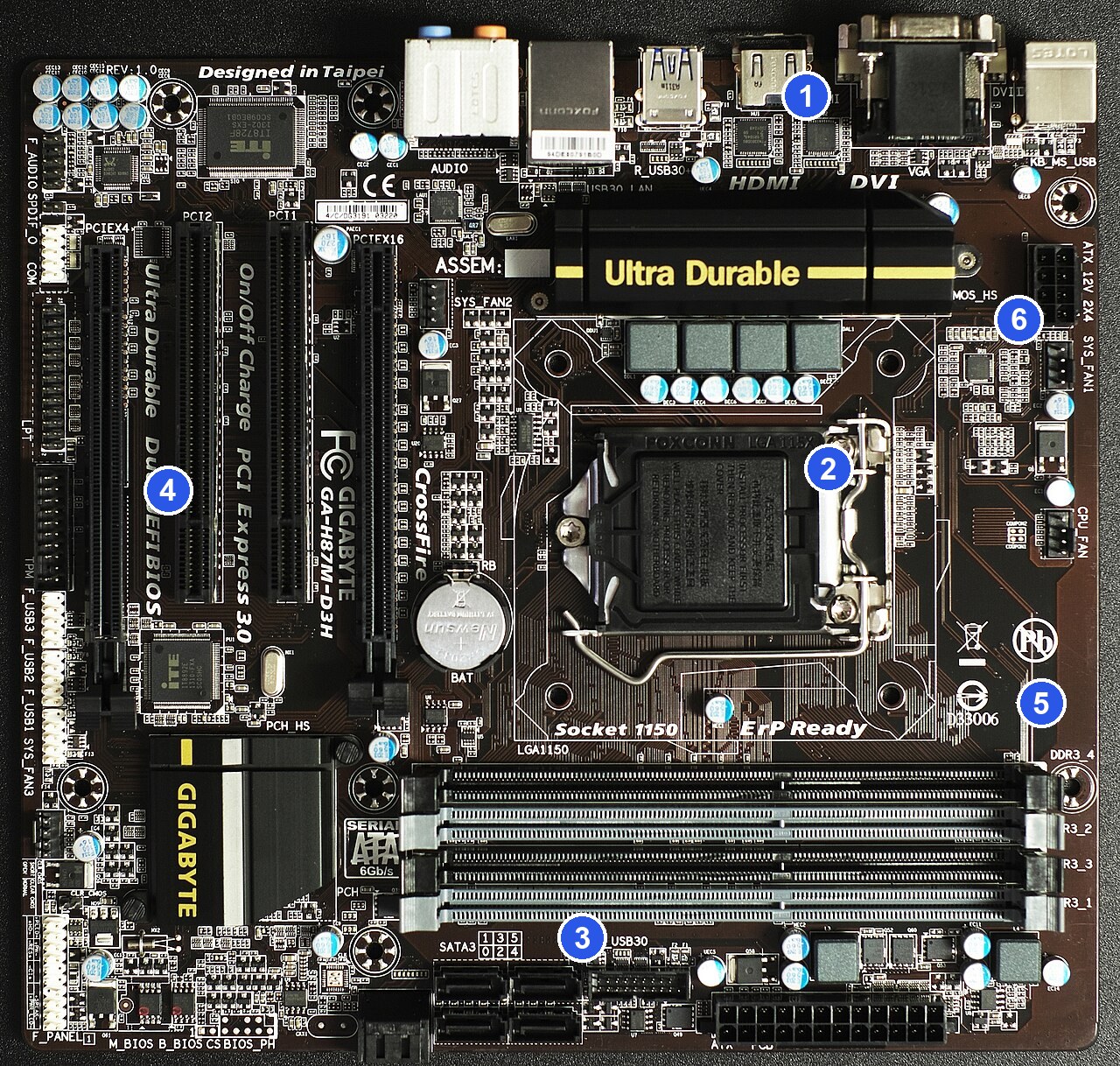
1 Ports arrière (écran, USB, réseau) 2 Socket du processeur 3 Slots de RAM 4 Slot carte graphique (PCIe) 5 Ports disques (SATA) 6 Alimentation 24 broches
Photo : carte mère Gigabyte GA-H87M — Wikimedia Commons, CC BY-SA.
1. La tour : boîtier, extérieur et ouverture
Le boîtier (la « tour ») est la caisse métallique qui contient tout. Avant d'ouvrir, on l'observe : c'est là qu'on branche tout, et la moitié des « pannes » sont juste un mauvais branchement.
1.1 — Le rôle du boîtier
1.2 — Les formats de boîtier
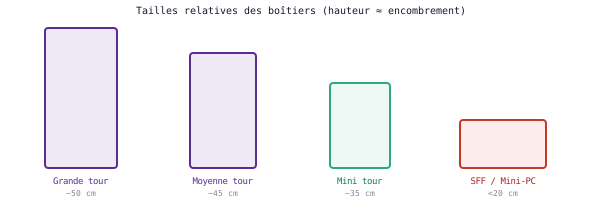
Plus le boîtier est grand, plus il accepte de grosses cartes mères et de pièces, mais plus il prend de place. Voici les tailles standard, de la plus grande à la plus petite :
| Format boîtier | Hauteur | Cartes mères acceptées | Pour quel usage |
|---|---|---|---|
| Grande tour (Full Tower) | ~50 cm et + | E-ATX, ATX, µATX, mini-ITX | stations puissantes, beaucoup de disques |
| Moyenne tour (Mid Tower) | ~45 cm | ATX, µATX, mini-ITX | le standard polyvalent |
| Mini tour (Mini Tower) | ~35 cm | µATX, mini-ITX | bureautique GSB, peu encombrant |
| SFF / Mini-PC | < 20 cm | mini-ITX (ou carte propriétaire) | accueil, banque, là où la place manque |
Comment le reconnaître : un grand boîtier accepte les petites cartes, jamais l'inverse. La règle est simple — le contenant doit être au moins aussi grand que le contenu.
1.3 — La machine vue de l'extérieur (les ports arrière)
L'arrière de la tour porte les prises. Apprends à reconnaître les principales — et surtout leur débit réel, car toutes les prises USB n'ont pas la même vitesse :
| Prise | Pour | Débit max théorique | Débit pratique | Comment la reconnaître |
|---|---|---|---|---|
USB 2.0-A | clavier, souris, clé USB ancienne | 480 Mbit/s | ~40 Mo/s | rectangle plat, languette noire ou blanche à l'intérieur |
USB 3.0 / 3.2 Gen 1 (A) | clés USB, disques externes courants | 5 Gbit/s | ~400-500 Mo/s | rectangle plat, languette bleue à l'intérieur — le signe « c'est rapide » |
USB 3.2 Gen 2 (A ou C) | SSD externe, caméras 4K | 10 Gbit/s | ~900 Mo/s | marqué SS⑩ ou couleur rouge ; souvent sur les CM récentes |
USB-C | périphériques récents, peut transporter USB 3, USB4 ou Thunderbolt selon la puce derrière | 5 à 40 Gbit/s | variable — lire les specs de la CM | petit ovale réversible — la forme n'indique pas la vitesse |
HDMI 2.0 | TV, écran 4K/60 Hz | 18 Gbit/s | 4K @ 60 Hz max | trapèze fin, 19 broches — le plus répandu |
DisplayPort 1.4 | moniteur PC haute fréquence | 32,4 Gbit/s | 4K @ 144 Hz, ou 2×4K@60 Hz | trapèze à un angle droit coupé — standard pro et gaming |
VGA / DVI | écrans anciens | signal analogique (VGA) ou numérique limité (DVI) | max 1080p (VGA flou à 1440p+) | VGA = 15 broches bleu à visser ; DVI = blanc à visser, plus large |
RJ45 | réseau Ethernet (câble) | 100 Mbit/s, 1 Gbit/s ou 2,5 Gbit/s selon la CM | ~115 Mo/s en 1 Gbit/s | prise « téléphone » carrée avec LED — vert = connecté, orange = activité |
| Jacks 3,5 mm | casque, micro, enceintes | audio (pas de débit numérique) | — | vert = sortie son ; rose = entrée micro ; bleu = entrée ligne |
1.4 — Les trois réflexes de sécurité
| Réflexe | Pourquoi |
|---|---|
| Débrancher le câble d'alimentation | plus aucun courant dans la machine |
| Toucher le métal nu de la tour | évacuer l'électricité statique (l'ESD) qui grille les puces |
| Ne jamais forcer | une pièce ne rentre que dans un sens ; si ça résiste, on cherche pourquoi |
L'ESD (de l'anglais ElectroStatic Discharge, décharge électrostatique) est cette décharge invisible qu'on accumule en marchant sur un sol synthétique. Trop faible pour te faire mal, mais assez pour abîmer un composant. La toucher au métal de la tour suffit à s'en décharger.
1.5 — Retirer le panneau latéral
Le panneau d'accès est celui de gauche quand on regarde la tour de face.
- Câble d'alimentation débranché ? (le réflexe à ancrer pour la vie)
- Couche la tour, panneau de gauche vers le haut.
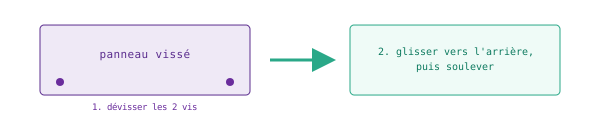
- Dévisse les deux vis à l'arrière (souvent des vis à main, sans outil).
- Le panneau coulisse : fais-le glisser vers l'arrière, puis soulève.
Flag A1
Relevé (boîtier)
Regarde TA tour avant de l'ouvrir. Rends : son format estimé (grande / moyenne / mini tour / SFF), et le nombre de ports USB que tu comptes à l'arrière.
Flag E1
Extension (portfolio)
Prends une photo nette de l'intérieur de ta tour, capot ouvert : seance1-interieur.jpg. Elle prouve que tu as manipulé du vrai matériel — garde-la pour ton portfolio.
2. La carte mère
C'est la plus grande pièce : la plaque sur laquelle tout le reste se branche. On l'appelle carte mère (en anglais motherboard, souvent abrégé « mobo »).
2.1 — Le plan de la ville
Elle ne calcule rien elle-même (c'est le travail du processeur). Son rôle est de relier : processeur, mémoire, disque, carte graphique, alimentation et les ports arrière (écran, USB, réseau).
2.2 — Les zones à reconnaître
Reprends la photo de l'introduction. Chaque numéro correspond à une zone que tu retrouveras sur n'importe quelle carte mère :
| Repère | Zone | Ce qui s'y branche |
|---|---|---|
| 1 | Ports arrière (I/O) | écran, clavier/souris USB, câble réseau |
| 2 | Socket du processeur | le CPU, sous son gros radiateur |
| 3 | Slots de RAM (DIMM) | les barrettes de mémoire |
| 4 | Slot PCIe | la carte graphique |
| 5 | Ports SATA | les disques (SSD 2.5"/HDD) |
| 6 | Connecteur d'alimentation | le gros câble 24 broches de l'alim |
2.3 — Trois petites pièces à savoir nommer
| Élément | Rôle | Comment le reconnaître |
|---|---|---|
| Chipset | le « chef de gare » qui gère les échanges entre la CM et les périphériques | petite puce sous un radiateur plat, près du PCIe |
| Pile CMOS | garde l'heure et les réglages du BIOS quand le PC est éteint | pile bouton argentée type CR2032, plate et ronde |
| Connecteurs façade (Front Panel) | relient les boutons et prises de la face avant à la CM | petites broches en bas, fils fins (power, reset, LED, USB façade) |
Le BIOS (ou UEFI sur les machines récentes) est le tout premier programme qui démarre quand tu allumes : il vérifie le matériel puis lance le système. La pile CMOS lui sert à ne pas oublier l'heure et les réglages.
2.4 — Les formats : la taille de la carte mère décide de la tour
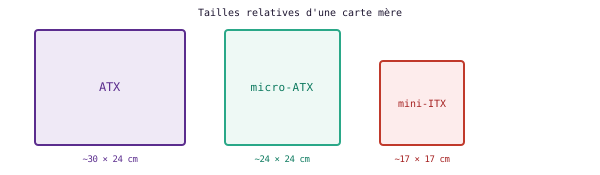
Les cartes mères existent en plusieurs tailles standard, les formats. Le format choisi impose la taille de la tour et le nombre de pièces qu'on peut y brancher.
| Format | Taille | Slots d'extension | Pour… |
|---|---|---|---|
| ATX | grande (~30 × 24 cm) | beaucoup (4 slots RAM, plusieurs PCIe) | tours classiques, machines évolutives |
| micro-ATX (µATX) | moyenne (~24 × 24 cm) | moins (souvent 2-4 RAM, 1-2 PCIe) | le plus courant en bureautique GSB |
| mini-ITX | petite (~17 × 17 cm) | minimal (2 RAM, 1 PCIe) | mini-PC compacts, peu encombrants |
Comment reconnaître le format : compte les rangées de vis et la hauteur. Une ATX est nettement plus haute qu'une µATX (qui est quasi carrée). Une mini-ITX tient dans une feuille A5. Le format est aussi écrit dans le manuel ou sur la boîte.
Flag A2
Checkpoint
Sur ta carte mère, compte le nombre de slots de RAM (zone 3) et le nombre de ports SATA (zone 5). Rends : FLAG-A2-(slots RAM × 10 + ports SATA), ex. 4 slots et 6 SATA → FLAG-A2-46.
Flag A3
Relevé (format)
Estime le format de ta carte mère (ATX, micro-ATX ou mini-ITX) d'après sa taille, et relève le nom du fabricant et la référence du modèle sérigraphiés dessus (ex. ASUS PRIME B450M). Rends : format + fabricant + modèle.
3. Le processeur (CPU)
Au centre de la carte mère, caché sous un gros bloc métallique à ventilateur (zone 2), se trouve le processeur, ou CPU (Central Processing Unit, unité centrale de traitement). On l'observe en place — on ne le démonte pas aujourd'hui.
3.1 — Le cerveau de la machine
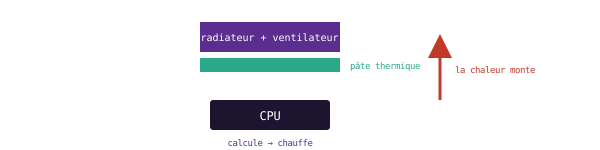
Ce travail dégage de la chaleur, et une puce trop chaude grille. D'où le ventirad posé dessus : un radiateur (bloc métal à ailettes) qui absorbe la chaleur, et un ventilateur qui la souffle hors de la tour. Entre la puce et le radiateur, une fine couche de pâte thermique assure le contact.
3.2 — Les chiffres qui le décrivent
| Caractéristique | Ce que ça veut dire | Repère |
|---|---|---|
| Cœurs | le nombre de « cerveaux » en parallèle. 4 cœurs = 4 tâches lourdes à la fois | bureautique 4-6, dev/montage 8+ |
| Fréquence (GHz) | la vitesse de chaque cœur. 3 GHz = 3 milliards de cycles/seconde | 3 à 5 GHz aujourd'hui |
| TDP (watts) | la chaleur/puissance à dissiper. Plus haut = plus chaud, plus gourmand | 35-65 W bureau, 65-125 W perf |
3.2 bis — Threads, cache et throttling thermique
Ces trois notions n'apparaissent pas toujours dans un simple inventaire, mais elles expliquent les gros écarts de performance entre deux processeurs qui semblent proches :
| Notion | Ce que c'est | Chiffres repères |
|---|---|---|
| Threads (fils d'exécution) | Chaque cœur physique peut simuler deux cœurs logiques grâce à l'Hyper-Threading (Intel) ou le SMT (AMD). Un Intel Core i5-12400 a 6 cœurs physiques → 12 threads logiques. Le système d'exploitation voit 12 « processeurs » dans le Gestionnaire des tâches. | CPU-Z → Cores = physiques ; Threads = logiques |
| Cache L1 / L2 / L3 | Mémoire ultra-rapide à l'intérieur du processeur, organisée en niveaux. Le CPU cherche d'abord dans son cache avant d'aller chercher en RAM (60 ns) : L1 (~0,5–1 Mo par cœur, latence ~1 ns) → L2 (~2–10 Mo, ~4 ns) → L3 partagé (~10–32 Mo, ~20 ns). Un gros L3 accélère les gros projets de compilation ou les bases de données en mémoire. | i5-12400 → L3 = 18 Mo ; Ryzen 5 5600X → L3 = 32 Mo |
| Throttling thermique | Si la température du CPU dépasse son seuil de sécurité (~95-100 °C selon le modèle), il bride automatiquement sa fréquence pour survivre (ex. de 4,4 GHz à 1,8 GHz). Le poste ralentit brutalement sans « planter ». Cause n°1 : ventirad poussiéreux ou pâte thermique sèche et craquelée (durée de vie de la pâte : 3-5 ans). | Symptôme visible : CPU @ 100 % utilisation et fréquence qui chute dans le Gestionnaire des tâches |
3.3 — Intel ou AMD : la marque et le socket
Deux fabricants se partagent le marché : Intel et AMD. Le CPU se pose dans un socket (le réceptacle sur la carte mère), et chaque famille a son socket — un CPU AMD n'entre pas dans une carte Intel, et un socket d'une génération ne reçoit pas forcément une autre génération.
| Marque | Socket courant | Type | Gammes |
|---|---|---|---|
| Intel | LGA1700, LGA1200… | LGA — broches sur le socket, contacts plats sur le CPU | Core i3 / i5 / i7 / i9 |
| AMD | AM4 (broches sur le CPU), AM5 (broches sur le socket) | PGA puis LGA selon la génération | Ryzen 3 / 5 / 7 / 9 |
À retenir : chez Intel les broches fragiles sont dans le socket ; chez AMD AM4 elles sont sous le CPU. Dans les deux cas, on ne touche jamais les broches — une seule tordue = pièce morte.
3.4 — Lire la référence d'un processeur
La référence d'un CPU se décode. Deux exemples concrets :
Intel Core i5-12400F | Signification |
|---|---|
| Core i5 | la gamme : i3 (entrée), i5 (milieu), i7 (perf), i9 (haut) |
| 12 | la génération : ici la 12e |
| 400 | le modèle dans la gamme : plus le nombre est haut, plus c'est performant |
| F | suffixe : F = pas de GPU intégré, K = débridé (overclock), H = portable |
AMD Ryzen 5 5600X | Signification |
|---|---|
| Ryzen 5 | la gamme : Ryzen 3 / 5 / 7 / 9 (du plus simple au plus puissant) |
| 5 | la génération : série 5000 |
| 600 | le modèle dans la gamme |
| X | suffixe : X = plus rapide, G = avec GPU intégré |
Flag D1
Investigation (système)
Sans ouvrir : Paramètres > Système > Informations (ou Gestionnaire des tâches → Performance → Processeur). Relève le modèle, le nombre de cœurs et la fréquence. Rends : Modèle = … ; Cœurs = … ; Fréquence = … GHz.
Flag B1
Production (décoder)
À partir du modèle relevé au Flag D1, décode chaque partie de la référence comme dans les tableaux ci-dessus. Rends : marque, gamme, génération, et ce que dit le suffixe (s'il y en a un).
4. La mémoire vive (RAM)
Ce sont les barrettes plantées à côté du processeur (zone 3). C'est la pièce qu'on va retirer puis remettre : elle est robuste, c'est ta première vraie manip. RAM = Random Access Memory (mémoire à accès direct).
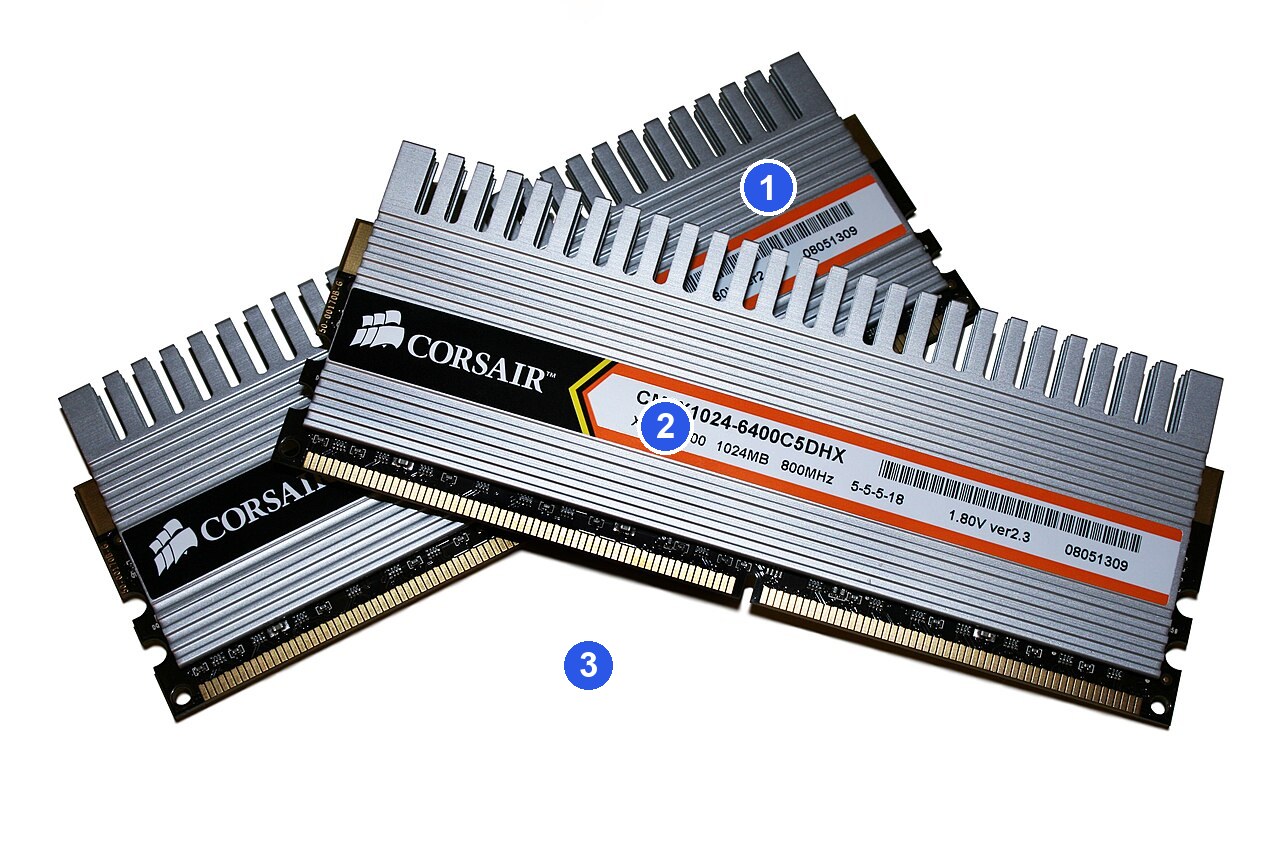
1 Dissipateur (évacue la chaleur) 2 Étiquette : capacité & vitesse 3 Contacts dorés + encoche (le détrompeur)
Photo : barrettes Corsair DIMM — Wikimedia Commons, CC BY-SA.
4.1 — Le bureau de travail
On dit que la RAM est volatile : son contenu disparaît dès qu'elle n'est plus alimentée. C'est la grande différence avec le stockage, qui est non volatile.
4.2 — Lire une barrette
Sur l'étiquette, trois infos suffisent. Exemple : 8 Go DDR4 3200.
- 8 Go : la capacité (la taille du bureau).
- DDR4 : la génération (voir tableau).
- 3200 : la fréquence en MT/s (la vitesse). Plus c'est élevé, plus c'est rapide.
| Génération | Époque | Fréquence (MT/s) | Bande passante par barrette | Tension | Sur quelles machines |
|---|---|---|---|---|---|
| DDR3 | ~2007 – 2014 | 1066 – 1866 | ~8 – 15 Go/s | 1,5 V | postes anciens, à remplacer |
| DDR4 | ~2014 – 2021 | 2133 – 3200 | ~17 – 26 Go/s | 1,2 V | le plus répandu en bureautique GSB |
| DDR5 | depuis 2021 | 4800 – 6400+ | ~38 – 51 Go/s | 1,1 V | postes récents / nouvelles configs |
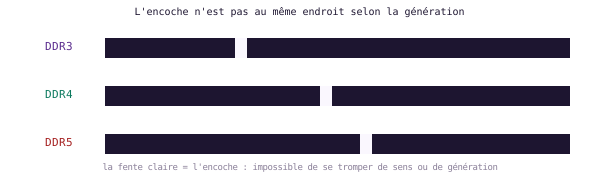
Les trois générations sont incompatibles : le détrompeur (l'encoche) est à une position différente sur chacune, donc une DDR4 n'entre pas dans un slot DDR3 ou DDR5. On ne mélange jamais, et on ne force jamais.
4.3 — Combien de RAM, et le dual channel
| Capacité totale | Pour quel usage |
|---|---|
| 4 Go | juste, machine ancienne — ça rame vite |
| 8 Go | bureautique, web, mails (le minimum confortable GSB) |
| 16 Go | le standard actuel : dev, plusieurs applis ouvertes |
| 32 Go et + | montage vidéo, machines virtuelles, gros projets |
Astuce de pro : monter deux barrettes identiques au lieu d'une seule active le dual channel (double canal) — la carte mère lit dans les deux en parallèle, ce qui accélère la mémoire. Les slots à utiliser ensemble sont souvent de la même couleur.
Enfin, attention au format physique : une barrette de tour s'appelle DIMM (~13 cm de long) ; les portables utilisent des SO-DIMM (~7 cm) — elles ne sont pas interchangeables.
4.4 — Retirer puis remettre une barrette
PC débranché, mains déchargées sur le métal.
- Retirer : pousse les deux clips aux extrémités du slot vers l'extérieur ; la barrette se soulève. Saisis-la par les bords, jamais par les contacts dorés.
- Remettre : aligne l'encoche (le détrompeur) avec la bosse du slot, pose droit, puis appuie des deux pouces jusqu'au double « clic ».

Flag A4
Checkpoint (calcul)
Lis la capacité totale de RAM (somme des barrettes, en Go). Rends : FLAG-A4-(Go × 1024) — la valeur en Mo. Ex. 8 Go → FLAG-A4-8192.
Flag A5
Relevé (RAM)
Sur l'étiquette d'une barrette de ta tour, relève la génération (DDR3/4/5) et la fréquence, puis indique combien de barrettes sont montées et si la machine est en dual channel (au moins 2 barrettes identiques dans des slots de même couleur). Rends : génération + fréquence + nb barrettes + dual channel oui/non.
5. Le stockage
C'est l'armoire : ce qui garde tes données même éteint (mémoire non volatile). Deux grandes familles, branchées sur les ports SATA (zone 5) ou en M.2 directement sur la carte mère.
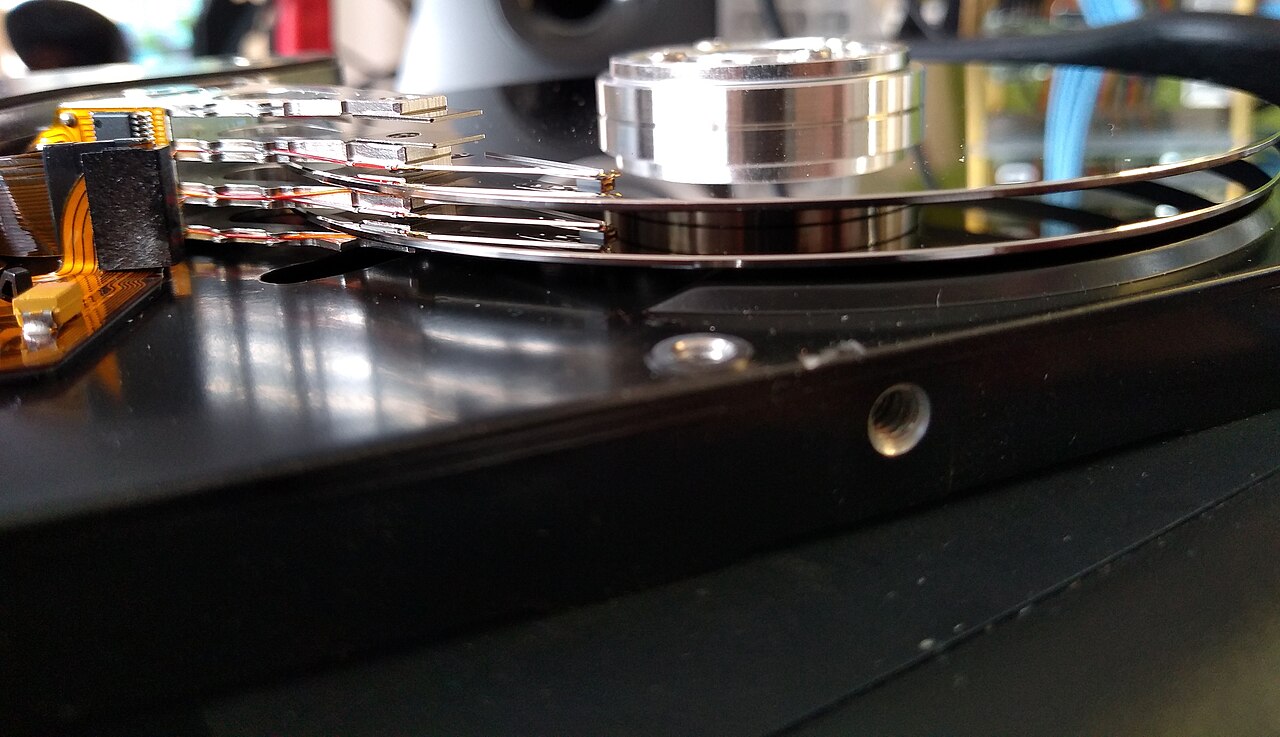
HDD : un disque (plateau) tourne et une tête lit dessus. Mécanique → plus lent. (Wikimedia, CC BY-SA)
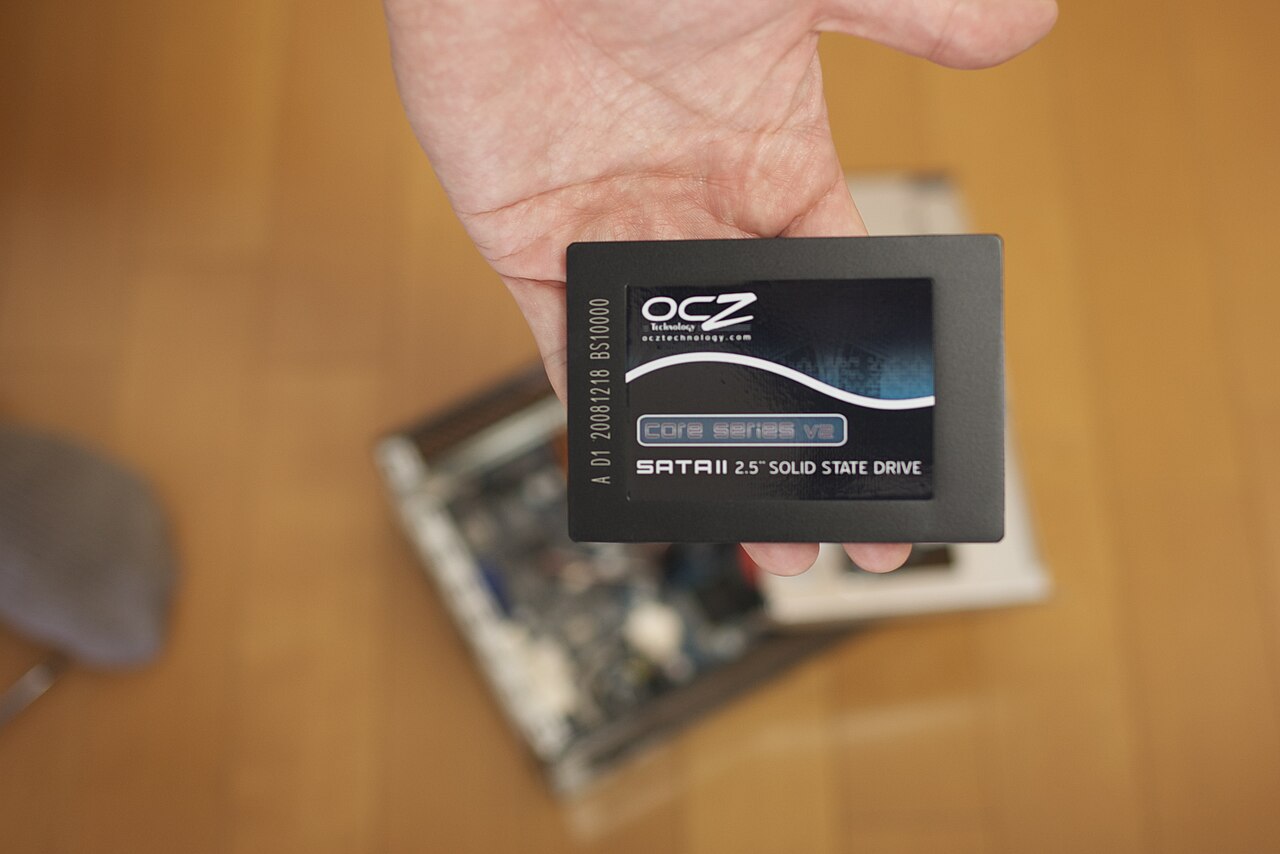
SSD : tout électronique, aucune pièce mobile → beaucoup plus rapide et silencieux. (Wikimedia, CC BY-SA)
5.1 — Les trois grands types
| Type | Aspect | Vitesse de lecture | Capacité typique | À retenir |
|---|---|---|---|---|
HDD (disque dur) | boîtier métal 3.5" ~10 cm, lourd | ~80 – 160 Mo/s | 500 Go – 8 To+ | lent, beaucoup d'espace, pas cher |
SSD 2.5" SATA | boîtier plat ~7 cm, léger | ~500 – 550 Mo/s | 240 Go – 2 To | rapide, silencieux |
SSD M.2 NVMe | petite barrette posée sur la CM | ~2000 – 7000 Mo/s | 250 Go – 2 To | très rapide, très compact |
Un SSD M.2 (le plus courant fait 2280 : 22 mm de large × 80 mm de long) existe en deux variantes : SATA (la même vitesse qu'un SSD 2.5") ou NVMe (bien plus rapide — il passe par un canal direct vers le processeur, le PCIe, au lieu du câble SATA). Le NVMe est devenu le standard des postes récents.
5.2 — Les deux câbles d'un disque SATA
Un HDD ou SSD 2.5" se relie par deux câbles distincts — c'est une source de confusion classique :
| Câble | Va de… | Reconnaître |
|---|---|---|
| Données SATA | le disque → la carte mère (port SATA, zone 5) | plat et fin, connecteur en L, souvent rouge |
| Alimentation SATA | le disque → l'alimentation | plat mais plus large (15 broches) |
Un SSD M.2, lui, n'a aucun câble : il se visse directement sur la carte mère.
5.3 — Durée de vie, coût réel et règle de choix
Choisir un disque dans un parc professionnel, c'est arbitrer entre vitesse, capacité, budget et fiabilité. Voici les chiffres réels :
| HDD 1 To | SSD SATA 2,5" 1 To | SSD NVMe M.2 1 To | |
|---|---|---|---|
| Prix indicatif | ~45-55 € | ~65-85 € | ~75-110 € |
| Coût par Go | ~0,05 €/Go | ~0,07 €/Go | ~0,09 €/Go |
| Vitesse lecture | 80 – 160 Mo/s | 500 – 550 Mo/s | 2 000 – 7 000 Mo/s |
| TBW (durée de vie d'écriture) | N/A (mécanique) | ~400 – 600 To écrits | ~300 – 700 To écrits selon la gamme |
| Sensibilité aux chocs | haute — plateau mécanique fragile en fonctionnement | aucune — 100 % électronique | aucune — 100 % électronique |
| Idéal pour… | archivage de masse, NAS, budget serré | remplacement d'un HDD dans un vieux PC | tout nouveau poste, démarrage rapide |
TBW (TeraBytes Written) : la quantité totale qu'un SSD peut écrire avant usure de ses cellules flash. Un SSD 1 To à 600 TBW peut écrire 200 Go par jour pendant 8 ans. En bureautique GSB (20-30 Go écrits/jour), c'est largement au-delà de la durée de vie d'un poste.
Flag B2
Production
Identifie le stockage de ta machine (sans ouvrir : Gestionnaire des tâches → Performance → Disque indique SSD ou HDD, et le modèle). Rends : une phrase « Cette machine a un … de … Go », son type (HDD / SSD SATA / SSD NVMe) et s'il est plutôt orienté vitesse ou capacité.
6. La carte graphique (GPU)
Toutes les machines n'en ont pas. Quand elle existe, c'est la grosse carte horizontale dans le slot le plus long (zone 4), avec ses propres ventilateurs.
6.1 — Le dessinateur

6.2 — Intégré ou dédié
| Type | Où | Mémoire | Pour quel usage |
|---|---|---|---|
| GPU intégré (iGPU) | dans le processeur | partage la RAM | bureautique, web, vidéo simple (suffisant pour GSB) |
| GPU dédié | carte séparée (slot PCIe) | sa propre mémoire (VRAM) | jeux, 3D, montage, calcul |
Une carte dédiée a sa propre mémoire, la VRAM (ex. 4, 8, 12 Go) : c'est l'espace où elle stocke les images en cours de calcul. Plus elle est grande, plus elle gère d'affichage lourd. Une carte puissante a souvent besoin d'un câble d'alimentation PCIe dédié (6 ou 8 broches), en plus du slot.
Flag A6
Relevé (GPU)
Détermine si ta machine a un GPU intégré ou dédié (sans ouvrir : Gestionnaire des tâches → Performance → GPU donne le modèle). Rends : intégré ou dédié, le modèle, et — si dédié — sa VRAM en Go.
7. L'alimentation
Le gros bloc d'où sortent tous les câbles, à un coin de la tour. Il reçoit la prise secteur (230 V). On l'appelle aussi PSU (Power Supply Unit).
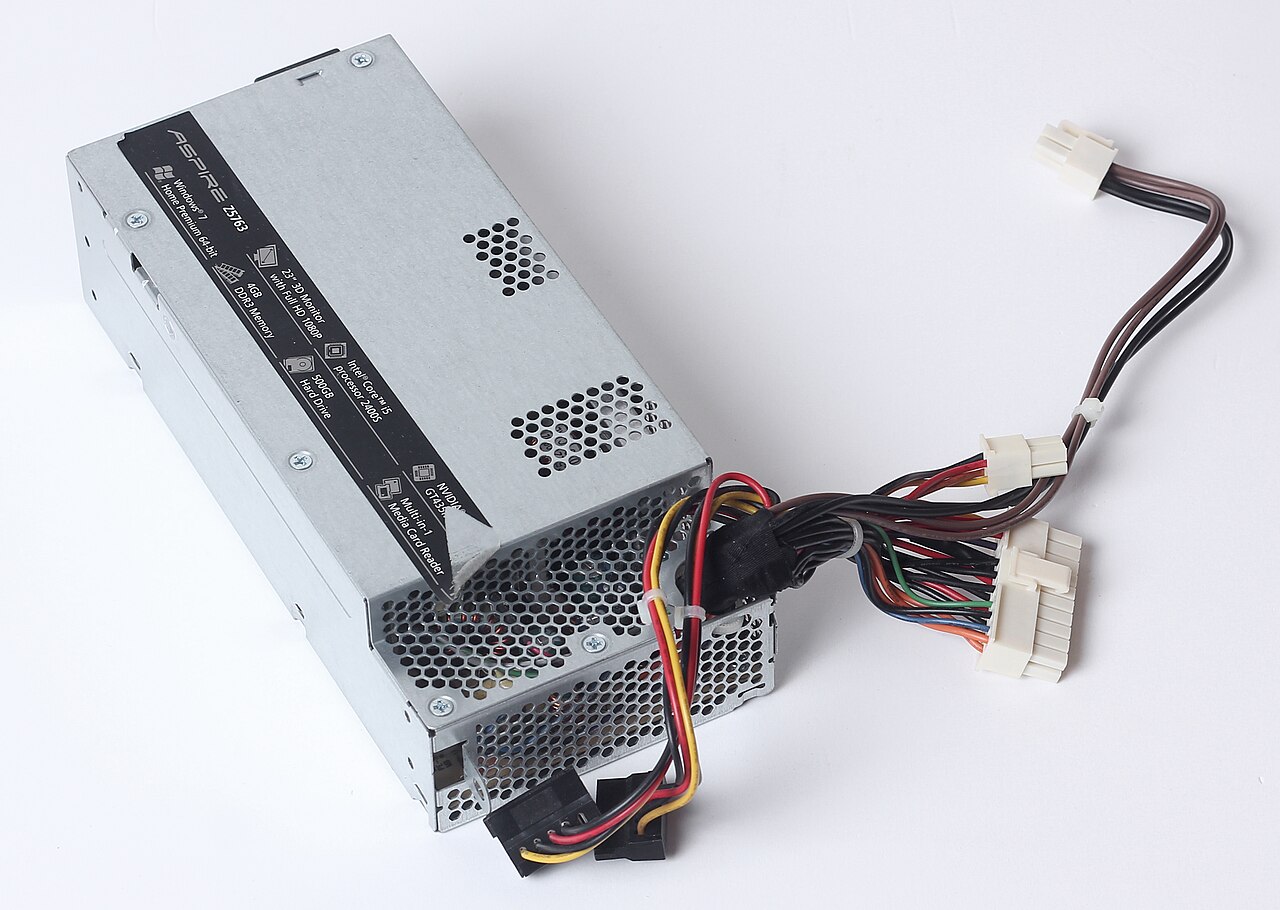
Bloc d'alimentation (PSU) et son faisceau de câbles. (Wikimedia, CC BY-SA)
7.1 — Le traducteur de courant

7.2 — La puissance : combien de watts ?
Une alimentation est notée en watts (W) : c'est la puissance maximale qu'elle peut fournir. On la choisit selon les composants — surtout la carte graphique, très gourmande.
| Configuration | Puissance conseillée |
|---|---|
| Bureautique, GPU intégré (poste GSB type) | 300 – 450 W |
| PC avec carte graphique milieu de gamme | 500 – 650 W |
| Gaming / station puissante, GPU haut de gamme | 750 – 1000 W |
La mention 80 PLUS sur l'étiquette indique le rendement à différentes charges. Un rendement de 85 % signifie que l'alim tire 100 W au secteur pour n'en délivrer que 85 W — les 15 W restants partent en chaleur (et sur la facture d'électricité).
| Certification | Rendement @ 20 % charge | Rendement @ 50 % charge | Rendement @ 100 % charge | À retenir |
|---|---|---|---|---|
| 80 PLUS | 80 % | 80 % | 80 % | le minimum — éviter en renouvellement de parc |
| Bronze | 82 % | 85 % | 82 % | entrée de gamme, courant en bureautique |
| Silver | 85 % | 88 % | 85 % | peu courant |
| Gold | 87 % | 90 % | 87 % | le bon choix pour un parc GSB renouvelé |
| Platinum | 90 % | 92 % | 89 % | stations allumées longtemps, serveurs légers |
| Titanium | 92 % | 94 % | 90 % | data centers, serveurs 24 h/24 |
7.3 — Les connecteurs à reconnaître
L'alim distribue le courant par plusieurs connecteurs, chacun a sa destination :
| Connecteur | Broches | Va vers |
|---|---|---|
| ATX principal | 24 broches | la carte mère (zone 6) — le plus gros |
| EPS / CPU | 4+4 (8) | l'alimentation du processeur, en haut de la CM |
| PCIe | 6 ou 6+2 (8) | la carte graphique dédiée gourmande |
| SATA power | plat, 15 broches | les disques SSD/HDD |
| Molex | 4 broches rondes (ancien) | vieux ventilateurs / périphériques |
Flag A7
Relevé (alimentation)
Sur l'étiquette du bloc d'alimentation de ta tour (visible sans l'ouvrir), relève la puissance en watts et la mention 80 PLUS si elle existe. Cite ensuite deux connecteurs que tu reconnais dans la tour. Rends : watts + certification + 2 connecteurs.
8. Le refroidissement
Un ordinateur qui travaille chauffe. Le boîtier est pensé comme un circuit d'air : du frais entre, du chaud sort.
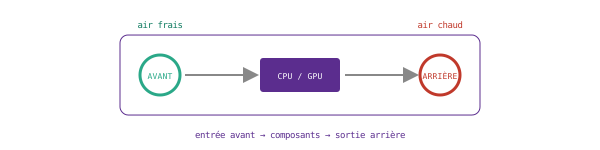
| Ventilateur | Rôle |
|---|---|
| Avant du boîtier | fait entrer l'air frais |
| Sur le CPU (ventirad) | refroidit le processeur |
| Arrière du boîtier | expulse l'air chaud |
8.1 — Air ou liquide
| Refroidissement | Principe | Pour |
|---|---|---|
| À air (ventirad) | radiateur métal + ventilateur posés sur le CPU | la grande majorité des postes |
| Liquide (watercooling / AIO) | un liquide circule, capte la chaleur, la rejette par un radiateur à ventilateurs | machines puissantes, plus silencieuses |
Dans les deux cas, la pâte thermique (vue au chapitre 3) reste indispensable entre la puce et le bloc de refroidissement.
Flag A8
Relevé (refroidissement)
Compte le nombre de ventilateurs dans ta tour et indique le type de refroidissement du CPU (à air = ventirad, ou liquide = bloc + tuyaux). Rends : nombre de ventilateurs + type de refroidissement CPU.
9. Dresser la fiche d'inventaire du poste
Voilà le vrai geste du métier. Chez GSB, chaque machine du parc a une fiche d'inventaire : c'est le document qui dit, sans ouvrir la tour, ce qu'il y a dedans. C'est la base de la compétence « Gérer le patrimoine informatique ».
9.1 — Pourquoi inventorier ?
9.2 — Où trouver chaque info sans rien démonter
| Info à relever | Où la trouver (Windows) |
|---|---|
| Modèle de processeur, RAM totale | Paramètres → Système → Informations système |
| Détail CPU / RAM / Disque / GPU | Gestionnaire des tâches (Ctrl+Maj+Échap) → onglet Performance |
| Version de Windows | Paramètres → Système → Informations → Spécifications de Windows |
| Nom de la machine | Paramètres → Système → Informations → Nom de l'appareil |
| Carte mère, alimentation, format | directement sur le matériel (ou outil CPU-Z pour la CM) |
9.3 — GLPI : l'outil professionnel de l'inventaire
Dans une vraie DSI (Direction des Systèmes d'Information), personne ne remplit des tableaux à la main pour 50 ou 500 postes. On utilise un outil de gestion de parc. Le plus répandu en milieu éducatif et PME est GLPI (Gestion Libre de Parc Informatique, logiciel libre sous licence GPL), souvent couplé à l'agent FusionInventory.
| Ce que GLPI fait | Comment | Lien avec le métier |
|---|---|---|
| Recenser automatiquement tous les postes | l'agent FusionInventory installé sur chaque poste envoie la fiche complète (CPU, RAM, disques, OS, logiciels) au serveur GLPI | ce que tu fais manuellement aujourd'hui, GLPI le fait en quelques secondes pour 500 postes d'un coup |
| Gérer les tickets d'incidents (helpdesk) | module intégré : ouverture, attribution à un technicien, suivi, fermeture avec historique | compétence C1.2 — répondre aux incidents et demandes |
| Suivre les licences logicielles | GLPI alerte si une licence expire ou si le nombre d'installations dépasse le contrat | conformité légale, évite les amendes de licence (plusieurs milliers € en cas d'audit éditeur) |
| Planifier les renouvellements | calcule l'âge des postes, la date de fin de garantie, l'amortissement comptable | aide à décider quoi remplacer en priorité — ex. tous les HDD de plus de 5 ans avant la panne |
| Gérer les contrats et fournisseurs | stocke les contrats de maintenance, les garanties constructeur, les coordonnées SAV | indispensable pour suivre les SLA (niveaux de service) avec les fournisseurs |
9.4 — La fiche à remplir
Recopie ce tableau et remplis-le pour TA machine. C'est le cœur du livrable de la séance.
| Champ | Ta valeur |
|---|---|
| Nom du poste / numéro d'inventaire | …………………… |
| Format du boîtier | …………………… |
| Carte mère (fabricant + modèle) | …………………… |
| Processeur (modèle + cœurs + GHz) | …………………… |
| RAM (capacité + génération) | …………………… |
| Stockage (type + capacité) | …………………… |
| Carte graphique (intégrée / dédiée + modèle) | …………………… |
| Alimentation (watts) | …………………… |
| Système d'exploitation + version | …………………… |
Flag B3
Production (le livrable de la séance)
Remplis entièrement la fiche d'inventaire ci-dessus pour ta machine, en réutilisant ce que tu as relevé dans les flags A1, A3, A5 à A8 et D1. Rends : le tableau complété, aucun champ vide (mets néant si un composant est absent, ex. pas de GPU dédié).
Flag E2
Extension (qualité)
Compare ta fiche à celle de ton binôme. Repère une différence qui ferait qu'une machine est plus adaptée qu'une autre à un usage (ex. plus de RAM, un SSD plus rapide). Rends : une phrase « La machine … est plus adaptée à … parce que … ».
Refermer, vérifier, retenir
Refermer proprement
- Vérifie que la barrette de RAM que tu as manipulée est bien clipsée des deux côtés.
- Aucune vis oubliée à l'intérieur (risque de court-circuit), aucun câble qui pend.
- Remets le panneau (il coulisse, puis se visse), rebranche l'alimentation et l'écran.
- Allume : si la machine démarre normalement, ta manip est réussie.
Défis bonus (si tu as fini en avance)
Flag D2
Investigation (comparer un prix)
Cherche en ligne le prix actuel d'une barrette de RAM identique (même capacité, même génération) que celle de ta tour. Rends : capacité + génération + prix trouvé + la source.
Flag E3
Extension (schéma)
Dessine à la main le plan de TA carte mère vue de dessus, en plaçant et nommant les 6 zones (ports arrière, socket CPU, slots RAM, PCIe, SATA, alim 24 broches). Rends : une photo de ton schéma annoté.
Flag D3
Investigation (recommandation)
D'après ta fiche d'inventaire, ce poste GSB serait-il confortable pour de la bureautique ? Que faudrait-il améliorer en priorité (RAM ? passage HDD → SSD ?) ? Rends : deux phrases argumentées.
Vérifie tes acquis — mini-quiz
Exercice Réussi À revoir
- Quelle pièce s'efface quand on éteint la machine ?
- Quel est le rôle de la carte mère ?
- Pourquoi le processeur a-t-il un radiateur et un ventilateur ?
- À quoi sert le détrompeur d'une barrette de RAM ?
- Quelle est la différence principale entre un SSD et un disque dur (HDD) ?
- Que signifie la lettre « F » dans
Intel Core i5-12400F? - En watts, quelle alimentation suffit à un poste bureautique sans carte graphique dédiée ?
- Où branche-t-on l'écran s'il y a une carte graphique ?
- Quels sont les deux réflexes de sécurité avant de toucher l'intérieur d'une tour ?
Voir le corrigéMasquer le corrigé de l'exercice
1. La RAM (mémoire vive), volatile. — 2. Relier et faire communiquer toutes les pièces. — 3. Il chauffe en calculant ; sans refroidissement il grille. — 4. Empêcher de monter la barrette à l'envers (et de mélanger les générations). — 5. Le SSD est électronique (rapide) ; le HDD est mécanique (un plateau tourne, plus lent). — 6. Que le processeur n'a pas de GPU intégré. — 7. 300 à 450 W suffisent. — 8. Sur la prise de la carte graphique, pas celle de la carte mère. — 9. Débrancher l'alimentation et se décharger sur le métal nu.
Tu avais trouvé ?
Glossaire
| Mot | Définition simple |
|---|---|
Boîtier / Tour | la boîte métal qui contient et protège les composants |
Carte mère | la grande plaque où tout se branche et communique |
Format (ATX…) | la taille standard d'une carte mère ou d'un boîtier |
CPU | le processeur, le cerveau qui calcule |
Cœur | un « cerveau » du processeur ; plusieurs cœurs travaillent en parallèle |
Socket | le réceptacle de la carte mère où se pose le CPU |
TDP | la chaleur/puissance qu'un composant dégage, en watts |
RAM / DIMM | mémoire de travail rapide et volatile (s'efface à l'extinction) |
Volatile | se dit d'une mémoire dont le contenu disparaît sans courant |
Dual channel | 2 barrettes identiques lues en parallèle = mémoire plus rapide |
SSD / HDD | le stockage : SSD électronique (rapide), HDD mécanique (lent) |
NVMe / M.2 | SSD très rapide branché directement sur la carte mère |
SATA | les ports/câbles qui relient un disque 2.5"/HDD à la carte mère |
GPU / VRAM | la carte graphique ; VRAM = sa mémoire dédiée |
Alimentation / PSU | le bloc qui transforme le 230 V pour les composants |
Watt | unité de puissance ; mesure ce que l'alim peut fournir |
Ventirad | radiateur + ventilateur posé sur le processeur |
Pâte thermique | fine couche qui conduit la chaleur du CPU vers le radiateur |
BIOS / UEFI | premier programme au démarrage ; vérifie le matériel et lance l'OS |
Détrompeur | une encoche qui empêche de brancher un composant à l'envers |
ESD | électricité statique, à décharger sur le métal avant de manipuler |
Inventaire | fiche listant les composants et logiciels d'un poste |
Synthèse — choisir le bon matériel pour un poste GSB
Un technicien ne choisit pas les composants « les plus puissants » mais les plus adaptés à l'usage et au budget. Voici la matrice de décision concrète :
| Usage GSB | CPU cible | RAM | Stockage | GPU | Alim | Budget approx. |
|---|---|---|---|---|---|---|
| Poste accueil / secrétariat (messagerie, navigateur, suite bureautique) | Intel Core i3 ou Ryzen 3 (4 cœurs, 3+ GHz) | 8 Go DDR4 | SSD SATA 256 Go | iGPU suffisant | 300 W Bronze | ~450-550 € |
| Poste comptabilité / gestion (ERP, Excel lourd, multi-onglets) | Core i5 ou Ryzen 5 (6 cœurs) | 16 Go DDR4 | SSD NVMe 512 Go | iGPU | 400 W Bronze/Gold | ~650-800 € |
| Poste développeur (IDE, compilations, VMs légères) | Core i5/i7 ou Ryzen 7 (8 cœurs, hyperthreading) | 32 Go DDR4/5 | SSD NVMe 1 To | iGPU ou GPU dédié 4 Go pour double écran | 550 W Gold | ~900-1 200 € |
| Serveur de fichiers léger (partage réseau, sauvegardes) | Xeon E ou Ryzen Pro 4-8 cœurs | 16-32 Go ECC | 2× HDD 4-8 To en RAID 1 | pas de GPU | 400 W Platinum | ~800-1 500 € |