TP1re année25 livrables
Gérer un parc avec GLPI
Comment suivre 300 ordinateurs, leurs logiciels, leurs licences, leurs pannes ? Avec un outil de gestion de parc. On installe GLPI, la référence libre — et c'est la base de ton AP de décembre.
Par Josselyn C., prof de BTS SIO. Publié le .
- Objectif
- comprendre la gestion de parc, installer Docker puis GLPI, piloter les conteneurs et inventorier des équipements
- On manipule
- ton PC Windows (Docker Desktop + GLPI dans le navigateur)
- Pré-requis
- un PC Windows 10 ou 11 avec les droits administrateur ; savoir ouvrir PowerShell
- Pour qui
- SLAM et SISR, 1re année
- Durée
- 1 séance
Compétences : C1.1 Gérer le patrimoine informatique, C1.5 Mettre à disposition des utilisateurs un service informatique
GLPI installé ici te resservira pour l'AP « GSB » présenté au BTS blanc.
Avant de commencer
Pourquoi un outil de gestion de parc
Tu sais établir la fiche d'un poste (séance diagnostic). Mais à la main, pour 300 machines ? Impossible. Une entreprise a besoin de savoir, à tout moment : quels équipements elle possède, qui les utilise, quels logiciels et licences tournent, quelles pannes sont en cours. C'est le rôle d'un logiciel de gestion de parc. GLPI est le plus utilisé en France — gratuit, libre, complet.
Ce que tu sauras faire à la fin
| Geste | Tu sauras… |
|---|---|
| Installer Docker | activer WSL2 et installer Docker Desktop sous Windows, comprendre image et conteneur |
| Installer GLPI | monter le serveur GLPI avec Docker, en quelques commandes |
| Piloter les conteneurs | vérifier, lire les logs, arrêter/relancer sans perdre tes données |
| Sécuriser | changer les comptes par défaut (réflexe vital) |
| Inventorier | ajouter ordinateurs, logiciels, licences ; relier un poste à un lieu et un utilisateur |
| Organiser & retrouver | classer par statut, lieu, entité ; rechercher et filtrer dans le parc |
Atelier GLPI · Séance 1 / 3
Déployer & organiser le parc
Installer Docker Desktop et GLPI · premier accès · sécuriser les comptes et install.php · tour du propriétaire · entités & cloisonnement
0. Gérer un parc, c'est quoi ?
Le parc informatique, c'est l'ensemble du matériel et des logiciels d'une organisation. Le gérer, c'est tenir un inventaire vivant : à jour, centralisé, interrogeable.
| Mot | Définition |
|---|---|
| Parc | tout le matériel + logiciels de l'organisation |
| GLPI | logiciel libre de gestion de parc et d'assistance (helpdesk) |
| Inventaire | la liste détaillée et à jour des équipements |
| Actif (asset) | un élément du parc (un PC, un écran, une licence…) |
Chiffres-repères GLPI
| Indicateur | Valeur |
|---|---|
| Première version | 2003, projet open source GNU/GPL, maintenu par Teclib' (éditeur français) |
| Version actuelle (stable) | GLPI 10.x (10.0 sortie 2022, LTS maintenu jusqu'en 2026+) |
| Stack technique | PHP 8.1+, MariaDB/MySQL, Apache/Nginx — installation on-premise ou SaaS |
| Présence | > 300 000 organisations déclarées dans le monde, référence n°1 en France (collectivités, hôpitaux, PME) |
| Coût (on-premise) | 0 € — logiciel libre ; GLPI Network (SaaS hébergé par Teclib') à partir de ~2 €/mois/agent géré |
| Plugins | > 200 plugins communautaires (agent inventaire, LDAP, SAML, supervision Zabbix…) |
GLPI face à ses concurrents — quand choisir quoi
| Outil | Forces | Faiblesses | Choisir si… |
|---|---|---|---|
| GLPI | gratuit, complet (inventaire + helpdesk), communauté FR active, API REST, plugins | interface vieillissante v9, PHP à maintenir, montée en charge >5 000 actifs demande une tuning BDD | budget nul, besoin helpdesk intégré, France |
| Snipe-IT | UI moderne (Laravel), API puissante, simple à prendre en main | helpdesk absent, moins de plugins, moins usité en France | gestion d'actifs pure, équipe à l'aise avec API |
| Microsoft Intune / SCCM | inventaire automatique massif, MDM, déploiement logiciels, intégration Azure AD | ~15 €/poste/mois, complexe, Windows-centré | parc 100 % Windows, budget DSI confortable |
| OCS Inventory | agent léger, inventaire auto robuste, souvent couplé à GLPI pour l'interface | helpdesk absent, UI minimaliste | inventaire seul ; souvent utilisé EN PLUS de GLPI (OCS collecte, GLPI affiche) |
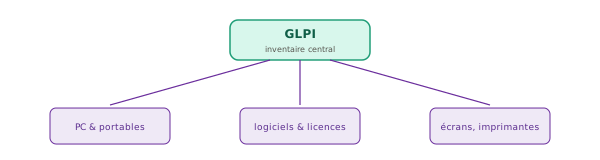
GLPI centralise tout le parc : on sait, en un endroit, ce qu'on possède, où, et qui l'utilise.
Flag A1
Checkpoint
Cite 3 informations qu'une entreprise a besoin de connaître sur son parc, et un problème concret qui survient quand l'inventaire n'est pas tenu à jour. Rends : ta réponse.
1. Installer Docker sur ton PC Windows
GLPI est une application Web : il lui faut un serveur Web (Apache), le langage PHP avec une dizaine d'extensions, et une base de données (MariaDB). Installer et régler tout ça à la main sous Windows, c'est une heure de pièges, et chaque PC de la salle finit configuré un peu différemment. On va faire autrement : avec Docker, on télécharge GLPI déjà emballé avec tout ce dont il a besoin, et on le lance en une commande.
Docker, c'est quoi ?
Docker est un outil qui fait tourner des applications dans des conteneurs : des « boîtes » isolées qui contiennent l'application et tout ce qu'il lui faut pour marcher (bibliothèques, configuration, serveur). La boîte tourne de la même façon sur ton PC, sur celui de ton voisin ou sur un serveur d'entreprise.
| Mot | Ce que c'est | Dans ce TP |
|---|---|---|
| Image | le modèle figé d'une application, prêt à l'emploi, qu'on télécharge | mariadb:10.11 et diouxx/glpi |
| Conteneur | une image en train de tourner, isolée du reste du PC ; on peut le supprimer et le recréer à volonté | un conteneur pour la base, un pour GLPI |
| Docker Hub | le catalogue public en ligne où Docker va chercher les images | c'est de là que viennent nos deux images |
| Moteur Docker | le programme qui télécharge les images et fait tourner les conteneurs | il tourne dans Docker Desktop |
| Docker Desktop | l'application Windows qui installe le moteur Docker, avec une interface graphique | ce que tu installes à l'étape 2 |
| Docker Compose | l'outil qui lance plusieurs conteneurs décrits dans un fichier | GLPI et sa base, au chapitre 2 |
À quoi ça sert ?
| Sans Docker | Avec Docker |
|---|---|
| installer Apache, PHP, MariaDB, puis les configurer : une heure, et des erreurs différentes sur chaque PC | une commande : docker compose up -d |
| « chez moi, ça marche » : chaque poste a ses propres versions | le même conteneur, à l'identique, sur tous les postes et sur le serveur |
| un seul PHP par machine : deux applications qui veulent deux versions différentes se gênent | chaque conteneur embarque sa version, sans gêner les autres |
| désinstaller laisse des fichiers et des réglages partout | on supprime le conteneur : il ne reste rien |
En entreprise, Docker sert partout : les développeurs travaillent sur le même environnement que le serveur de production, et les services s'installent en quelques minutes. Savoir lancer un service en conteneur fait partie du métier, en SLAM comme en SISR.
Conteneur ou machine virtuelle ?
Une machine virtuelle (VM) simule un ordinateur entier, avec son propre système d'exploitation. Un conteneur ne simule rien : il partage le noyau du système et n'emporte que l'application. Résultat : il démarre en quelques secondes et pèse quelques centaines de Mo, là où une VM pèse plusieurs Go.
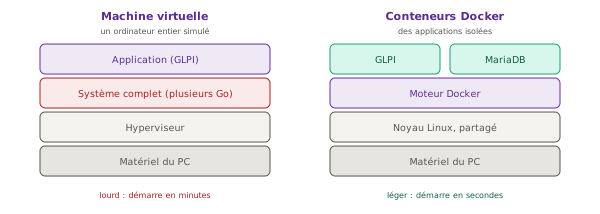
La VM transporte un système d'exploitation complet ; le conteneur partage le noyau Linux et n'emporte que l'application.
Pourquoi Docker a besoin de WSL2 sous Windows
Regarde le schéma : les conteneurs reposent sur un noyau Linux. C'est lui qui isole chaque conteneur et limite ce qu'il peut utiliser (processeur, mémoire). Windows n'a pas de noyau Linux… il lui en faut un. C'est le rôle de WSL2.
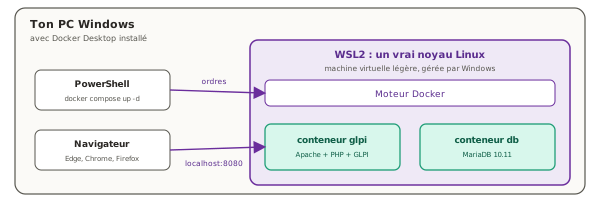
Tu tapes les commandes dans PowerShell et tu ouvres GLPI dans ton navigateur habituel ; le moteur et les conteneurs tournent dans WSL2.
Avant d'installer : quatre vérifications
| Vérifie | Comment | Attendu |
|---|---|---|
| La version de Windows | Démarrer, tape winver, Entrée | Windows 10 version 22H2, ou Windows 11 |
| La virtualisation | Ctrl + Maj + Échap (Gestionnaire des tâches) → Performance → Processeur | en bas à droite : « Virtualisation : Activé » |
| Les droits administrateur | clic droit sur Windows PowerShell → Exécuter en tant qu'administrateur | la fenêtre s'ouvre, titre « Administrateur : Windows PowerShell » |
| L'espace disque | Explorateur de fichiers → Ce PC → disque C: | au moins 10 Go libres |
Étape 1 — Activer WSL2
Ouvre PowerShell en administrateur : Démarrer, tape PowerShell, clic droit sur Windows PowerShell → Exécuter en tant qu'administrateur → Oui. Puis tape :
wsl --install --no-distribution
Installation : Plateforme de machine virtuelle
Plateforme de machine virtuelle a été installé.
Installation : Sous-système Windows pour Linux
Sous-système Windows pour Linux a été installé.
L'opération demandée a réussi. Les modifications ne seront pas
effectives avant le redémarrage du système.
Après le redémarrage, rouvre PowerShell en administrateur et mets WSL à jour :
wsl --update
wsl --status
Étape 2 — Installer Docker Desktop
- Va sur
docker.com/products/docker-desktopet clique sur Download for Windows – AMD64. C'est la bonne version pour presque tous les PC ; ARM64 ne concerne que quelques portables récents à processeur Snapdragon. - Lance
Docker Desktop Installer.exe(environ 500 Mo) et réponds Oui à la demande d'autorisation. - Sur l'écran Configuration, laisse cochée Use WSL 2 instead of Hyper-V (recommended), puis OK. L'installation dure quelques minutes.
- À la fin, clique sur Close and restart (ou Close and log out, selon la version) et laisse Windows redémarrer ou fermer ta session.
- Lance Docker Desktop depuis le menu Démarrer. Accepte les conditions d'utilisation (Accept). Il propose de te connecter : Skip, ou Continue without signing in, aucun compte n'est nécessaire. S'il pose des questions sur ton usage, Skip aussi.
- Attends qu'en bas à gauche de la fenêtre apparaisse Engine running avec une pastille verte. Le moteur Docker tourne.
Étape 3 — Vérifier Docker dans PowerShell
Ouvre un PowerShell normal (pas besoin d'administrateur à partir de maintenant) et tape :
docker --version
docker compose version
Docker version 28.4.0, build d8eb465
Docker Compose version v2.39.2-desktop.1
Étape 4 — Ton premier conteneur
docker run hello-world
Unable to find image 'hello-world:latest' locally
latest: Pulling from library/hello-world
Status: Downloaded newer image for hello-world:latest

Hello from Docker!
This message shows that your installation appears to be working correctly.
Ouvre Docker Desktop : dans Containers, un conteneur créé à partir de hello-world apparaît avec l'état Exited (il a fini son travail) ; dans Images, l'image hello-world est maintenant stockée sur ton PC.
Flag A6
Checkpoint
Avec tes mots : (a) la différence entre une image et un conteneur ; (b) pourquoi Docker a besoin de WSL2 sous Windows. Rends : deux phrases.
Flag B1
Production
Active WSL2, installe Docker Desktop et lance ton premier conteneur. Rends : la ligne Version par défaut donnée par wsl --status, les deux versions données par docker --version et docker compose version, et la ligne qui commence par Hello from Docker!.
2. Décrire GLPI : le docker-compose.yml
On ne lance pas GLPI au hasard : on le décrit dans un fichier docker-compose.yml. Ce fichier dit à Docker quels conteneurs monter, avec quelle config. C'est une recette : on l'écrit une fois, on relance autant qu'on veut.
Étape 1 — Créer le dossier du projet
mkdir $HOME\glpi
cd $HOME\glpi
Étape 2 — Écrire le fichier
Crée un fichier docker-compose.yml dans ce dossier, avec VS Code (code docker-compose.yml) ou avec le Bloc-notes (notepad docker-compose.yml, puis Oui pour créer le fichier), et mets-y exactement ce contenu :
services:
  db:
    image: mariadb:10.11
    environment:
      MARIADB_ROOT_PASSWORD: rootpass
      MARIADB_DATABASE: glpidb
      MARIADB_USER: glpi
      MARIADB_PASSWORD: glpipass
    volumes:
      - db_data:/var/lib/mysql
  glpi:
    image: diouxx/glpi
    ports:
      - "8080:80"
    depends_on:
      - db
    volumes:
      - glpi_data:/var/www/html/glpi

volumes:
  db_data:
  glpi_data:
Flag B2
Production
Crée le dossier glpi dans ton dossier personnel et le fichier docker-compose.yml avec le contenu exact ci-dessus. Rends : le nom des deux services déclarés et le port choisi pour accéder à GLPI.
3. La persistance : pourquoi des volumes
Un conteneur Docker est jetable : si tu le supprimes, tout ce qu'il contenait disparaît. Sans précaution, le jour où tu fais le ménage ou redémarres mal, tout ton inventaire est perdu. La parade : les volumes.
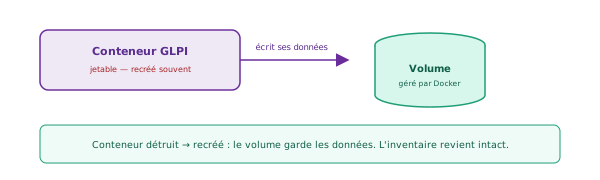
Le conteneur est jetable ; le volume, posé sur le disque, conserve la base et les fichiers GLPI.
Flag A2
Checkpoint
Explique en deux phrases : (a) ce qui se passerait si on lançait GLPI sans volume puis qu'on supprimait le conteneur ; (b) ce que change l'ajout des volumes. Rends : ta réponse.
4. Lancer GLPI
Le fichier est prêt, les volumes sont déclarés. On lance tout d'une seule commande, depuis ton dossier glpi (cd $HOME\glpi). Vérifie avant que Docker Desktop affiche Engine running.
Étape 1 — Démarrer les conteneurs
docker compose up -d
[+] Running 2/2
 ✔ db Pulled
 ✔ glpi Pulled
[+] Running 5/5
 ✔ Network glpi_default      Created
 ✔ Volume "glpi_db_data"     Created
 ✔ Volume "glpi_glpi_data"   Created
 ✔ Container glpi-db-1       Started
 ✔ Container glpi-glpi-1     Started
Flag B3
Production
Lance GLPI avec docker compose up -d. Rends : la sortie qui confirme que les deux conteneurs (db et glpi) sont créés.
5. Piloter les conteneurs
Avant d'ouvrir GLPI, apprends à vérifier qu'il tourne, à lire ses logs en cas de souci, et à l'arrêter/relancer. Ces quatre réflexes te sortiront de la plupart des galères. Toutes ces commandes se lancent depuis ton dossier glpi.
Étape 1 — Voir les conteneurs en marche
docker ps
CONTAINER ID   IMAGE           STATUS         PORTS                    NAMES
a1b2c3d4e5f6   diouxx/glpi     Up 2 minutes   0.0.0.0:8080->80/tcp     glpi-glpi-1
f6e5d4c3b2a1   mariadb:10.11   Up 2 minutes   3306/tcp                 glpi-db-1
Étape 2 — Lire les logs (quand ça coince)
docker compose logs --tail=20 glpi
glpi-1  | [Mon] [notice] Apache/2.4 configured -- resuming normal operations
glpi-1  | [Mon] [notice] Command line: 'apache2 -D FOREGROUND'
Étape 3 — Arrêter sans rien perdre
docker compose stop
Étape 4 — Tout démonter (puis remonter)
docker compose down
docker compose up -d
Flag B4
Production (persistance)
Vérifie tes conteneurs avec docker ps, puis fais down et up -d. Rends : la ligne STATUS des deux conteneurs, et explique pourquoi les données ne sont pas perdues après le down.
6. Premier accès & installation
GLPI tourne ; on l'ouvre dans le navigateur de ton PC.
Étape 1 — Ouvrir GLPI
Dans ton navigateur (Edge, Chrome ou Firefox), va à l'adresse :
http://localhost:8080
Étape 2 — L'assistant d'installation
| Écran | Quoi faire |
|---|---|
| Langue | Français |
| Licence | accepter |
| Choix install | « Installer » |
| Connexion à la base | serveur : db · utilisateur : glpi · mot de passe : glpipass |
| Base de données | choisir glpidb |
| Fin | l'installation se termine, on peut se connecter |
Flag B5
Production
Ouvre GLPI dans le navigateur et termine l'installation. Rends : l'adresse exacte tapée, les valeurs de connexion à la base, et confirme que tu arrives sur l'écran de connexion de GLPI.
7. Sécuriser : changer les comptes par défaut
GLPI crée des comptes par défaut, connus de tout le monde. Les laisser, c'est laisser la porte grande ouverte. Premier réflexe de pro après toute installation.
| Compte | Mot de passe par défaut | Rôle |
|---|---|---|
glpi | glpi | super-administrateur |
tech | tech | technicien |
normal | normal | utilisateur avec lecture étendue |
post-only | postonly | utilisateur simple (dépôt de tickets) |
Comment changer un mot de passe
- Connecte-toi avec
glpi/glpi. - Menu Administration → Utilisateurs.
- Clique sur le compte (ex.
glpi), saisis un nouveau mot de passe fort, enregistre. - Pour les comptes inutilisés (
tech,normal,post-only) : ouvre la fiche → champ « Actif » → mets Non (désactivé), ou change leur mot de passe.
Critères d'un mot de passe fort — les chiffres qui comptent
| Critère | Minimum | Pourquoi ce seuil |
|---|---|---|
| Longueur | ≥ 12 caractères | Un brute-force sur GPU (RTX 4090) casse un mot de passe de 8 car. alphanumériques en <1 h. 12 car. aléatoires = >100 ans de calcul avec le matériel actuel. |
| Majuscule + minuscule | au moins 1 de chaque | Passe l'espace de recherche de 26 à 52 caractères de base — multiplie la résistance au brute-force. |
| Chiffre(s) | au moins 1 | Ajoute 10 caractères à l'alphabet. |
| Caractère spécial | au moins 1 (!@#$%^&*) | Rend les attaques par dictionnaire inefficaces (les dictionnaires ciblent des mots courants). |
| Pas un mot connu | obligatoire | « admin123 » se crack en <1 seconde par dictionnaire. |
Supprimer le fichier d'installation
Une fois GLPI installé, le script install/install.php ne doit plus être accessible : laissé en place, il permet à un attaquant de reconfigurer la base ou d'exécuter du code. GLPI affiche d'ailleurs un bandeau d'alerte tant qu'il est présent.
docker ps                 # repère le NAME du conteneur GLPI (colonne de droite)
docker exec glpi-glpi-1 rm -f /var/www/html/glpi/install/install.php
Flag B6
Production (sécurité)
Connecte-toi en glpi/glpi, change le mot de passe du compte glpi, puis désactive (ou change) tech, normal et post-only. Rends : la liste des comptes par défaut et, pour chacun, l'action faite (mot de passe changé / désactivé). Pourquoi est-ce le tout premier geste après l'installation ?
8. Le tour du propriétaire
Connecté en administrateur, repère l'interface de GLPI.
| Zone | Ce qu'on y trouve |
|---|---|
| Menu « Parc » | les équipements : ordinateurs, moniteurs, logiciels, imprimantes… |
| Menu « Assistance » | les tickets (pannes, demandes) — le helpdesk |
| Menu « Gestion » | licences, contrats, budgets, fournisseurs |
| Menu « Administration » | les utilisateurs, les groupes, les entités, les droits |
| Menu « Configuration » | les listes de référence : statuts, lieux, types… |
| Tableau de bord | une vue d'ensemble chiffrée (combien de PC, de tickets…) |
Flag A3
Checkpoint
Dans quel menu de GLPI vas-tu pour : (a) ajouter un ordinateur ? (b) voir les pannes en cours ? (c) gérer les utilisateurs ? Rends : tes trois réponses.
9. Les entités : organiser plusieurs sites
GSB, c'est plusieurs sites (siège, agences régionales). Comment éviter que le technicien de Lyon voie et modifie le parc de Marseille ? Avec les entités de GLPI.
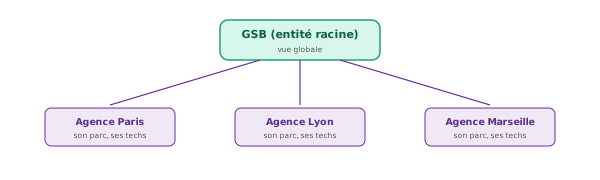
L'entité racine chapeaute des sous-entités par site : chaque agence gère son propre parc, cloisonné.
Créer des sous-entités et un technicien par agence
On passe de la théorie à la manip. Connecté en administrateur :
- Administration → Entités → sélectionne l'entité racine → +. Crée
Agence Paris, puis recommence pourAgence Lyon. - Administration → Utilisateurs → + : crée l'utilisateur
tech-lyon(mot de passe fort). - Sur sa fiche, onglet Habilitations → ajoute : entité = Agence Lyon, profil = Technicien, sans cocher « récursif ».
Tester le cloisonnement
- Range un ordinateur dans
Agence Pariset un autre dansAgence Lyon(champ Entité de la fiche). - Déconnecte-toi, reconnecte-toi en
tech-lyon. - Parc → Ordinateurs : tu ne dois voir que le poste de Lyon.
Parc → Ordinateurs  (connecté : tech-lyon)
GSB-PC-LYON-01      Agence Lyon
(le poste de Paris n'apparaît pas)
Flag B15
Production (cloisonnement)
Crée les sous-entités Paris et Lyon, l'utilisateur tech-lyon (profil Technicien sur Lyon, non récursif), range un poste dans chaque agence, puis connecte-toi en tech-lyon. Rends : la liste des postes visibles par tech-lyon, la confirmation que le poste de Paris est invisible, et pourquoi c'est important pour GSB.
Atelier GLPI · Séance 2 / 3
Peupler le parc
Ajouter à la main (postes, écrans, imprimantes, garantie, statut) · logiciels & licences · GLPI Agent (inventaire automatique) · rechercher & filtrer
10. Ajouter un ordinateur à l'inventaire
On enregistre une première machine, à la main.
- Menu Parc → Ordinateurs.
- Clique sur le + (ajouter).
- Remplis la fiche avec les infos de ton vrai poste (séance diagnostic !) :
| Champ | Exemple |
|---|---|
| Nom | POSTE-204-07 |
| Fabricant / Modèle | Dell / OptiPlex 5090 |
| Numéro de série | (celui de la machine) |
| Statut | En service |
| Lieu | Salle 204 |
| Utilisateur | le titulaire du poste |
Enregistre : l'ordinateur apparaît dans la liste du parc.
Relier le poste à un lieu et à un utilisateur
Un champ Lieu ou Utilisateur attend une valeur qui doit exister dans GLPI. Deux façons :
- À la volée : dans la liste déroulante du champ, clique sur « + » pour créer le lieu/l'utilisateur sans quitter la fiche.
- À l'avance : crée d'abord le lieu (Configuration → Intitulés → Lieux) et l'utilisateur (Administration → Utilisateurs), puis sélectionne-les dans la fiche.
Flag B7
Production
Ajoute ton vrai poste comme ordinateur dans GLPI, relié à un lieu et à un utilisateur (crée-les si besoin). Rends : les champs remplis (nom, modèle, statut), le lieu et l'utilisateur reliés, et confirme qu'il apparaît dans Parc → Ordinateurs.
11. L'inventaire automatique
Saisir 300 postes à la main ? Hors de question. GLPI peut récupérer tout seul les caractéristiques des machines, grâce à un agent.
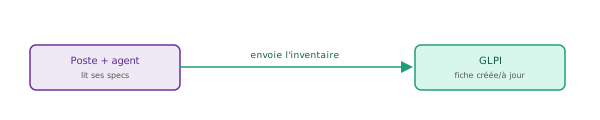
L'agent sur chaque poste remonte automatiquement l'inventaire à GLPI : l'inventaire se tient à jour seul.
L'agent GLPI — ce qu'il fait vraiment
| Caractéristique | Détail |
|---|---|
| Nom officiel | GLPI Agent (successeur de FusionInventory Agent ; projet officiel GLPI) |
| Protocole | HTTP ou HTTPS — l'agent contacte l'URL http://[IP-serveur-GLPI]:8080/front/inventory.php en POST |
| Fréquence | remontée à intervalle régulier, configurable (plus court en déploiement actif, plus long pour un gros parc) ; on peut toujours forcer une remontée immédiate |
| OS supportés | Windows (7→11), Linux (Debian/Ubuntu/RHEL/Fedora/openSUSE), macOS — même agent, même config |
| Données remontées | CPU (modèle, fréquence, nb cœurs), RAM (taille totale, emplacements, DDR4/5), disques (taille, type SSD/HDD/NVMe), cartes réseau (adresse MAC, IP), OS (nom, version, architecture), liste des logiciels installés (nom + version), numéro de série, UUID, version BIOS |
| Poids de l'agent | ~15 Mo sur Windows ; installation silencieuse possible via GPO ou script MSI pour 500 postes d'un coup |
Étape 1 — Activer l'inventaire côté GLPI
Par défaut, GLPI n'écoute pas les agents : il faut l'autoriser. Connecté en administrateur :
- Configuration → Générale → onglet « Inventaire ».
- Coche « Activer l'inventaire » (option principale), enregistre.
Étape 2 — Installer l'agent sur ton PC Windows
On installe l'agent sur ton propre PC : il va inventorier la machine sur laquelle tu travailles. Télécharge l'installateur Windows GLPI-Agent-…-x64.msi depuis les versions officielles (github.com/glpi-project/glpi-agent/releases), puis lance-le et réponds Oui à la demande d'autorisation.
- Accepte la licence, garde l'installation Typical (standard).
- Dans le champ Remote Targets (l'adresse du serveur), tape l'URL de ton GLPI (étape 3).
- Termine l'installation : l'agent s'installe comme un service Windows, qui tourne en permanence et renvoie l'inventaire régulièrement.
Étape 3 — Dire à l'agent où envoyer l'inventaire
L'agent doit connaître l'URL de TON serveur GLPI. Ici, l'agent et GLPI sont sur le même PC, donc :
http://localhost:8080/front/inventory.php
Étape 4 — Forcer une remontée et vérifier
L'agent envoie l'inventaire tout seul, à intervalles réguliers. Pour ne pas attendre, ouvre dans ton navigateur la petite page de l'agent :
http://localhost:62354
Puis dans GLPI : Parc → Ordinateurs. Une nouvelle fiche est apparue, au nom réel de la machine. Ouvre-la : les onglets Composants (processeur, mémoire, disques), Logiciels (souvent des centaines !) et Réseau (MAC, IP) sont remplis tout seuls.
Manuel vs agent — la démonstration qui parle
Compare la fiche que tu as saisie à la main (chapitre 10) et celle remontée par l'agent :
| Critère | Saisie manuelle (ch. 10) | Remontée par l'agent |
|---|---|---|
| Champs remplis | ceux que tu as tapés (5-6) | des dizaines, automatiquement |
| Logiciels listés | 0 (sauf saisie manuelle) | tous les installés (souvent > 100) |
| Mise à jour | à refaire à la main | automatique à chaque remontée |
| Erreurs de frappe | possibles | aucune (lu depuis la machine) |
Flag B14
Production (manip)
Active l'inventaire, installe l'agent sur ton PC et force une remontée. Rends : le nom de la fiche apparue dans GLPI, le nombre de logiciels listés dans son onglet Logiciels, et la version de l'OS lue sur la fiche (valeurs lues dans GLPI, pas inventées).
Flag A5
Checkpoint
En une phrase : pour un parc de 300 postes, pourquoi l'agent est-il indispensable, et dans quels cas garde-t-on quand même la saisie manuelle ? Rends : ta réponse.
12. Organiser le parc
Un inventaire utile est classé. GLPI permet de tout structurer.
| Critère | Exemples | À quoi ça sert |
|---|---|---|
| Statut | En service, En panne, En stock, Au rebut | savoir ce qui tourne vraiment |
| Lieu | Salle 204, Accueil, Étage 2 | retrouver et dépanner sur place |
| Logiciels & licences | Office, Windows, antivirus… | vérifier la conformité (assez de licences ?) |
| Utilisateurs | qui a quel poste | relier une panne à une personne |
Ajouter un logiciel et sa licence
- Menu Parc → Logiciels → + : crée le logiciel (ex. « LibreOffice »).
- Dans la fiche du logiciel, onglet Licences → + : ajoute une licence (nombre d'installations autorisées, type).
- Dans la fiche d'un ordinateur, onglet Logiciels : associe le logiciel au poste.
Types de licences — les reconnaître
| Type | Définition | Exemple courant | Particularité GLPI |
|---|---|---|---|
| Perpétuelle | achat unique, usage illimité dans le temps ; mises à jour majeures souvent payantes | Microsoft Office 2021 (boîte physique) | saisir le nombre de licences achetées, la date d'achat |
| Abonnement (SaaS) | mensuel/annuel, MAJ incluses ; si arrêt de paiement, le droit d'usage s'arrête | Microsoft 365, Adobe Creative Cloud (≈ 12 €/mois/poste) | saisir date début + date de fin de contrat : GLPI peut alerter à l'approche du renouvellement |
| OEM | liée à la machine sur laquelle elle a été préinstallée ; non transférable | Windows 11 Pro livré avec un Dell, clé collée sous le châssis | associer la licence à la fiche de cet ordinateur unique |
| Volume | lot de N installations achetées en une fois ; transférable entre postes | 50 licences Office pour une PME via Microsoft Open | saisir la quantité ; GLPI compare au nb d'installations déclarées sur les fiches |
| Open source (libre) | gratuite et redistribuable ; certaines licences (GPL) imposent de publier toute modification | LibreOffice (MPL), Linux (GPL) | noter quand même dans GLPI pour l'inventaire complet, avec 999 licences si besoin |
Créer et changer un statut
Le statut dit où en est un matériel dans sa vie. Les statuts sont des intitulés : on les crée une fois, on les réutilise partout.
- Configuration → Intitulés → Statuts : vérifie ou crée
En service,En stock,En panne,Au rebut. - Ouvre la fiche d'un ordinateur → champ Statut → passe-le à
En panne→ enregistre.
Les autres équipements : écran, imprimante
Un parc, ce n'est pas que des ordinateurs. On ajoute les périphériques, puis on les rattache au poste.
- Parc → Écrans → + : crée un moniteur (fabricant, modèle, n° de série).
- Parc → Imprimantes → + : crée une imprimante.
- Ouvre la fiche de l'ordinateur → onglet Connexions (éléments connectés) → relie l'écran et l'imprimante à ce poste.
Garantie, fournisseur, date d'achat
Pour anticiper les remplacements et gérer les contrats, GLPI suit le volet « administratif » de chaque matériel.
- Sur la fiche d'un ordinateur, onglet Gestion (informations financières et administratives).
- Renseigne : fournisseur, date d'achat, durée de garantie (ex. 36 mois), numéro d'inventaire.
Flag B16
Production (parc complet)
Crée un écran et une imprimante, rattache-les à ton ordinateur (onglet Connexions), passe un matériel en statut En panne, et renseigne la garantie d'un poste (fournisseur + date d'achat + durée). Rends : la liste des équipements reliés à ton poste, le statut modifié, et la date de fin de garantie calculée par GLPI.
Flag B8
Production
Dans GLPI, crée un lieu (ex. « Salle 204 ») et un logiciel avec sa licence (ex. « LibreOffice »), puis associe-les à ton ordinateur. Rends : le lieu, le logiciel et la licence créés, et confirme qu'ils sont liés à la fiche de ton poste.
13. Rechercher et filtrer
Un parc de 300 machines ne sert à rien si tu ne sais pas retrouver la bonne. GLPI a un moteur de recherche puissant sur chaque liste.
La recherche simple
- Va sur une liste (ex. Parc → Ordinateurs).
- En haut, le champ Rechercher : tape un mot (un nom, une salle) → la liste se réduit aux correspondances.
La recherche par critères (filtres)
- Clique sur « Rechercher » / l'icône de filtre au-dessus de la liste.
- Choisis un champ (ex. Lieu), une condition (« est »), une valeur (« Salle 204 »).
- Ajoute d'autres critères avec ET / OU (ex. Lieu = Salle 204 ET Statut = En panne).
- Lance : tu obtiens exactement les postes voulus.
Flag B9
Production
Sur la liste des ordinateurs, fais une recherche par critère (ex. tous les postes d'un lieu donné, ou d'un statut donné). Rends : le critère utilisé et le nombre de résultats obtenus.
Atelier GLPI · Séance 3 / 3
Helpdesk & exploitation
Tickets de A à Z (cycle de vie, priorité, SLA) · sauvegarde & restauration · mini-projet de synthèse · prépa oral E5
14. Le helpdesk : gérer un ticket de A à Z
Voici l'autre métier de GLPI, aussi important que l'inventaire : le helpdesk (centre d'assistance). Quand un utilisateur a une panne ou une demande, il ouvre un ticket. GLPI organise tout le parcours : qui le traite, dans quel délai, et comment on prouve qu'il est résolu. C'est le cœur de l'oral E5 sur la gestion de services.
Le cycle de vie d'un ticket
Un ticket n'est pas « ouvert » ou « fermé » : il passe par des statuts précis, dans un ordre défini (norme ITIL, le standard de la gestion de services informatiques).
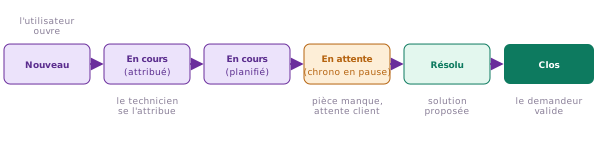
| Statut | Ce qu'il signifie | Qui le déclenche |
|---|---|---|
| Nouveau | le ticket vient d'être créé, personne ne s'en occupe encore | le demandeur (ou le technicien qui le saisit) |
| En cours (attribué) | un technicien ou un groupe en est responsable | le technicien quand il se l'attribue |
| En cours (planifié) | une intervention est datée dans l'agenda | le technicien quand il ajoute une tâche planifiée |
| En attente | le traitement est suspendu (pièce à commander, client injoignable) — le chrono du SLA se met en pause | le technicien (ITIL : idéalement à la demande du client) |
| Résolu | une solution est proposée, on attend la validation | le technicien |
| Clos | le demandeur a confirmé que c'est réglé — le ticket est archivé | le demandeur (ou automatiquement après un délai) |
Qui intervient : les trois rôles
| Rôle | Ce qu'il fait | Profil GLPI |
|---|---|---|
| Demandeur | ouvre le ticket, décrit son problème, valide la clôture | Self-Service (interface simplifiée) — ex. le compte post-only |
| Attribué (technicien) | diagnostique, intervient, ajoute suivis et solution | Technicien — ex. le compte tech |
| Observateur | suit le ticket sans le traiter (ex. le responsable) | n'importe quel profil, ajouté en observateur |
Étape 1 — Préparer les catégories
Avant d'ouvrir des tickets, on range : chaque ticket aura une catégorie (sinon on ne peut rien trier ni mesurer). Connecte-toi en administrateur.
- Configuration → Intitulés → Catégories de tickets (ITIL).
- Crée quatre catégories :
Matériel,Logiciel,Réseau,Compte / accès.
Flag B10
Production (configuration)
Crée les 4 catégories de tickets ci-dessus. Rends : une capture de la liste des catégories, et explique en une phrase pourquoi catégoriser un ticket est utile pour le responsable du parc (pense « statistiques »).
Étape 2 — Urgence × Impact = Priorité
Tous les tickets ne se valent pas. GLPI calcule une priorité à partir de deux informations :
- Urgence — à quel point ça presse pour le demandeur (c'est lui qui la donne).
- Impact — combien de personnes / de services sont touchés (c'est le technicien qui l'évalue).
GLPI croise les deux dans une matrice et en déduit la priorité (de Très basse à Très haute, plus un niveau Majeure hors matrice réservé aux crises). Un poste isolé qui clignote = urgence moyenne, impact faible → priorité basse. Un serveur de l'agence HS = urgence haute, impact fort → priorité très haute.
Flag D3
Investigation
Va dans Configuration → Générale → onglet Assistance (matrice de priorité). Rends : pour un ticket urgence = Haute et impact = Moyen, quelle priorité GLPI affiche-t-il par défaut sur ton instance ? (Lis la valeur, ne la devine pas.)
Flag A4
Checkpoint
Dans tes mots : pourquoi est-ce le technicien qui fixe l'impact et le demandeur l'urgence ? Rends : ta réponse en deux phrases.
Étape 3 — Ouvrir le ticket, côté DEMANDEUR
On se met dans la peau de la visiteuse de Lyon.
- Déconnecte-toi, reconnecte-toi avec
post-only(le mot de passe que tu as défini au ch. 7). - Tu vois l'interface simplifiée : clique « Créer un ticket ».
- Titre :
Écran qui clignote — salle 204. Catégorie :Matériel. Urgence :Moyenne. Décris : « l'écran clignote, travail impossible ». - Si possible, associe ton ordinateur inventorié (le ticket saura de quelle machine on parle). Valide.
Ticket n° 1 créé — statut : Nouveau — demandeur : post-only
Étape 4 — Traiter le ticket, côté TECHNICIEN
- Déconnecte-toi, reconnecte-toi avec
tech. - Assistance → Tickets : le ticket « Écran qui clignote » apparaît en Nouveau. Ouvre-le.
- Attribue-le-toi (acteur « Attribué à » → ton compte) : le statut passe En cours (attribué).
- Ajoute un suivi : « Pris en charge, déplacement salle 204 prévu. » (le suivi est visible par le demandeur — c'est la communication).
- Ajoute une tâche : « Remplacer le câble DisplayPort », durée 15 min → le statut peut passer En cours (planifié).
Étape 5 — Les délais : le SLA
En entreprise, on s'engage sur des délais : c'est le SLA (Service Level Agreement, accord de niveau de service). Deux compteurs :
| Sigle | Nom | Ce qu'il mesure |
|---|---|---|
| TTO | Time To Own — temps de prise en charge | délai max pour qu'un technicien prenne le ticket |
| TTR | Time To Resolve — temps de résolution | délai max pour le résoudre |
On le construit en deux temps (l'ordre compte) :
- D'abord le calendrier : Configuration → Intitulés → Calendriers → crée
Heures ouvrées GSB(lun-ven, 8 h-18 h). Sans calendrier, GLPI compte en 24 h/24, 7 j/7. - Puis le SLA : Configuration → Niveaux de services (SLA) → nouveau SLA
Standard GSB, rattache le calendrier, puis ajoute deux lignes : TTO = 4 h et TTR = 1 jour ouvré. - Rouvre le ticket « Écran qui clignote », applique-lui le SLA
Standard GSB: une date d'échéance apparaît. Si elle est dépassée, GLPI l'affiche en rouge.
Flag E1
Extension (qualité)
Crée le calendrier Heures ouvrées GSB et le SLA Standard GSB (TTO 4 h / TTR 1 j ouvré), applique-le au ticket. Rends : la date d'échéance TTR calculée par GLPI, et explique ce qui change si tu passes le ticket « En attente » pendant 2 h.
Étape 6 — Résoudre et clôturer
- En technicien, ouvre le ticket → onglet Solution → décris le correctif : « Câble DisplayPort remplacé, écran stable. » → statut Résolu.
- Reconnecte-toi en
post-only(la demandeuse) : tu vois la solution proposée → approuve-la. Le ticket passe Clos.
Flag B13
Production (le ticket complet)
Traite le ticket « Écran qui clignote » du début à la fin : ouverture en demandeur → attribution → suivi → solution → validation → clôture. Rends : le numéro du ticket, sa priorité, la liste ordonnée des statuts traversés, et le nom des deux comptes utilisés.
15. Mini-projet : inventorier un mini-parc
On constitue un petit parc réaliste, comme pour l'AP de décembre.
La mission
- Crée 3 ordinateurs dans GLPI (ton poste + deux camarades, ou invente-en deux), avec nom, modèle, RAM, statut, lieu, utilisateur.
- Crée 2 lieux et affecte les postes.
- Ajoute 1 logiciel avec sa licence, associé à au moins un poste.
- Fais une recherche par critère : combien de postes par lieu ?
- Va dans le tableau de bord : combien d'ordinateurs comptes-tu au total ?
Flag B11
Mini-projet (production)
Constitue le mini-parc complet (3 postes reliés à 2 lieux et à des utilisateurs, 1 logiciel sous licence). Rends : la liste des 3 postes avec leur lieu et leur utilisateur, le résultat d'une recherche par lieu, et le chiffre du tableau de bord (nombre total d'ordinateurs). Garde ce GLPI : c'est la base de ton AP.
16. Sauvegarder le parc
Les volumes protègent tes données contre la suppression d'un conteneur. Mais si le disque du PC lâche, le volume part avec. La vraie sécurité, c'est une sauvegarde de la base, qu'on range ailleurs. C'est une obligation de tout service en production.
Étape 1 — Exporter la base dans un fichier
cd $HOME\glpi
docker exec glpi-db-1 mysqldump -u glpi -pglpipass glpidb --result-file=/tmp/sauvegarde-glpi.sql
docker cp glpi-db-1:/tmp/sauvegarde-glpi.sql .\sauvegarde-glpi.sql
Étape 2 — Vérifier le fichier
dir sauvegarde-glpi.sql
    Répertoire : C:\Users\camille\glpi

Mode                 LastWriteTime         Length Name
----                 -------------         ------ ----
-a----        16/11/2026     14:32         253952 sauvegarde-glpi.sql
Aller plus loin — sauvegarder intelligemment
Automatiser la sauvegarde avec le Planificateur de tâches
Une sauvegarde qu'on doit penser à lancer finit par être oubliée. On la confie à Windows. D'abord, un petit script : crée dans ton dossier glpi un fichier sauvegarde-glpi.ps1 (avec VS Code ou le Bloc-notes) :
$date = Get-Date -Format "yyyyMMdd"
docker exec glpi-db-1 mysqldump -u glpi -pglpipass glpidb --result-file=/tmp/sauvegarde.sql
docker cp glpi-db-1:/tmp/sauvegarde.sql "$HOME\glpi\sauvegarde-$date.sql"
Puis programme-le : Démarrer, tape Planificateur de tâches, ouvre-le, puis Créer une tâche de base… dans le panneau de droite.
| Écran | Quoi faire |
|---|---|
| Nom | Sauvegarde GLPI |
| Déclencheur | Tous les jours, à 12:30 (pendant la pause de midi, quand le PC est allumé) |
| Action | Démarrer un programme |
| Programme/script | powershell.exe |
| Ajouter des arguments | -ExecutionPolicy Bypass -File "C:\Users\ton-nom\glpi\sauvegarde-glpi.ps1" |
| Concept | Définition simple | Exemple pour ce GLPI |
|---|---|---|
| RTO — Recovery Time Objective | temps maximal tolérable pendant lequel GLPI peut être hors ligne après un incident | 4 h pour un SI non critique ; 30 min pour un helpdesk actif pendant les heures de bureau |
| RPO — Recovery Point Objective | âge maximal des données qu'on accepte de perdre si on doit restaurer | 24 h avec la sauvegarde nocturne (on perd au max 1 jour) ; 1 h si on ajoute une sauvegarde horaire |
| Dump SQL | export texte de la base entière, rejouable sur n'importe quel serveur MariaDB/MySQL quel que soit l'OS | fichier .sql de quelques Mo sur un petit parc, quelques Go sur 10 000+ actifs |
Flag B12
Production (sauvegarde)
Exporte la base GLPI dans sauvegarde-glpi.sql et vérifie sa taille. Rends : la commande de sauvegarde, la taille du fichier obtenu, et explique en une phrase pourquoi une sauvegarde sur fichier protège mieux qu'un simple volume.
Prépa oral E5 — défendre ton parc
En décembre, tu présentes ce travail à l'oral (BTS blanc E5). Le jury ne veut pas une démo de clics : il veut que tu expliques tes choix et que tu maîtrises le vocabulaire. Voici de quoi t'entraîner.
Ton pitch en 2 minutes
- Le contexte — « GSB, laboratoire pharmaceutique multi-sites, devait inventorier son parc et gérer ses pannes. »
- La solution — « J'ai déployé GLPI (parc + helpdesk) avec Docker, pour un service reproductible. »
- Ce que j'ai fait — « Inventaire manuel + agent automatique, cloisonnement par entités, helpdesk avec SLA. »
- La sécurité — « J'ai sécurisé les comptes par défaut et supprimé install.php. »
- L'apport pour GSB — « Une vue à jour du parc, des pannes tracées, des délais tenus. »
Les questions du jury (et la réponse clé)
| Question | Ce qu'il faut savoir répondre |
|---|---|
| Pourquoi Docker plutôt qu'une install classique ? | service reproductible à l'identique sur tous les postes, isolé, démontable proprement ; un seul fichier décrit tout. |
| Pourquoi WSL2 sous Windows ? | les conteneurs reposent sur le noyau Linux ; WSL2 fait tourner un vrai noyau Linux dans une VM légère, où Docker Desktop installe son moteur. |
| Différence inventaire manuel / agent ? | le manuel pour ce qui n'a pas d'agent (écran, imprimante) ; l'agent pour les PC en nombre — fiable, à jour, sans saisie. |
| C'est quoi une entité ? À quoi ça sert ? | un périmètre (site/agence) qui cloisonne le parc : le tech de Lyon ne voit pas Paris. Confidentialité + responsabilités claires. |
| Incident vs demande ? | incident = quelque chose est cassé ; demande = un besoin (accès, logiciel). GLPI les distingue. |
| C'est quoi un SLA ? TTO / TTR ? | un engagement de délai ; TTO = temps de prise en charge, TTR = temps de résolution. Le statut « En attente » met le chrono en pause. |
| Comment GLPI aide en cas d'audit de licences ? | il compare licences possédées vs installations : c'est la preuve de conformité. |
| Un geste de sécurité que tu as fait ? | changer les comptes par défaut (glpi/glpi), supprimer install.php, envisager HTTPS. |
Flag E2
Extension (oral)
Entraîne-toi (seul ou avec un camarade) : fais ton pitch de 2 minutes, puis réponds à trois questions du tableau tirées au hasard. Rends : ton plan de pitch (5 points) et tes réponses aux 3 questions.
Pour finir
Ton antisèche
| Je veux… | Où / commande |
|---|---|
| activer WSL2 | wsl --install --no-distribution (PowerShell administrateur, une fois) |
| installer Docker | Docker Desktop (docker.com), option WSL 2 |
| tester Docker | docker run hello-world |
| lancer GLPI | docker compose up -d (depuis $HOME\glpi) |
| voir les conteneurs | docker ps |
| lire les logs | docker compose logs --tail=20 glpi |
| arrêter / redémonter | docker compose stop · down · up -d |
| sauvegarder la base | docker exec glpi-db-1 mysqldump … --result-file=… puis docker cp |
| ouvrir GLPI | http://localhost:8080 |
| ajouter un poste | Parc → Ordinateurs → + |
| rechercher/filtrer | liste → champ Rechercher / critères |
| gérer les comptes | Administration → Utilisateurs |
Vérifie tes acquis
- À quoi sert un logiciel de gestion de parc comme GLPI ?
- Pourquoi a-t-on utilisé Docker pour installer GLPI ?
- Quelle différence entre une image et un conteneur ?
- Pourquoi Docker a-t-il besoin de WSL2 sous Windows ?
- À quoi servent les volumes dans le docker-compose, et que se passe-t-il sans eux ?
- Quelle commande montre si les conteneurs tournent ?
- Quel est le tout premier geste de sécurité après l'installation de GLPI ?
- Comment GLPI peut-il inventorier 300 postes sans tout saisir à la main ?
- À quoi sert une sous-entité dans GLPI ?
- Pourquoi relier un poste à un lieu existant plutôt que taper le lieu en texte ?
- Dans le cycle de vie d'un ticket, quels statuts traverse-t-il de l'ouverture à la clôture ?
- Comment GLPI calcule-t-il la priorité d'un ticket ?
- C'est quoi un SLA ? Que mesurent le TTO et le TTR ?
- Pourquoi est-ce le demandeur (et pas le technicien) qui clôt le ticket ?
Glossaire
| Mot | Définition |
|---|---|
| Parc informatique | l'ensemble du matériel et des logiciels d'une organisation |
| GLPI | logiciel libre de gestion de parc + helpdesk |
| Docker / conteneur | application livrée pré-emballée, lancée en quelques commandes |
| Docker Desktop | l'application Windows qui installe et fait tourner le moteur Docker |
Docker Compose (docker compose) | outil qui lance plusieurs conteneurs ensemble (GLPI + base) à partir d'un fichier |
| Docker Hub | le catalogue en ligne où Docker télécharge les images |
| WSL2 | Windows Subsystem for Linux, version 2 : un vrai noyau Linux dans une machine virtuelle légère gérée par Windows |
| Virtualisation | fonction du processeur qui permet de faire tourner des machines virtuelles ; elle s'active dans le BIOS |
| PowerShell | le terminal de Windows, où l'on tape les commandes |
| Image | le « modèle » figé d'un conteneur (ex. mariadb:10.11) |
| Volume | espace disque géré par Docker où les données survivent à la suppression du conteneur |
| Port | la « porte » réseau (ici 8080) par laquelle on accède à GLPI |
| Actif (asset) | un élément du parc (PC, écran, licence…) |
| Agent d'inventaire | programme qui remonte automatiquement les specs d'un poste à GLPI |
| Entité / sous-entité | périmètre GLPI (site, agence) cloisonnant un parc et ses techniciens |
| Sauvegarde (dump) | copie de la base dans un fichier .sql, rangée à part, pour restaurer après incident |
| Ticket | une demande/panne enregistrée dans le helpdesk |
| Statut | l'état d'un équipement (en service, en panne, en stock…) |
| Licence | droit d'utilisation d'un logiciel ; GLPI compte installations vs licences possédées |
Connecte-toi pour lire tout le TP
C'est gratuit, avec ton compte Google : un clic, et tu reviens ici. Ta progression te suit ensuite sur tous tes appareils.
Le site garde ton nom et ton email, rien d'autre. Tes données