TP1re année16 livrables
Sauvegarde & restauration
Un disque qui lâche, un ransomware, une fausse manip : les données peuvent disparaître en une seconde. La seule protection qui marche vraiment, c'est la sauvegarde. On apprend à la faire — et surtout à la restaurer.
Par Josselyn C., prof de BTS SIO. Publié le .
- Objectif
- comprendre RTO/RPO, les types de sauvegarde, la règle 3-2-1, sauvegarder des données et TESTER la restauration
- On manipule
- ton poste Windows + ta VM Linux (fichiers, snapshots, scripts, planification)
- Pré-requis
- connaître le terminal, les scripts et les snapshots de VM
- Durée
- ~3 h 30 en autonomie
- Pour qui
- SLAM et SISR, 1re année
Compétences : C1.5 Mettre à disposition des utilisateurs un service informatique, C3.4 Garantir la disponibilité, l'intégrité et la confidentialité
Une sauvegarde jamais testée ne vaut rien : on vérifie toujours qu'on sait restaurer.
Avant de commencer
Pourquoi c'est LA compétence qui sauve une entreprise
Une entreprise peut survivre à un vol de matériel, pas à la perte de ses données (devis, factures, fichiers clients). Disque qui meurt, virus qui chiffre tout (ransomware), employé qui supprime un dossier par erreur : ça arrive tout le temps. La sauvegarde est le filet de sécurité. Et la moitié du métier, c'est de s'assurer qu'on peut vraiment restaurer — pas juste « avoir une copie quelque part ».
Ce que tu sauras faire à la fin
| Notion | Tu sauras… |
|---|---|
| RTO / RPO | chiffrer combien de temps et combien de données tu peux perdre |
| Types de sauvegarde | distinguer complète, incrémentale, différentielle |
| Règle 3-2-1 | organiser des sauvegardes vraiment sûres |
| Supports & rotation | choisir disque/NAS/cloud, faire tourner les sauvegardes (GFS) |
| Ransomware | comprendre pourquoi une copie déconnectée te sauve |
| Sauvegarder | copier des données proprement (robocopy, tar, rsync, OVA) |
| Restaurer & vérifier | récupérer (tout ou un fichier), prouver, contrôler l'intégrité |
| Automatiser | planifier une sauvegarde qui se fait toute seule |
0. C'est quoi une sauvegarde ?
Une sauvegarde (backup), c'est une copie de tes données conservée à part, pour pouvoir les récupérer si l'original est perdu ou abîmé. Mot-clé : à part. Une copie sur le même disque que l'original ne protège de rien (si le disque meurt, les deux partent).
| Mot | Définition |
|---|---|
| Sauvegarde | copie de données conservée séparément pour les récupérer |
| Restauration | l'opération qui remet les données sauvegardées en place |
| Support | l'endroit où vit la sauvegarde (disque externe, NAS, cloud…) |
| Hors site | une copie dans un autre lieu géographique que l'original |
Quoi sauvegarder en priorité ?
On ne sauvegarde pas tout au même niveau. Il faut distinguer trois familles, de la plus précieuse à la plus jetable.
| Catégorie | Exemples | Priorité |
|---|---|---|
| Données utilisateur | documents, factures, photos, base de données métier | VITALE — irremplaçable, à sauvegarder en premier |
| Configuration | fichiers de réglages, comptes, scripts maison | importante — long à refaire à la main |
| Système / logiciels | Windows, applications installables | faible — réinstallable depuis les sources |
Flag A1
Checkpoint
Pourquoi copier un dossier important dans un autre dossier du même disque n'est-il PAS une vraie sauvegarde ?
Donne un scénario concret où ça ne te protège pas.
Puis : entre ton dossier de factures et l'installation de Windows, lequel sauvegardes-tu en priorité, et pourquoi ?
Rends : tes réponses (3-4 phrases).
1. RTO & RPO : combien de temps, combien de données ?
Avant de choisir une stratégie, on chiffre deux objectifs. Ce sont les deux questions que pose toujours un chef de projet ou un client.
| Sigle | Question | Ce qu'il pilote |
|---|---|---|
| RPO Recovery Point Objective | « Combien de données puis-je accepter de perdre ? » | la fréquence des sauvegardes |
| RTO Recovery Time Objective | « En combien de temps dois-je être reparti ? » | la méthode et le support de restauration |
Exemple : si je sauvegarde chaque nuit à 20 h et que le disque meurt le lendemain à 16 h, j'ai perdu tout le travail de la journée (de 20 h à 16 h). Mon RPO réel est donc d'environ 24 h. Si ce n'est pas acceptable, je sauvegarde plus souvent (toutes les heures → RPO 1 h).
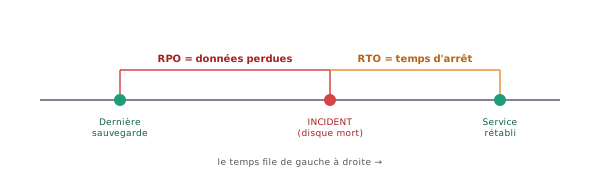
RPO = l'écart entre la dernière sauvegarde et l'incident (ce qu'on perd). RTO = le temps qu'il faut pour redémarrer après l'incident.
RTO / RPO dans la vraie vie — chiffres-repères par secteur
Ces valeurs ne sont pas des règles absolues : elles reflètent ce que la plupart des organisations de chaque type ciblent. Plus les exigences sont strictes, plus l'infrastructure (et son coût) augmentent.
| Type d'organisation | RPO typique | RTO typique | Raison / conséquence |
|---|---|---|---|
| Banque / paiement en ligne | 0 (réplication en temps réel) | < 5 min | une heure de coupure = millions d'€ de perte + amende réglementaire |
| E-commerce (type boutique) | 1 h à 4 h | 1 h à 4 h | chaque heure hors-ligne = commandes perdues + pénalité SEO |
| Cabinet médical / hôpital | 1 h à 24 h | 4 h à 8 h | données patient sensibles (RGPD) ; obligation légale de conservation 20 ans |
| PME (comptabilité, devis) | 24 h (sauvegarde nocturne) | 4 h à 24 h | une journée de travail perdue est acceptable, mais pas une semaine |
| Particulier / étudiant | 1 jour à 1 semaine | quelques heures à quelques jours | restaurer manuellement depuis un disque externe suffit |
Flag A2
Checkpoint
Une boutique sauvegarde sa caisse une fois par jour, à 2 h du matin. Le disque meurt à 18 h.\
- Combien d'heures de ventes a-t-elle perdues (RPO réel) ?\
- Le patron veut perdre au maximum 1 h de données : que doit-on changer ?
Rends : tes deux réponses.
2. Les types de sauvegarde
Tout sauvegarder, à fond, tous les jours, ce serait long et lourd. D'où trois stratégies.
| Type | Ce qu'il copie | Avantage / Inconvénient |
|---|---|---|
| Complète | TOUT, à chaque fois | simple à restaurer / longue, prend de la place |
| Incrémentale | seulement ce qui a changé depuis la dernière sauvegarde (quelle qu'elle soit) | rapide, légère / restauration plus complexe (il faut toute la chaîne) |
| Différentielle | tout ce qui a changé depuis la dernière complète | compromis : restauration = complète + 1 différentielle |
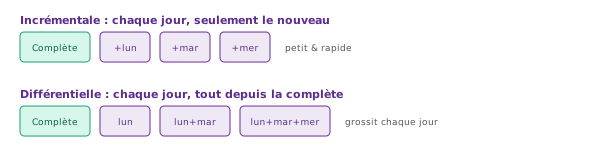
Incrémentale = juste les changements du jour (léger, mais il faut TOUTE la chaîne pour restaurer). Différentielle = tout depuis la dernière complète (plus lourd, mais restauration en 2 temps : complète + la dernière différentielle).
Quand choisir quelle stratégie ? (cas concrets)
| Situation | Stratégie conseillée | Pourquoi |
|---|---|---|
| Poste de travail individuel, données < 50 Go, sauvegarde hebdomadaire | Complète | simple, pas d'outils complexes, la durée reste raisonnable |
| Serveur de fichiers d'équipe, 200 Go à 1 To, sauvegarde quotidienne | Complète le week-end + incrémentales les soirs | les sauvegardes nocturnes sont rapides (< 10 min) ; la complète limite la chaîne à 6 incrémentales max |
| Base de données qui change peu (catalogue produit statique) | Différentielle | restauration rapide en 2 temps sans risque de chaîne cassée |
| Système de messagerie, millions de petits fichiers changeant souvent | Snapshot + réplication (outil dédié type Veeam) | tar/robocopy ne passent plus à l'échelle ; un outil dédié gère la déduplication |
Volume concret — ce que ça représente
Pour qu'un chiffre soit utile, il faut le visualiser. Exemple : dossier « Documents » d'un poste de travail moyen = 10 Go.
| Sauvegarde | Taille approximative | Durée sur USB 3.0 (400 Mo/s) |
|---|---|---|
| Complète (10 Go) | ~10 Go | ~25 secondes |
| Incrémentale (1 % change/jour) | ~100 Mo | < 1 seconde |
| Différentielle après 5 jours (5 % cumulés) | ~500 Mo | ~2 secondes |
À l'échelle d'un serveur de 1 To, les proportions restent les mêmes — seuls les temps changent (compter environ 42 minutes pour 1 To en USB 3.0, 110 minutes en réseau 1 Gbit/s). C'est pourquoi les complètes se font souvent le week-end ou la nuit.
Cas déroulé — une semaine type au labo GSB
Scénario : sauvegarde complète chaque lundi (10 Go). Modification quotidienne estimée à ~1 % des données (~100 Mo/jour). Panne le vendredi soir à 18 h.
| Jour | Archive incrémentale | Archive différentielle | Volume cumulé (incr.) | Volume cumulé (diff.) |
|---|---|---|---|---|
| Lundi | Complète 10 Go | Complète 10 Go | 10 Go | 10 Go |
| Mardi | +100 Mo (lun→mar) | +100 Mo (depuis lun) | 10,1 Go | 10,1 Go |
| Mercredi | +100 Mo (mar→mer) | +200 Mo (depuis lun) | 10,2 Go | 10,2 Go |
| Jeudi | +100 Mo (mer→jeu) | +300 Mo (depuis lun) | 10,3 Go | 10,5 Go |
| Vendredi — PANNE DISQUE | Travail du vendredi perdu (RPO = 24 h dans ce plan) |
Pour restaurer à l'état du jeudi :
| Incrémentale | Différentielle | |
|---|---|---|
| Archives nécessaires | Complète lundi + sauv. mardi + mercredi + jeudi (4 archives, dans l'ordre) | Complète lundi + différentielle de jeudi (2 archives, dans l'ordre) |
| Risque principal | Si la sauvegarde de mercredi est manquante ou corrompue → la chaîne est cassée, jeudi irrécupérable | Si la différentielle de jeudi est corrompue → on revient à mercredi (1 jour de travail perdu, pas toute la semaine) |
| Volume de stockage total (semaine) | ~10,3 Go | ~10,5 Go — légèrement plus lourd, mais tolérance aux pannes nettement meilleure |
Flag A3
Checkpoint
Tu fais une sauvegarde complète le lundi, puis des sauvegardes mar/mer/jeu. Le vendredi, le disque meurt.\
- Si tu as fait des incrémentales : de quelles sauvegardes as-tu besoin pour tout restaurer ?\
- Si tu as fait des différentielles : lesquelles te suffisent ?
Rends : tes deux réponses.
3. La règle 3-2-1
La règle d'or des pros, simple à retenir et qui sauve dans la quasi-totalité des cas.
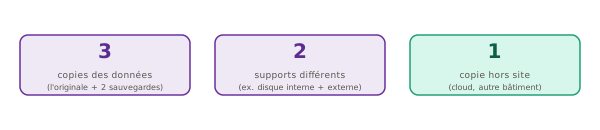
3 copies, sur 2 supports différents, dont 1 ailleurs. La copie « hors site » protège de l'incendie, du vol, du ransomware.
La variante moderne : 3-2-1-1-0
La règle classique 3-2-1 date des années 2000. Face aux ransomwares modernes, les professionnels de la sauvegarde (notamment Veeam et le NIST) ont ajouté deux critères supplémentaires.
| Chiffre | Signification | Ajout par rapport au 3-2-1 classique |
|---|---|---|
| 3 | 3 copies des données | inchangé |
| 2 | 2 supports différents | inchangé |
| 1 | 1 copie hors site | inchangé |
| 1 | 1 copie immuable (air gap / WORM / Object Lock) | nouveau — protège contre le ransomware qui chiffre aussi les backups réseau accessibles |
| 0 | 0 erreur lors du dernier test de restauration | nouveau — une sauvegarde jamais testée ne compte pas. Si le dernier test a échoué, le plan est cassé. |
RGPD — les obligations légales de durée d'archivage
Sauvegarder ne suffit pas : il faut savoir combien de temps garder quoi. Trop court = sanction ; trop long sans justification = violation du RGPD (minimisation des données).
| Type de données | Durée de conservation | Base légale |
|---|---|---|
| Dossiers médicaux patients | 20 ans après le dernier acte médical | Code de la santé publique, Art. R. 1112-7 |
| Documents comptables (factures, devis) | 10 ans | Code de commerce, Art. L. 123-22 |
| Bulletins de salaire | 5 ans | Code du travail |
| Logs de connexion réseau | 1 an | LCEN (Loi pour la Confiance dans l'Économie Numérique) |
| Données personnelles « courantes » | Durée de la relation + 3 à 5 ans (prescription civile) | RGPD art. 5(1)(e) |
Flag A4
Checkpoint
Une entreprise garde sa sauvegarde sur un disque externe posé à côté du serveur.
Quelle partie de la règle 3-2-1 n'est pas respectée, et quel risque concret cela crée-t-il ?
Rends : ta réponse.
4. Sur quoi sauvegarder ? Les supports comparés
Le « 2 » de la règle 3-2-1, ce sont les supports. Chacun a sa place selon le besoin (vitesse, coût, hors-site).
| Support | Capacité typique | Coût indicatif | Débit typique | Hors-site ? | Pour quoi |
|---|---|---|---|---|---|
| Disque externe USB 3.0 | 1 To à 8 To | 40 € à 130 € (achat unique) | 200 – 400 Mo/s (USB 3.2 Gen1) | oui, si on le débranche et le déplace | sauvegarde locale simple, à faire tourner (air gap naturel) |
| NAS 2 baies (ex. Synology DS223) | 2 × 4 To à 2 × 20 To selon disques | 200 – 350 € (boîtier) + prix des disques (~80 € / 4 To) | 110 – 900 Mo/s selon réseau (1 Gbit/s filaire = 125 Mo/s pratique) | non (même bâtiment) — sauf réplication cloud ou 2e NAS | sauvegarde partagée d'une équipe, RAID intégré possible |
| Cloud objet (Backblaze B2, OVH Object Storage, iDrive…) | illimité (facturé à l'usage) | Backblaze B2 : 0,006 $/Go/mois ≈ 6 $/To/mois ; OneDrive 1 To : 7 €/mois | limitée par la connexion montante (souvent 20 – 100 Mbit/s chez un particulier) | oui par nature | copie hors-site du 3-2-1 ; délai de restauration plus long (plusieurs heures pour > 100 Go) |
| Bande LTO-9 | 18 To natif par cartouche (45 To compressé) | lecteur : 3 000 – 6 000 € ; cartouche : ~20 € soit ~1 €/To | 400 Mo/s natif | oui (cartouche rangée déconnectée) | archivage long terme en entreprise, coût au To le plus bas de tous les supports |
Comparaison vitesse de restauration — ce qui change selon le support
Pour remettre 1 To de données, voici les temps de restauration réalistes (en pratique, on compte 50 à 70 % du débit théorique) :
| Support | Débit pratique | Temps pour restaurer 1 To |
|---|---|---|
| Disque externe USB 3.0 | ~150 Mo/s | ~1 h 50 |
| NAS sur réseau Gbit/s filaire | ~80 Mo/s | ~3 h 30 |
| Cloud (connexion 100 Mbit/s descendant) | ~12 Mo/s | ~23 h |
| Cloud (connexion 1 Gbit/s FTTH) | ~80 Mo/s | ~3 h 30 |
| Bande LTO-9 | ~250 Mo/s | ~1 h 10 |
Flag D1
Investigation
Cherche une offre de cloud de sauvegarde (ex. Backblaze, OneDrive, Google Drive, kDrive…).
Note : combien d'espace pour quel prix, et si la restauration complète est simple.
Rends : le nom du service, l'offre, et une phrase sur sa place dans un plan 3-2-1.
5. Le ransomware : pourquoi déconnecter sauve
Un ransomware (rançongiciel) est un virus qui chiffre tous tes fichiers (les rend illisibles) puis réclame une rançon pour la clé. C'est aujourd'hui la première cause de catastrophe data en entreprise.
Le piège : le ransomware ne s'attaque pas qu'à ton disque. Il cherche tout ce qui est branché ou accessible — disque externe connecté, NAS partagé, lecteur réseau. Si ta sauvegarde est branchée au moment de l'attaque, elle est chiffrée aussi.
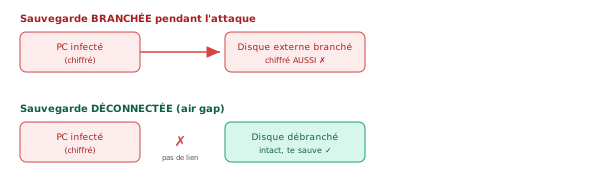
Une sauvegarde n'est sûre face au ransomware que si elle est hors d'atteinte au moment de l'attaque : déconnectée (« air gap ») ou hors-site immuable.
Le ransomware en chiffres — réalité terrain
| Indicateur | Valeur typique (2024-2025) | Remarque |
|---|---|---|
| Rançon moyenne demandée (PME) | 50 000 $ à 300 000 $ | Les grandes entreprises voient des demandes à plusieurs millions. Payer ne garantit pas la récupération des données. |
| Durée d'arrêt moyenne après attaque | 21 jours | Source : Coveware Q4 2024. Inclut la restauration, la vérification et la réinstallation partielle. |
| Taux de récupération sans payer (avec backup sain) | ~70 % | Les 30 % restants paient ou perdent définitivement leurs données. |
| Délai entre infection silencieuse et déclenchement | 2 à 14 jours | Le ransomware se propage en silence, chiffre les sauvegardes accessibles en réseau, puis déclenche tout d'un coup. |
| Secteurs les plus touchés en France | Hôpitaux, collectivités, PME industrielles | Plusieurs centaines d'incidents déclarés à l'ANSSI chaque année (rapport ANSSI Cybermenaces 2024). |
Flag A5
Checkpoint
Un technicien laisse en permanence le disque de sauvegarde branché sur le serveur « pour que la sauvegarde de nuit se fasse toute seule ». Un ransomware frappe.
Pourquoi la sauvegarde ne le sauve-t-elle pas, et que faudrait-il changer ?
Rends : ta réponse.
6. Rotation & versionning : garder plusieurs âges
Écraser sa sauvegarde chaque jour est un piège : si un fichier est corrompu (ou chiffré) lundi et qu'on s'en aperçoit jeudi, la seule sauvegarde qu'on a est… celle de jeudi, déjà pourrie. Il faut garder plusieurs âges de sauvegarde : c'est le versionning.
La méthode classique s'appelle grand-père – père – fils (GFS) : on garde des sauvegardes journalières, hebdomadaires et mensuelles, et on en retire de moins en moins en remontant le temps.
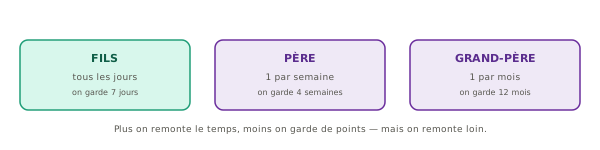
GFS : beaucoup de sauvegardes récentes (fines), de moins en moins en remontant. On peut restaurer hier… ou il y a six mois.
Calcul concret — combien de stockage pour un plan GFS ?
Exemple : serveur GSB avec 200 Go de données actives, modification quotidienne de 2 % en moyenne (≈ 4 Go/jour). Sauvegarde complète chaque vendredi soir.
| Catégorie GFS | Nombre conservé | Taille unitaire | Volume total |
|---|---|---|---|
| Journalières (fils) — incrémentales | 7 (lun au dim) | ~4 Go | ~28 Go |
| Hebdomadaires (pères) — complètes | 4 (4 vendredis) | ~200 Go | ~800 Go |
| Mensuelles (grands-pères) — complètes | 12 (12 mois) | ~200 Go | ~2 400 Go (2,4 To) |
| Total nécessaire | — | — | ≈ 3,2 To pour 200 Go de données |
Flag A6
Checkpoint
Un fichier est silencieusement corrompu lundi. On le découvre jeudi. L'équipe n'a qu'une seule sauvegarde, écrasée chaque soir.
Pourquoi est-ce un problème, et qu'aurait changé une rotation GFS ?
Rends : ta réponse.
7. Snapshot ≠ sauvegarde
Tu connais les snapshots de VM (revenir à un état antérieur). Très utile, mais attention au piège : un snapshot n'est pas une vraie sauvegarde.
| Snapshot | Sauvegarde | |
|---|---|---|
| Où | sur le même disque que la VM | sur un autre support |
| Protège de… | une mauvaise manip (revenir en arrière) | panne de disque, vol, incendie, ransomware |
| Si le disque meurt… | le snapshot meurt aussi | la sauvegarde survit |
Flag A7
Checkpoint
Donne une situation où le snapshot te sauve, et une où il ne te sauve PAS (mais où une sauvegarde, oui).
Rends : tes deux situations.
8. Sauvegarder des fichiers (Windows)
Deux façons : l'outil graphique, et le script (plus puissant et automatisable).
Méthode 1 — Avec un script (robocopy)
Windows a un outil de copie robuste, fait pour la sauvegarde : robocopy.
robocopy C:\Donnees E:\Sauvegarde /MIR
-------------------------------------------------
   ROBOCOPY     ::     Copie de fichiers robuste
-------------------------------------------------
               Total   Copiés  Ignorés
   Répert. :       1        0        1
   Fichiers:      42       42        0
   Fin : ... Octets copiés ...
robocopy — les options qui servent vraiment
| Option | Rôle | Quand l'utiliser |
|---|---|---|
/MIR | Miroir exact : copie les ajouts ET supprime ce qui n'existe plus à la source | sauvegarde principale — attention au sens source / destination ! |
/E | Copie tous les sous-dossiers y compris vides, sans supprimer | restauration ou copie simple sans miroir |
/XO | eXclude Older — ne copie pas si la destination est plus récente que la source | évite d'écraser un fichier plus récent par erreur |
/R:3 | Retry 3 fois si un fichier est verrouillé par un autre processus | serveurs en production où des fichiers sont ouverts |
/W:10 | Wait 10 secondes entre chaque tentative de réessai | toujours associé à /R |
/MT:8 | MultiThread — 8 fils de copie parallèles (défaut : 8, max 128) | accélère la copie sur NAS ou réseau rapide ; peut doubler le débit |
/LOG+:chemin | Ajoute au journal existant (le + évite d'écraser) | toujours pour une tâche planifiée (garder l'historique) |
/NP | No Progress — n'affiche pas le pourcentage d'avancement | réduit la taille du log pour les gros transferts |
Script pro complet — recette robocopy à réutiliser
robocopy C:\Donnees E:\Sauvegarde /MIR /R:3 /W:10 /MT:8 /LOG+:E:\sav.log /NP
if %ERRORLEVEL% LEQ 3 (
    echo Sauvegarde OK >> E:\sav.log
) else (
    echo ERREUR sauvegarde : code %ERRORLEVEL% >> E:\sav.log
)
Codes de sortie robocopy — comprendre le résultat
| Code | Signification | À traiter comme… |
|---|---|---|
| 0 | Aucun fichier copié (destination déjà à jour) | OK |
| 1 | Fichiers copiés avec succès | OK |
| 2 | Fichiers supplémentaires détectés dans la destination | OK |
| 3 | Combinaison de 1 et 2 | OK |
| 4 | Fichiers mal appariés (timestamp différent, même taille) | À surveiller |
| 8 | Fichiers qui n'ont pas pu être copiés (erreurs de lecture/écriture) | PROBLÈME |
| 16 | Erreur fatale — aucun fichier copié | PROBLÈME CRITIQUE |
Méthode 2 — Historique des fichiers (graphique)
Windows propose un outil automatique : Paramètres → Système → Stockage → Options de sauvegarde (ou « Historique des fichiers »). On choisit un disque externe et les dossiers à protéger ; Windows sauvegarde tout seul, régulièrement, et garde plusieurs versions (versionning intégré).
Flag B1
Production
Crée un dossier Donnees avec quelques fichiers, et sauvegarde-le dans un dossier Sauvegarde (sur un autre disque si tu en as un, sinon un autre dossier pour l'exercice) avec robocopy ... /MIR.
Rends : la commande exacte et le résumé (nombre de fichiers copiés).
9. Restaurer (et le PROUVER)
Le moment de vérité. Une sauvegarde ne sert à rien si tu ne sais pas restaurer. On va simuler une catastrophe et récupérer.
Étape 1 — Simuler la perte
Supprime un fichier (ou tout le dossier) Donnees. Voilà, « catastrophe » : les données originales ont disparu.
Étape 2 — Restaurer depuis la sauvegarde
robocopy E:\Sauvegarde C:\Donnees /E
   Fichiers:      42       42        0
   Fin : ... Octets copiés ...
Étape 3 — Vérifier
Ouvre C:\Donnees : tes fichiers sont revenus. La restauration est réussie et prouvée.
Étape 4 — Restauration PARTIELLE (un seul fichier)
Le cas le plus fréquent : tu n'as pas tout perdu, juste un fichier écrasé ou supprimé. Inutile de tout restaurer — on ne ramène que lui.
robocopy E:\Sauvegarde C:\Donnees rapport.txt
Flag B2
Production (le cycle complet)
Réalise le cycle : sauvegarde → supprime l'original → restaure → vérifie.
Rends : les deux commandes (sauvegarde et restauration), et la preuve (un dir / capture) que les fichiers sont bien revenus.
Flag C1
Restauration partielle
Supprime un seul fichier de C:\Donnees, puis restaure-le sans toucher aux autres.
Rends : la commande utilisée et la preuve que seul ce fichier est revenu.
10. Vérifier l'intégrité d'une sauvegarde
Une sauvegarde peut être corrompue sans qu'on le voie : secteur de disque défectueux, copie interrompue, archive incomplète. On ne s'en aperçoit qu'au moment de restaurer… trop tard. D'où la vérification d'intégrité.
Méthode A — L'empreinte (checksum)
Une empreinte (hash) est une « signature » calculée à partir du contenu d'un fichier. Même contenu → même empreinte. Si l'empreinte de la sauvegarde diffère de celle de l'original, le fichier a été abîmé.
Sous Windows :
certutil -hashfile E:\Sauvegarde.zip SHA256
Hachage SHA256 de E:\Sauvegarde.zip :
9f86d081884c7d659a2feaa0c55ad015a3bf4f1b2b0b822cd15d6c15b0f00a08
CertUtil : -hashfile s'est terminée correctement.
Sous Linux :
sha256sum sauvegarde.tar.gz
9f86d081884c7d659a2feaa0c5... sauvegarde.tar.gz
SHA-256 vs MD5 — lequel choisir et pourquoi
| MD5 | SHA-1 | SHA-256 | |
|---|---|---|---|
| Longueur de l'empreinte | 32 caractères hex (128 bits) | 40 caractères hex (160 bits) | 64 caractères hex (256 bits) |
| Collision connue ? | Oui (cassé depuis 2004) | Oui (Google SHAttered, 2017) | Non (aucune collision connue) |
| Vitesse sur CPU moderne | très rapide (~800 Mo/s) | rapide (~500 Mo/s) | rapide (~400 Mo/s, accélération HW Intel/AMD) |
| Recommandé pour… | vérification d'intégrité accidentelle (non sécuritaire) | à éviter (déprécié partout) | vérification d'intégrité + tout contexte sécurité |
Workflow complet — stocker et comparer l'empreinte
La bonne pratique est de calculer et stocker l'empreinte au moment de la sauvegarde, pour la comparer bien plus tard.
# Étape 1 — Au moment de la sauvegarde : calculer ET stocker
sha256sum sauvegarde.tar.gz > sauvegarde.tar.gz.sha256

# Le fichier .sha256 contient :
# 9f86d081884c7d659a2feaa0c55ad015a3bf4f1b...  sauvegarde.tar.gz
# Étape 2 — Des semaines plus tard, pour vérifier :
sha256sum --check sauvegarde.tar.gz.sha256
# Si l'archive est intacte :
sauvegarde.tar.gz: OK

# Si l'archive a été modifiée (ne serait-ce qu'un seul bit) :
sauvegarde.tar.gz: FAILED
sha256sum: WARNING: 1 computed checksum did NOT match
Méthode B — Tester l'archive directement
Pour une archive tar.gz, on peut demander à la lire sans l'extraire : si elle se lit jusqu'au bout, elle est saine.
tar -tzf sauvegarde.tar.gz
Flag B3
Production (vérifier l'intégrité)
Calcule l'empreinte d'un fichier original ET de sa copie de sauvegarde (certutil ou sha256sum), puis compare-les.
Rends : les deux empreintes et ta conclusion (intègre ou non).
11. Sauvegarder une machine entière (VM)
On peut sauvegarder une VM complète (système + données) en l'exportant dans un fichier unique.
- VM éteinte, dans VirtualBox : Fichier → Exporter un appareil virtuel.
- Choisis la VM, un emplacement, et le format OVA.
- Tu obtiens un fichier
.ova: c'est ta VM entière, sauvegardée, transportable.
Flag B4
Production
Exporte une de tes VM au format OVA vers un dossier de ton choix.
Rends : le nom et la taille du fichier .ova obtenu, et explique en quoi c'est une meilleure sauvegarde qu'un simple snapshot.
12. Sauvegarder côté Linux
Sous Linux, deux outils règnent : tar (archiver) et rsync (synchroniser).
Archiver un dossier — tar
tar -czvf sauvegarde.tar.gz /home/marc/donnees
donnees/
donnees/rapport.txt
donnees/photo.jpg
Sauvegarde datée (versionning)
tar -czvf sauvegarde-$(date +%F).tar.gz /home/marc/donnees
donnees/
donnees/rapport.txt
# fichier produit : sauvegarde-2026-06-29.tar.gz
Extraire (restaurer) — tar
tar -xzvf sauvegarde.tar.gz
Copier intelligemment — rsync
rsync -av /home/marc/donnees/ /media/sauvegarde/
sending incremental file list
rapport.txt
photo.jpg
sent 1,204 bytes  received 38 bytes
Sauvegarde vers un serveur distant — rsync par SSH
rsync peut envoyer une sauvegarde vers un serveur distant via SSH — la connexion est chiffrée, aucun outil supplémentaire n'est nécessaire. C'est la méthode standard pour la copie hors-site automatisée vers un serveur ou un NAS distant.
rsync -av --delete /home/marc/donnees/ marc@serveur-gsb.lan:/backups/donnees/
sending incremental file list
rapport.txt
photo.jpg
sent 45,231 bytes  received 89 bytes  12,093.33 bytes/sec
total size is 44,800  speedup is 0.99
Limiter la bande passante — option utile en production
rsync -av --bwlimit=5000 /home/marc/donnees/ /media/sauvegarde/
Flag D2
Investigation & production
Sur ta VM Linux, crée un dossier donnees avec 2-3 fichiers, archive-le avec tar -czvf, puis extrais un seul fichier de l'archive dans un dossier de test.
Rends : la commande d'archivage et la commande d'extraction d'un seul fichier.
13. Automatiser : la sauvegarde qui se fait seule
Une sauvegarde qu'on oublie de lancer ne sert à rien. On la planifie pour qu'elle parte automatiquement.
Côté Windows — le Planificateur de tâches
Tape Planificateur de tâches dans Démarrer → Créer une tâche de base → donne un nom, un déclencheur (ex. tous les jours à 20 h), et l'action : lancer ton script de sauvegarde (le .ps1 de la séance scripting !).
Côté Linux — cron
crontab -e
0 20 * * * tar -czf /media/sav/sauvegarde.tar.gz /home/marc/donnees
Référence rapide — syntaxe cron complète
Les 5 champs d'une ligne cron : minute heure jour-du-mois mois jour-de-semaine. Le * signifie « tous les valeurs possibles ».
| Exemple de ligne cron | Déclenchement |
|---|---|
0 20 * * * | tous les jours à 20 h 00 |
30 2 * * 1 | tous les lundis à 2 h 30 (1 = lundi, 0 = dimanche) |
0 0 1 * * | le 1er de chaque mois à minuit |
*/15 * * * * | toutes les 15 minutes |
0 8-18 * * 1-5 | toutes les heures entre 8 h et 18 h, du lundi au vendredi |
@daily | raccourci = 0 0 * * * (minuit chaque jour) |
@weekly | raccourci = 0 0 * * 0 (dimanche minuit) |
@monthly | raccourci = 0 0 1 * * (le 1er du mois à minuit) |
@reboot | une seule fois, au démarrage du système |
Flag B5
Production
Planifie une sauvegarde automatique : sous Windows (Planificateur de tâches) qui lance ton script .ps1, OU sous Linux (cron).
Rends : le déclencheur choisi (jour/heure) et la commande/script lancé.
14. Mini-projet : le plan de sauvegarde GSB
On joue le rôle d'un technicien chargé de protéger les données d'un service du laboratoire GSB. Mission complète.
La mission
- Crée un dossier
gsb-donneesavec 4-5 fichiers (les « données de l'entreprise »). - Écris (ou réutilise) un script de sauvegarde qui copie ce dossier dans
gsb-sauvegarde, dans un sous-dossier (ou une archive) daté du jour. - Lance-le. Vérifie l'intégrité (empreinte ou test d'archive) et que la sauvegarde existe.
- Simule une catastrophe : supprime
gsb-donnees. - Restaure depuis ta sauvegarde et prouve que tout est revenu.
- Décris où tu placerais une copie hors site pour respecter le 3-2-1, et quel RPO ton plan garantit.
Flag B6
Mini-projet (production)
Réalise le plan complet (sauvegarde datée → vérif intégrité → perte → restauration prouvée).
Rends : ton script de sauvegarde, la preuve de la restauration, ta vérification d'intégrité, et ta proposition de copie hors site + RPO (3-2-1).
Pour finir
Ton antisèche
| Je veux… | Windows | Linux |
|---|---|---|
| copier/miroir un dossier | robocopy src dst /MIR | rsync -av src/ dst/ |
| archiver (1 fichier) | (zip) | tar -czvf a.tar.gz dossier |
| restaurer un seul fichier | robocopy dst src fichier | tar -xzvf a.tar.gz dossier/fichier |
| vérifier l'intégrité | certutil -hashfile f SHA256 | sha256sum f · tar -tzf a.tar.gz |
| sauvegarder une VM | Exporter en OVA (VirtualBox) | |
| planifier | Planificateur de tâches | crontab -e |
Vérifie tes acquis
- Pourquoi une copie sur le même disque n'est-elle pas une vraie sauvegarde ?
- Que mesurent le RTO et le RPO ?
- Différence entre sauvegarde complète, incrémentale et différentielle ?
- Énonce la règle 3-2-1 et explique le rôle de la copie « hors site ».
- Pourquoi une sauvegarde branchée en permanence ne protège pas du ransomware ?
- À quoi sert le versionning / la rotation grand-père-père-fils ?
- Pourquoi un snapshot de VM n'est-il pas une sauvegarde suffisante ?
- Comment vérifie-t-on qu'une sauvegarde n'est pas corrompue ?
- Quelle est la règle absolue à propos des restaurations ?
- Comment fait-on pour qu'une sauvegarde se lance toute seule chaque nuit ?
Glossaire
| Mot | Définition |
|---|---|
| Sauvegarde / Restauration | copie de secours / remise en place des données |
| RTO / RPO | délai de restauration acceptable / quantité de données qu'on accepte de perdre |
| Complète / Incrémentale / Différentielle | tout / les changements depuis la dernière sauvegarde / depuis la dernière complète |
| Règle 3-2-1 | 3 copies, 2 supports, 1 hors site |
| NAS | boîtier de disques partagé sur le réseau local |
| Hors site / Air gap | copie dans un autre lieu / sauvegarde physiquement déconnectée |
| Ransomware | virus qui chiffre les fichiers et réclame une rançon |
| Versionning / GFS | garder plusieurs âges de sauvegarde / rotation grand-père-père-fils |
| Intégrité / Empreinte (hash) | le fait qu'une sauvegarde soit intacte / signature calculée du contenu |
| Snapshot | état figé d'une VM (même disque) — pas une vraie sauvegarde |
| robocopy / rsync | outils de copie/miroir (Windows / Linux) |
| tar | outil Linux pour archiver/compresser un dossier |
| cron / Planificateur | de quoi lancer une tâche automatiquement (Linux / Windows) |