Mac14 livrables
L'adressage IP, pour de vrai
D'abord tu diagnostiques TA machine, tu comprends ce que tu vois, puis tu vas chercher du matériel et tu montes ton propre petit réseau — que tu testes, casses et répares.
Par Josselyn C., prof de BTS SIO. Publié le , mis à jour le .
- Matériel (Partie 3)
- 3 PC (salle 4) · 1 switch (salle 3) · câbles RJ45
- Déroulé
- 5 parties · ~4 h · flags A→N à rendre
Avant de commencer
Quand deux ordinateurs se parlent sur un réseau, chacun a besoin d'une adresse — comme une adresse postale, pour savoir où envoyer les données. Cette adresse, c'est l'adresse IP. Dans ce TP tu vas : (1) explorer et diagnostiquer le réseau de TA machine, (2) comprendre ce que tu as vu, (3) monter de tes mains un petit réseau à l'agence GSB, et (4) le tester.
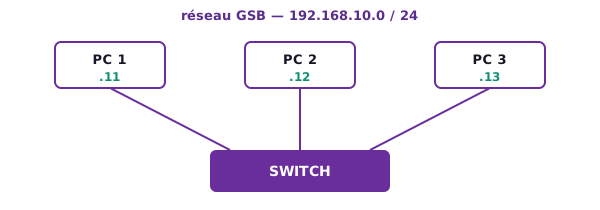
Le but final (Partie 3-4) — tes 3 PC dans le réseau 192.168.10.0/24, qui se répondent au ping. Et comprendre pourquoi ça marche (ou pas).
Le déroulé (~4 h)
| Durée | Partie | Ce que tu fais |
|---|---|---|
| ~45 min | 1 · Diagnostiquer ta machine | lire ta config, pinguer « en escalier », suivre le chemin |
| ~1 h | 2 · Comprendre ce que tu as vu | binaire, masque, réseau/hôte, privé/public, calculs, MAC et ARP |
| ~45 min | 3 · Monter ton réseau | aller chercher le matériel, câbler, configurer les IP |
| ~45 min | 4 · Tester ton réseau | ping entre PC, partage de fichier (ça marche !) |
| ~1 h | 5 · Le labo : expériences & pannes | conflit, changer de réseau, APIPA, ARP, tempête de broadcast, ARP spoofing (cyber) |
Partie 1 · Diagnostiquer ta machine
Ch.1 — Lire ta config réseau
Ton Mac est déjà sur un réseau. On commence par regarder sa configuration. Ouvre le Terminal : Cmd + Espace → tape Terminal → Entrée.
networksetup -listallnetworkservices
networksetup -getinfo Wi-Fi
scutil --dns | grep nameserver
DHCP Configuration
IP address: 192.168.1.34              ← adresse IPv4
Subnet mask: 255.255.255.0            ← masque
Router: 192.168.1.1                   ← passerelle
Ethernet Address: a4:bb:6d:2f:10:9c   ← adresse MAC
nameserver[0] : 192.168.1.1           ← DNS (ligne de scutil)
FLAG A
ta carte d'identité réseau
Recopie : ton adresse MAC, ton IPv4, ton masque, ta passerelle, ton DNS.
Ch.2 — Pinguer « en escalier »
ping envoie un petit message « tu es là ? » et attend la réponse. C'est le test de base. La méthode des pros : on teste du plus proche au plus loin, pour localiser une panne.
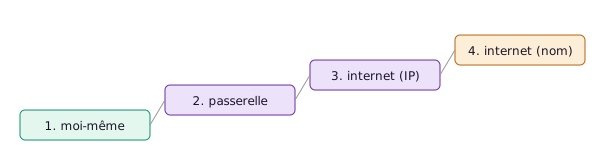
Tape ces 4 commandes, une par une, et note pour chacune si ça répond ou non :
ping -c 4 127.0.0.1     # 1. ma propre carte réseau marche-t-elle ?
ping -c 4 192.168.1.1   # 2. (mets TON Router) le routeur répond-il ?
ping -c 4 8.8.8.8       # 3. Internet par adresse IP (serveur Google)
ping -c 4 google.com    # 4. Internet par NOM (teste aussi le DNS)
FLAG B
le diagnostic en escalier
Pour chacun des 4 pings : répond (OK) ou pas (KO) ? Si une étape échoue, laquelle et qu'est-ce que ça t'apprend ?
Ch.3 — Suivre le chemin : traceroute
Entre ta machine et un site, les données passent par plusieurs routeurs (des « sauts »). traceroute les affiche tous.
traceroute google.com
 1  192.168.1.1 (192.168.1.1)  1.2 ms     ← ta passerelle (1er saut)
 2  80.10.xxx.xxx  8.4 ms                 ← routeur du fournisseur
 3  ...                                   ← ...
 8  142.250.xxx.xxx  15.1 ms              ← serveur Google (destination)
Bonus — qui se cache derrière un nom ? (nslookup)
nslookup google.com
FLAG C
le chemin
Combien de sauts (hops) pour atteindre un site de ton choix ? Quelle est l'adresse du 1er saut, et à quoi correspond-elle ?
Partie 2 · Comprendre ce que tu as vu
Ch.4 — L'IP et le binaire
Tu as vu des adresses comme 192.168.1.34. Décortiquons. Une adresse IPv4 = quatre nombres (les octets), de 0 à 255, séparés par des points. Derrière, ce ne sont que des 0 et des 1 : chaque octet = 8 bits, donc 4 × 8 = 32 bits.
Pour lire un octet, chaque position vaut une puissance de 2 :
| Position | 1 | 2 | 3 | 4 | 5 | 6 | 7 | 8 |
|---|---|---|---|---|---|---|---|---|
| Vaut | 128 | 64 | 32 | 16 | 8 | 4 | 2 | 1 |
On additionne les positions à 1.
Binaire → décimal
  1 1 0 0 0 0 0 0
128+64             = 192        →  11000000 = 192
Décimal → binaire (on soustrait de gauche à droite)
168 ≥ 128 ? oui → 1, reste 40      40 ≥ 16 ? non → 0
 40 ≥ 64  ? non → 0                  8 ≥  8 ? oui → 1, reste 0
 40 ≥ 32  ? oui → 1, reste 8         0 → 0 0 0
 = 1 0 1 0 1 0 0 0  = 168
FLAG D
conversions
En binaire : 10 et 255. En décimal : 11000000 et 00001010. Bonus : convertis ton dernier octet (Flag A) en binaire.
Tes réponses.
Ch.5 — Le masque : réseau vs hôte
Une IP contient deux infos : sur quel réseau tu es (la « rue ») et quelle machine tu es (le « numéro »). Ce qui sépare les deux, c'est le masque que tu as lu au Flag A.
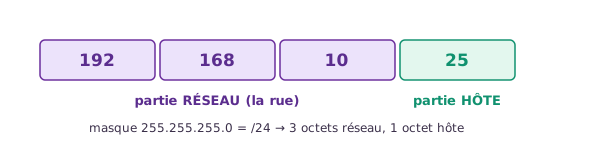
Ch.6 — CIDR, réseau, broadcast, hôtes
Écrire 255.255.255.0 est long : on compte les bits à 1 du masque et on l'écrit après une barre. C'est le CIDR.
| Masque | CIDR | Octets réseau |
|---|---|---|
| 255.0.0.0 | /8 | 1 |
| 255.255.0.0 | /16 | 2 |
| 255.255.255.0 | /24 | 3 |
Dans un réseau, deux adresses sont réservées (jamais pour une machine) :
| Rôle (ex. 192.168.10.0/24) | Adresse |
|---|---|
| Adresse réseau (hôte = 0) | 192.168.10.0 |
| 1re machine utilisable | 192.168.10.1 |
| Dernière utilisable | 192.168.10.254 |
| Adresse broadcast (hôte = 255) | 192.168.10.255 |
nombre de machines = 2^(bits hôte) − 2
pour un /24        = 2^8 − 2 = 254
FLAG E
calcule
Pour 192.168.50.0/24 : adresse réseau, broadcast, 1re et dernière utilisables, nombre de machines. Puis fais la même chose pour TON réseau (celui du Flag A).
Ch.7 — Privé, public, spéciales
Il n'y a pas assez d'adresses pour toutes les machines du monde. Chez toi/en entreprise, on utilise des adresses privées (réutilisables), traduites vers une publique unique par la box (le NAT).
| Plages privées (RFC 1918) | Où |
|---|---|
10.0.0.0 → 10.255.255.255 | grandes entreprises |
172.16.0.0 → 172.31.255.255 | entreprises moyennes |
192.168.0.0 → 192.168.255.255 | maison, petites structures |
Tout le reste est public (ex. 8.8.8.8). Et quelques spéciales : 127.0.0.1 (loopback = moi-même), 169.254.x.x (APIPA = pas de DHCP trouvé).
FLAG F
reconnaître
Classe en privée / publique / spéciale : 192.168.1.10 · 8.8.8.8 · 127.0.0.1 · 172.20.5.1 · 54.230.12.9 · 169.254.3.3.
Ch.8 — L'adresse MAC : le numéro gravé de ta carte
Au Ch.1, tu as recopié une drôle d'adresse : la MAC, du style A4-BB-6D-2F-10-9C. Mais ton PC a déjà une adresse IP… pourquoi en avoir deux ?
Deux adresses, comme toi
| Adresse IP | Adresse MAC | |
|---|---|---|
| Image | ton adresse postale | le numéro de série gravé sur ton vélo |
| Change ? | oui : si tu changes de réseau (maison → école), tu changes d'IP | non : elle est fixée dans la carte réseau à l'usine, elle te suit partout |
| Qui la donne ? | le réseau (la box via DHCP, ou toi à la main) | le fabricant de la carte |
| Sert à… | trouver le bon réseau, même à l'autre bout du monde | trouver la bonne machine dans la pièce (réseau local) |
La MAC est stockée dans la carte réseau : la puce qui gère ta prise Ethernet (ou ton Wi-Fi). Chaque carte a la sienne. Un portable avec une prise Ethernet et du Wi-Fi a donc deux MAC.
Pourquoi il y a des lettres dedans ?
Une MAC est écrite en hexadécimal : une façon de compter où un seul caractère va de 0 à 15. Après 9, on n'a plus de chiffres, alors on utilise des lettres :
| Caractère | 0…9 | A | B | C | D | E | F |
|---|---|---|---|---|---|---|---|
| Vaut | 0…9 | 10 | 11 | 12 | 13 | 14 | 15 |
Avec 2 caractères, on écrit un nombre de 0 à 255 — exactement un octet, comme dans une IP. Une MAC = 6 octets écrits en hexadécimal :
   A4-BB-6D    -    2F-10-9C
   └ fabricant ┘    └ numéro de CETTE carte ┘
Qui se sert de la MAC ? Le switch.
Imagine une lettre adressée à « Karim, 12 rue des Lilas ». L'adresse (l'IP) amène la lettre jusqu'au bon immeuble (le bon réseau). Dans l'immeuble, c'est le gardien qui la dépose dans la bonne boîte, en lisant le nom dessus (la MAC).
Ton switch, c'est ce gardien. Il ne lit pas les IP : il ne connaît que les MAC. Au fil du temps, il remplit un carnet, la table MAC : « la MAC B8-27-EB-… est branchée sur mon port 2 ». Comme ça, il envoie chaque message seulement sur le bon port, au lieu de le distribuer à tout le monde.
Ch.9 — ARP : « Qui est Karim ? »
Reprenons ton ping : ping 192.168.10.12. Tu connais l'IP de ton voisin (tu viens de la taper). Mais pour que le switch livre, il faut sa MAC… que tu ne connais pas. Comment ton PC la trouve-t-il ?
L'image : le premier jour en classe
Tu dois rendre un cahier à « Karim », mais tu ne sais pas qui c'est. Tu fais quoi ? Tu demandes à toute la classe : « Qui est Karim ? ». Karim lève la main. Tu retiens où il est assis. La prochaine fois, tu vas directement vers lui, sans redemander.
Ton PC fait exactement ça, avec un protocole appelé ARP (Address Resolution Protocol, « trouver l'adresse ») :
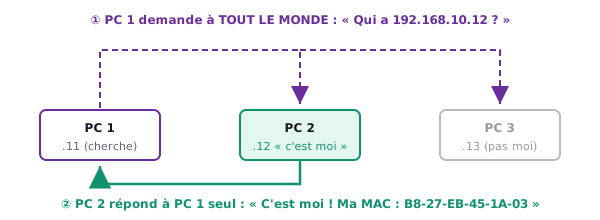
- La question (requête ARP) — PC 1 envoie un message à tout le monde (à la MAC
FF-FF-FF-FF-FF-FF, tu te souviens ?) : « Qui a l'IP 192.168.10.12 ? Réponds à ma MAC. » - La réponse (réponse ARP) — Toutes les machines reçoivent la question, mais seul PC 2 se reconnaît. Il répond uniquement à PC 1 : « C'est moi, ma MAC est B8-27-EB-45-1A-03. » PC 3 ignore la question.
- Le carnet (table ARP) — PC 1 note le couple « 192.168.10.12 = B8-27-EB-45-1A-03 » dans un carnet appelé table ARP (ou cache ARP). Pendant quelques minutes, il ne redemandera plus.
Tout ça est automatique — ça se passe en une fraction de seconde, juste avant ton premier ping. Tu ne le vois pas… sauf si tu ouvres le carnet. C'est ce que tu feras en Partie 5 (Expérience 4).
Partie 3 · Monte ton réseau
Ch.10 — Va chercher le matériel
Fini la théorie : on construit. Mets-toi en trinôme (3 élèves = 3 PC). Un membre du groupe va chercher le matériel pendant que les autres préparent la table.
Reconnaître le matériel
- Le switch : une boîte avec une rangée de prises (ports) RJ45 et des petites LED. C'est lui qui relie les PC d'un même réseau.
- Le câble RJ45 : un gros connecteur transparent avec un clip. Il va de la carte réseau du PC (prise à l'arrière) à un port du switch.
Ch.11 — Câbler le réseau
- Allume le switch (et les PC si besoin).
- Branche chaque PC : un câble de la carte réseau du PC à un port du switch. Tu dois entendre un clic.
- Vérifie la LED du port (côté switch et côté PC) : allumée = le lien physique est bon.
Tu dois voir — une LED allumée par câble branché. Pas de LED = câble mal enfoncé, mauvais port, ou PC éteint : reprends le clic.
FLAG G
le lien physique
Combien de PC as-tu branchés ? Les LED sont-elles allumées ? (une photo du montage est la bienvenue)
Ch.12 — Donner une IP à chaque PC
Le câble ne suffit pas : il faut une adresse. On met les 3 PC dans le réseau 192.168.10.0/24. Répartissez : PC 1 = .11, PC 2 = .12, PC 3 = .13.
Avec les Réglages (le plus simple)
- Menu Pomme → Réglages Système → Réseau.
- Clique ta carte filaire (Ethernet ou USB 10/100/1000 LAN) → bouton Détails…
- Onglet TCP/IP → Configurer IPv4 : choisis Manuellement, et remplis :
Adresse IP          : 192.168.10.11    (TON numéro : .11 / .12 / .13)
Masque de sous-rés. : 255.255.255.0
Routeur             : (laisse vide)
- Clique OK (le Mac peut demander ton mot de passe de session).
Ou en ligne de commande (Terminal)
sudo networksetup -setmanual "Ethernet" 192.168.10.11 255.255.255.0 192.168.10.1
Vérifie
networksetup -getinfo "Ethernet"
Tu dois voir — Manual Configuration et IP address: 192.168.10.11 (ton numéro).
Partie 4 · Teste ton réseau
Ch.13 — Ça communique ?
1. Teste ta propre carte
ping -c 4 127.0.0.1
2. Pingue tes coéquipiers
ping -c 4 192.168.10.12
ping -c 4 192.168.10.13
64 bytes from 192.168.10.12: icmp_seq=0 ttl=64 time=0.512 ms
...
4 packets transmitted, 4 packets received, 0.0% packet loss
FLAG H
ton réseau vit
Capture un ping réussi vers un coéquipier (son IP + « 0.0% packet loss »).
Ch.14 — La preuve ultime : partager un fichier
Un réseau qui marche, c'est fait pour échanger. Faisons passer un fichier du PC 1 au PC 2.
- Sur PC 1 : crée un dossier
Partage, mets-y un petit fichier (ex.bonjour.txt). - Réglages Système → Général → Partage → active Partage de fichiers → bouton (i) → + pour ajouter le dossier
Partage, droits « Tout le monde : Lecture seule ». - Sur PC 2 : dans le Finder, menu Aller → Se connecter au serveur… (
Cmd + K) et tape :
smb://192.168.10.11
FLAG I
l'échange
As-tu réussi à ouvrir le fichier de PC 1 depuis PC 2 ? Qu'as-tu dû activer ?
Partie 5 · Le labo : expériences & pannes
Le labo du réseau
Ton réseau marche : parfait, maintenant on va le maltraiter pour comprendre. Chaque expérience suit le même rythme : tu provoques, tu observes, tu expliques. Entre chaque, remets une config propre (les 3 PC en 192.168.10.11/.12/.13, masque /24).
Expérience 1 — Le conflit d'adresse
- Mets exprès deux PC sur la même adresse
192.168.10.11. - Regarde l'alerte qui s'affiche, puis essaie de pinguer ce
.11depuis le 3e PC. - Remets des adresses différentes.
Tu dois voir — le Mac affiche « Un autre appareil du réseau utilise l'adresse IP de votre ordinateur », et des réponses au ping incohérentes. Une adresse doit être unique : sinon le réseau ne sait plus à qui livrer. (C'est pour ça que le DHCP existe : il distribue sans jamais donner deux fois la même.)
Expérience 2 — Changer de réseau
Sur UN seul PC (PC 3), mets 192.168.20.13 (même masque /24). Ne touche pas aux autres.
- Depuis PC 1, pingue PC 2 (
.10.12) → marche encore. - Depuis PC 1, pingue PC 3 (
192.168.20.13) → échoue, alors qu'il est toujours sur le même switch.
FLAG J
explique
En 2 phrases : pourquoi le ping échouait vers 192.168.20.13, et que faudrait-il pour les relier ?
Expérience 3 — APIPA (pas de DHCP)
Sur ton mini-réseau, il n'y a pas de serveur DHCP (juste un switch). Que se passe-t-il si une machine attend une adresse automatique qui ne viendra jamais ?
- Sur deux machines, repasse la carte en Configurer IPv4 : Via DHCP (ou
sudo networksetup -setdhcp "Ethernet"). - Patiente ~1 minute (le temps que la demande DHCP échoue), puis fais
networksetup -getinfo "Ethernet".
DHCP Configuration
Self-Assigned IP address: 169.254.137.88
Subnet mask: 255.255.0.0
- Pingue un PC APIPA depuis l'autre PC APIPA (leurs
169.254.x.x).
Tu dois voir — ça répond ! Les deux sont dans le même réseau 169.254.0.0/16, donc ils se parlent. Mais ils n'ont ni passerelle ni Internet.
FLAG K
APIPA
Quelle adresse ton PC s'est-il donné tout seul ? Deux PC en APIPA se pinguent-ils ? Pourquoi ?
Expérience 4 — ARP en vrai : ouvre le carnet
Au Ch.9, tu as vu comment ton PC trouve la MAC d'un voisin (« Qui est Karim ? »). Maintenant, tu vas le voir et le vérifier.
- Remets les 3 PC en
192.168.10.x. - Depuis PC 1, pingue PC 2 puis PC 3 (ça déclenche les questions ARP).
- Ouvre le carnet ARP :
arp -a
? (192.168.10.12) at b8:27:eb:45:1a:3 on en7 ifscope [ethernet]
? (192.168.10.13) at 3c:52:82:f:77:d1 on en7 ifscope [ethernet]
? (192.168.10.255) at ff:ff:ff:ff:ff:ff on en7 ifscope [ethernet]
La vérification
- Demande à PC 2 de taper
networksetup -getinfo "Ethernet"et de te lire son « Ethernet Address ». - Compare avec la MAC que ton carnet ARP affiche pour
192.168.10.12.
Tu dois voir — c'est la même (aux zéros en tête près, que le Mac retire dans arp -a). ARP a bien trouvé la bonne carte.
FLAG L
ARP en vrai
Recopie la ligne de ton carnet ARP pour PC 2. Est-ce la même MAC que dans son networksetup -getinfo ? Que veut dire « dynamique » ?
Voir l'état du lien en direct
ping 192.168.10.12
Expérience 5 — La tempête de broadcast
Une adresse spéciale, le broadcast, envoie un message « à tout le monde » sur le réseau. Normalement, c'est utile. Mais regarde ce qui se passe si on crée une boucle.
- Prends un câble réseau et branche-le entre deux ports de TON switch (le câble part du switch… et revient au switch). Tu viens de créer une boucle.
- Observe les LED du switch pendant 5-10 secondes.
- Essaie un
pingentre tes PC. - Retire la boucle immédiatement.
Tu dois voir — toutes les LED se mettent à clignoter frénétiquement et en même temps, le réseau devient très lent, les pings rament ou échouent. Dès que tu retires le câble en boucle, tout revient à la normale.
FLAG M
la tempête
Qu'as-tu observé sur les LED et sur le ping ? Comment s'appelle ce phénomène, et qu'est-ce qui l'évite dans les vrais réseaux ?
Partie 5 · Un peu de cyber
Coin cyber — l'ARP spoofing
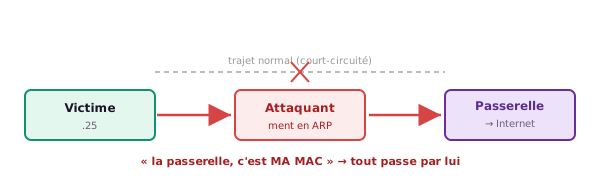
Souviens-toi de la classe (Ch.9) : « Qui est Karim ? » — et tu crois celui qui lève la main. Et si quelqu'un d'autre levait la main à sa place ? ARP a ce défaut énorme : il croit n'importe qui. Quand une machine reçoit une réponse ARP, elle la gobe sans aucune vérification. Un attaquant sur le même réseau local va exploiter ça.
Comment ça marche
- L'attaquant envoie à la victime de fausses réponses ARP : « l'adresse de la passerelle (
192.168.10.1), c'est MA MAC ». - La victime met ça dans son cache ARP (celui que tu as vu avec
arp -a). Elle est trompée. - Désormais, tout ce que la victime croit envoyer « vers Internet » part en fait chez l'attaquant.
- L'attaquant relaie vers la vraie passerelle : la victime ne voit rien. Il est au milieu — un man-in-the-middle (MITM).
À partir de là, il peut lire tout le trafic (mots de passe non chiffrés, pages visitées), voire le modifier à la volée.
Se défendre / détecter
arp -a: repérer deux IP qui pointent vers la même MAC, ou la MAC de la passerelle qui change soudainement = signe d'empoisonnement.- Entrées ARP statiques pour les machines critiques (la correspondance est figée).
- Sur les switches pro : le Dynamic ARP Inspection (DAI) qui filtre les fausses réponses.
- HTTPS / chiffrement : même intercepté, un trafic chiffré reste illisible. Le cadenas du navigateur, c'est exactement ce qui limite les dégâts d'un MITM.
FLAG N
cyber
En 3-4 lignes : comment l'ARP spoofing permet-il d'intercepter le trafic d'une victime ? Cite 2 défenses. Pourquoi HTTPS limite-t-il les dégâts ?
Défis bonus (pour les rapides)
- Ajoute un 4e PC en
.14et vérifie qu'il pingue tout le monde. - Forme deux groupes (
.10.xet.20.x) et constate qu'ils ne se voient pas → il manque un routeur (la prochaine séance !). - Teste
ping -c 3 192.168.10.255(le broadcast) et observe les réponses. - Affiche ta table ARP (
arp -a), note la MAC de la passerelle, et explique comment tu repérerais qu'elle a été usurpée.
On range & on vérifie
Remettre en ordre (OBLIGATOIRE)
- Remets la carte en Configurer IPv4 : Via DHCP (Réglages → Réseau → Détails → TCP/IP), ou :
sudo networksetup -setdhcp "Ethernet". - Débranche proprement les câbles (clip d'abord), enroule-les.
- Rapporte le matériel : les 3 PC en salle 4, le switch et les câbles en salle 3.
- Vérifie avec
networksetup -getinfo Wi-Fi(et unping -c 4 google.com) que ton Mac a retrouvé Internet.
Checklist de fin
- ☐ J'ai lu et compris ma config (IP, masque, passerelle, DNS, MAC).
- ☐ J'ai fait le diagnostic en escalier (loopback → passerelle → Internet).
- ☐ Je sais convertir binaire ↔ décimal et calculer réseau/broadcast/hôtes.
- ☐ J'ai monté un réseau de 3 PC + switch et réussi un ping.
- ☐ J'ai compris pourquoi changer de réseau casse la communication.
- ☐ J'ai testé APIPA (169.254) et vu une tempête de broadcast.
- ☐ Je sais ce qu'est une adresse MAC, comment marche ARP, et en quoi consiste l'ARP spoofing.
- ☐ Mes flags A→N sont remplis, et j'ai remis le DHCP + rapporté le matériel.
Mini-quiz (vérifie-toi)
- Combien de bits dans une IPv4 ? Combien d'octets ?
- Quelle est la différence entre une adresse MAC et une adresse IP ?
- Dans le diagnostic en escalier, si
8.8.8.8répond mais pasgoogle.com, d'où vient le problème ? - Dans
192.168.10.0/24, quelle est l'adresse de broadcast ? Combien de machines ? - Deux PC au même switch, en
192.168.10.xet192.168.20.x: se pinguent-ils ? Pourquoi ? - Un PC affiche
169.254.18.4: que s'est-il passé ? - Qu'est-ce qui provoque une tempête de broadcast, et qu'est-ce qui l'empêche dans les vrais réseaux ?
- Quelle est la différence entre une adresse IP et une adresse MAC ? À quoi sert ARP ?
- En une phrase : pourquoi l'ARP spoofing est-il possible, et comment s'en protéger ?
(Réponses dans le corrigé.)
Glossaire
| Adresse IP | identifiant d'une machine sur un réseau (IPv4 = 32 bits). |
| Adresse MAC | identité matérielle de la carte réseau (gravée en usine). |
| Masque / CIDR | sépare réseau et hôte ; /24 = 3 octets réseau. |
| Passerelle | la sortie vers les autres réseaux (routeur). |
| DNS | annuaire nom ↔ adresse IP. |
| Switch | relie les machines d'un même réseau. |
| ping / traceroute | teste une machine / affiche le chemin suivi. |
| APIPA | adresse 169.254.x.x que le PC se donne seul quand il ne trouve pas de DHCP. |
| Hexadécimal | façon de compter de 0 à 15 avec un seul caractère (0-9 puis A-F) ; sert à écrire les MAC. |
| ARP | « Qui a cette IP ? » → trouve la MAC d'une machine du réseau local. |
| Table ARP / table MAC | le carnet du PC (IP ↔ MAC) / le carnet du switch (MAC ↔ port). |
| ARP spoofing / MITM | envoyer de faux ARP pour se mettre « au milieu » et intercepter le trafic. |
| Tempête de broadcast / STP | une boucle fait tourner les broadcasts à l'infini ; le Spanning Tree coupe les boucles pour l'éviter. |
Compétences mobilisées (référentiel BTS SIO)
Bloc 1 · Support et mise à disposition de services informatiques
→ C1.5 Mettre à disposition des utilisateurs un service informatique (installer et configurer un réseau local, vérifier sa disponibilité)
→ C1.2 Répondre aux incidents et demandes d'assistance (diagnostic réseau : ping en escalier, traceroute)
→ C1.1 Gérer le patrimoine informatique (recenser le matériel et documenter l'adressage)
Bloc 3 · Cybersécurité des services informatiques
→ C3.3 Sécuriser les équipements et les usages des utilisateurs (identifier une menace réseau — ARP spoofing / MITM — et les défenses associées)