TP1re année18 livrablesQuiz corrigé
Diagnostic & fiche d'inventaire
Un technicien doit savoir, en quelques minutes, ce qu'il a sous les yeux : de quoi cette machine est-elle faite, et qu'est-ce qui cloche ? On apprend à l'ausculter.
Par Josselyn C., prof de BTS SIO. Publié le , mis à jour le .
- Objectif
- lire les caractéristiques d'un poste, repérer une panne, et remplir sa fiche d'inventaire
- On manipule
- ton poste Windows (outils intégrés, aucun logiciel à installer)
- Pré-requis
- avoir vu les composants d'un PC (séance « Découverte du poste »)
- Pour qui
- SLAM et SISR, 1re année
- Durée
- environ 3 h
Compétences : C1.1 Gérer le patrimoine informatique, C1.2 Répondre aux incidents et aux demandes d'assistance et d'évolution
Tout se fait avec des outils déjà présents dans Windows. Aucune manip risquée.
Avant de commencer
Pourquoi ces deux gestes vont ensemble
Dans une entreprise, un technicien gère un parc de dizaines, voire de centaines de machines. Deux réflexes de base : savoir diagnostiquer (identifier l'état et les éventuels problèmes d'une machine) et inventorier (noter ce qu'elle contient, comme une carte d'identité). On ausculte, puis on consigne : c'est la matière première de tout le métier du support.
Ce que tu sauras faire à la fin
| Geste | Tu sauras… |
|---|---|
| Lire les specs | trouver et interpréter processeur, RAM, disque, carte graphique |
| Outils Windows | « À propos », msinfo32, Gestionnaire de périphériques, Gestionnaire des tâches, dxdiag, Observateur d'événements, Moniteur de fiabilité |
| Diagnostiquer | appliquer une méthode pour cerner une panne (lenteur, écran noir, réseau, surchauffe) |
| Inventorier | remplir une fiche d'inventaire claire, comparer plusieurs postes, repérer les upgrades |
Comment travailler (en autonomie)
0. Diagnostiquer, inventorier : de quoi parle-t-on ?
| Mot | Définition |
|---|---|
| Diagnostic | établir l'état d'une machine : ce qu'elle a dans le ventre, et ce qui fonctionne ou non |
| Inventaire | la liste documentée des équipements (la « carte d'identité » de chaque poste) |
| Parc informatique | l'ensemble des machines et logiciels d'une organisation |
| Spécifications (specs) | les caractéristiques techniques : processeur, mémoire, disque… |
| Pilote (driver) | le petit logiciel qui fait dialoguer Windows avec un matériel |
Le tableau de bord de la séance
Voici les 7 outils qu'on va manipuler, et la question à laquelle chacun répond. Garde ce tableau sous les yeux.
| Outil | Il répond à la question… | Chapitre |
|---|---|---|
| « À propos » | « quelles sont les specs en un coup d'œil ? » | 1 |
msinfo32 | « le détail complet : marque, modèle, carte mère, BIOS ? » | 2 |
| Gestionnaire de périphériques | « quel matériel est branché, un pilote pose-t-il problème ? » | 3 |
| Défragmenter / optimiser | « le disque est-il un SSD ou un disque dur ? » | 4 |
| Gestionnaire des tâches | « qu'est-ce qui consomme MAINTENANT ? » | 5 |
dxdiag | « quelle carte graphique, quelle mémoire vidéo ? » | 6 |
| Observateur d'événements / Fiabilité | « la machine a planté : quand, et pourquoi ? » | 7 |
Flag A1
Checkpoint
Avec tes mots : à quoi sert de tenir un inventaire des postes dans une entreprise ? Donne 2 raisons concrètes (pense à : achat de nouvelles machines, dépannage à distance, vol, garantie…). Rends : ta réponse.
1. La carte d'identité du poste
Premier réflexe : les caractéristiques principales, en deux clics.
Étape 1 — Ouvrir « À propos »
- Clique sur Démarrer (le logo Windows en bas), tape
À proposau clavier. - Dans la liste, clique sur « À propos de votre PC ».
- (Chemin alternatif : Paramètres → Système → Informations système / À propos.)
Tu vois apparaître, sous « Spécifications de l'appareil », les infos clés :
Processeur :        Intel Core i5-10400  CPU @ 2.90 GHz
Mémoire RAM installée : 16,0 Go (15,8 Go utilisable)
Type du système :   Système d'exploitation 64 bits, processeur x64
Édition :           Windows 11 Professionnel
Version :           23H2
Étape 2 — Décoder le nom du processeur
Le modèle du CPU est plein d'informations une fois qu'on sait le lire.
Morceau de Core i5-10400 | Signification |
|---|---|
| Core i5 | gamme de puissance : i3 < i5 < i7 < i9 (du milieu de gamme au haut de gamme) |
| 10400 | la génération : ici la 10e. Plus le nombre est grand, plus le CPU est récent |
| 10400 | le numéro de modèle dans la génération (plus haut = plus rapide, en gros) |
| suffixe (ex. U, H, K) | U = basse conso (portable), H = portable performant, K = débridé (overclock). Pas de suffixe = bureau standard |
Chez AMD c'est le même principe : Ryzen 5 5600 → gamme Ryzen 5, génération 5000, modèle 600.
Étape 3 — Lire la fréquence (GHz)
Les trois chiffres-clés du technicien
Quand tu lis une fiche de poste en entreprise, trois valeurs te disent tout sur un CPU en quelques secondes :
| Valeur | Signification | Chiffres de référence |
|---|---|---|
| Cœurs × fréquence | vitesse brute de traitement multi-tâches | 6 cœurs @ 3,5 GHz : bureautique + dev confortable ; 12 cœurs : montage vidéo / compilation lourde |
| TDP (Thermal Design Power, en Watts) | chaleur et consommation électrique à pleine charge | bureau standard : 65 W ; portable économique : 15-28 W ; workstation haute perf. : 95-253 W |
| Cache L3 (en Mo) | mémoire ultra-rapide intégrée directement dans le processeur | i5 / Ryzen 5 : 12-32 Mo ; i7 / Ryzen 7 : 16-32 Mo ; i9 / Ryzen 9 : 32-64 Mo |
Tableau de choix — quelle gamme pour quel usage ?
| Gamme | Cœurs / threads typiques | Fréquence base | TDP bureau | Usage adapté au parc GSB |
|---|---|---|---|---|
| Core i3 / Ryzen 3 | 4c / 8t | 3,3–3,6 GHz | 58–65 W | Accueil, caisse, saisie simple, poste d'impression |
| Core i5 / Ryzen 5 | 6–12c / 12–24t | 2,9–4,6 GHz | 65–95 W | Secrétaire médicale, facturation, postes polyvalents — le bon équilibre |
| Core i7 / Ryzen 7 | 8–16c / 16–32t | 3,0–4,9 GHz | 95–125 W | Médecin avec logiciel imagerie, développeur, poste de rendu |
| Core i9 / Ryzen 9 | 16–24c / 24–32t | 3,2–5,6 GHz | 125–253 W | Serveur de développement, rendu 3D — rare en bureautique classique |
Flag B1
Production
Ouvre « À propos » sur ton poste. Rends : le modèle exact du processeur, sa génération (le nombre que tu as décodé), la fréquence en GHz, la quantité de RAM installée, et l'édition de Windows. Garde ces valeurs : elles iront dans ta fiche d'inventaire.
Flag D1
Investigation
Cherche en ligne « [modèle de ton CPU] nombre de cœurs » sur le site du fabricant (ark.intel.com pour Intel, amd.com pour AMD). Rends : le nombre de cœurs (cores) et de threads de ton processeur, et l'année de sortie. On vérifiera ce chiffre directement dans Windows au chapitre 5.
2. Le détail complet : msinfo32
« À propos » donne l'essentiel. Pour le détail complet, Windows a un outil dédié : Informations système.
- Clique Démarrer, tape
msinfo32, appuie surEntrée. - La fenêtre « Informations système » s'ouvre sur le Résumé système.
Tu y trouves, en plus d'« À propos », des lignes précieuses pour l'inventaire :
| Ligne du Résumé système | Ce que ça t'apprend |
|---|---|
| Fabricant du système | la marque de la machine (Dell, HP, Lenovo…) |
| Modèle du système | le modèle exact (ex. OptiPlex 5090) — indispensable pour la fiche |
| Type du système | x64 (64 bits) |
| Référence de la carte de base | fabricant + modèle de la carte mère |
| Version/Date du BIOS — Mode BIOS | le firmware de démarrage et son mode (UEFI ou BIOS hérité) |
| Mémoire physique installée (RAM) | la RAM totale |
| Mémoire physique disponible | la RAM libre à cet instant |
| Nom du système (NetBIOS) | le nom réseau du poste (souvent = son n° d'inventaire) |
UEFI vs BIOS hérité — comprendre la ligne « Mode BIOS »
| BIOS hérité (Legacy) | UEFI | |
|---|---|---|
| Standard | Architecture des années 1980 — courant avant 2012 | Standard depuis 2012 — obligatoire pour Windows 11 |
| Taille disque max | 2 To (limite du format MBR — max 4 partitions primaires) | Illimitée (format GPT : jusqu'à 128 partitions, disques > 2 To supportés) |
| Temps de POST | Plusieurs secondes de texte avant que Windows démarre | < 2 s — le pré-démarrage est quasi invisible |
| Secure Boot | Non disponible | Vérifie la signature cryptographique du chargeur Windows — bloque les rootkits au démarrage |
| Interface | Texte bleu, navigation clavier uniquement | Graphique, souris, menus souvent en français selon le fabricant |
| Windows 11 | Incompatible (refus d'installation) | Requis (+ TPM 2.0 obligatoire) |
Astuce — la recherche intégrée
En bas de la fenêtre msinfo32, un champ « Rechercher » permet de filtrer. Tape BIOS ou processeur et clique Rechercher : tu sautes directement à l'info, sans dérouler les arbres « Composants » et « Environnement logiciel » sur la gauche.
Flag B2
Production
Dans msinfo32, relève le fabricant et le modèle de ton poste, le modèle de la carte mère, et le mode BIOS (UEFI ou hérité). Rends : ces quatre infos.
3. Qui est branché ? Le Gestionnaire de périphériques
Le Gestionnaire de périphériques liste tout le matériel que Windows détecte, rangé par catégories. C'est l'outil pour répondre à « qu'est-ce qu'il y a dans cette machine ? » et « est-ce que tout fonctionne ? ».
- Clique Démarrer, tape
Gestionnaire de périphériques, ouvre-le. - Tu vois une liste de catégories. Clique sur le petit chevron
>à gauche d'une catégorie pour la dérouler.
Les catégories à connaître
| Catégorie | Ce que tu y lis |
|---|---|
| Processeurs | une ligne par cœur logique : compte-les, c'est ton nombre de threads |
| Cartes graphiques | le modèle exact de la (ou des) carte(s) graphique(s) |
| Lecteurs de disque | la marque/modèle du disque (le nom contient souvent « SSD » ou « NVMe ») |
| Cartes réseau | la carte Ethernet et la carte Wi-Fi |
| Contrôleurs audio, vidéo et jeu | la puce son |
Le signal de diagnostic : le triangle jaune
Les codes d'erreur du Gestionnaire de périphériques
Clic droit sur un périphérique marqué d'un ⚠ → Propriétés → onglet Général. Le code s'affiche dans la zone « État du périphérique ».
| Code | Message Windows exact | Cause probable | Action |
|---|---|---|---|
| Code 1 | « Ce périphérique n'est pas configuré correctement. » | Pilote corrompu ou partiel | Clic droit → Désinstaller le périphérique → redémarrer (Windows réinstalle automatiquement) |
| Code 10 | « Ce périphérique ne peut pas démarrer. » | Pilote incompatible avec la version Windows, ou matériel HS | Mettre à jour depuis le site du fabricant ; si ça échoue = matériel défaillant à remplacer |
| Code 28 | « Les pilotes de ce périphérique ne sont pas installés. » | Classique après réinstallation Windows — aucun pilote trouvé | Clic droit → Mettre à jour le pilote → Recherche automatique ; sinon site fabricant |
| Code 43 | « Windows a arrêté ce périphérique parce qu'il a signalé des problèmes. » | Fréquent sur GPU NVIDIA surchauffés ou périphérique USB défaillant | Vérifier la température (GPU), réinstaller le pilote. Si Code 43 persiste = matériel à remplacer |
| Code 45 | « Ce périphérique n'est pas connecté à l'ordinateur. » | Matériel physiquement déconnecté mais sa fiche reste dans la liste | Clic droit → Désinstaller pour nettoyer la liste |
Flag B3
Relevé
Dans le Gestionnaire de périphériques : déroule Processeurs et compte les lignes (= nombre de cœurs logiques). Déroule Lecteurs de disque et note le modèle. Rends : le nombre de lignes sous Processeurs et le nom du disque. Y a-t-il un triangle jaune quelque part ? Si oui, sur quel appareil ?
4. Stockage : SSD ou disque dur ?
La nature du disque change tout pour la rapidité d'une machine. Un SSD peut diviser par 5 le temps de démarrage. Vérifions de quoi est équipé ton poste.
Étape 1 — L'espace disponible
- Paramètres → Système → Stockage : tu vois l'espace utilisé et l'espace libre du disque principal (C:).
Étape 2 — Le type de disque
- Tape
Défragmenterdans Démarrer → ouvre « Défragmenter et optimiser les lecteurs ». - Regarde la colonne « Type de support » : elle affiche « Disque SSD » ou « Disque dur ». (Ne lance aucune optimisation : on lit, c'est tout.)
| Disque dur (HDD) | SSD SATA | SSD NVMe (M.2) | |
|---|---|---|---|
| Techno | plateaux mécaniques qui tournent | mémoire électronique | mémoire électronique, branchée directement |
| Vitesse de lecture (repère) | ~100–160 Mo/s | ~500 Mo/s | ~2 000–7 000 Mo/s |
| Capacités courantes | 500 Go – 4 To | 240 Go – 2 To | 250 Go – 2 To |
| Signe au diagnostic | démarrage long, bruit léger | démarrage en quelques secondes | démarrage quasi instantané |
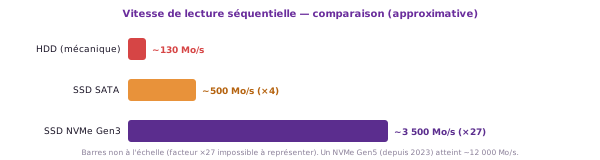
Un SSD NVMe Gen3 lit les données ~27× plus vite qu'un disque dur — la différence se ressent au démarrage : HDD ≈ 45-90 s, SSD SATA ≈ 15-25 s, NVMe ≈ 8-12 s.
Vérifier la santé du disque — le statut SMART
Les disques (HDD et SSD) intègrent un système d'auto-surveillance : SMART (Self-Monitoring, Analysis and Reporting Technology). Un premier test rapide, sans logiciel supplémentaire : ouvre un terminal (Windows + R → tape cmd → Entrée), puis :
wmic diskdrive get model,status
Model                           Status
Samsung SSD 870 EVO 500GB       OK
ST1000DM010-2EP102              OK
Flag B4
Relevé + analyse
Trouve le(s) type(s) de disque de ton poste (SSD ou HDD) et l'espace libre restant sur C:. Lance la commande SMART (wmic diskdrive get model,status ou l'équivalent PowerShell) et note le résultat. Rends : le type de disque, l'espace libre, le statut SMART, et dis si ce disque est un atout ou un point faible — justifie en une phrase avec la techno.
5. Ausculter en direct : le Gestionnaire des tâches
Jusqu'ici, on a lu une « carte d'identité » figée. Le Gestionnaire des tâches, lui, montre la machine en train de travailler — parfait pour repérer ce qui la ralentit, et pour confirmer les specs.
- Appuie sur
Ctrl + Maj + Échap(le raccourci direct, à retenir). - Si la fenêtre est réduite, clique « Plus de détails ».
- Va sur l'onglet Performance.
L'onglet Performance, panneau par panneau
| Panneau | Ce que tu y lis vraiment |
|---|---|
| Processeur | le % d'utilisation en direct ; en bas à droite : Vitesse de base (GHz), Cœurs, Processeurs logiques (threads), Sockets, et la Durée de fonctionnement (depuis quand la machine est allumée) |
| Mémoire | le % utilisé ; en bas : Emplacements utilisés (ex. 2 sur 4 = il reste 2 slots pour ajouter de la RAM), la vitesse (ex. 3200 MHz) et le type (DDR4/DDR5) |
| Disque 0, Disque 1… | le % d'activité ; le type (SSD/HDD) et la capacité s'affichent en haut |
| Wi-Fi / Ethernet | le débit envoyé/reçu en direct, et l'adresse IP du poste |
Chiffres de référence — types de RAM
| Type | Fréquences courantes | Bande passante (mono-canal) | Tension | Présent sur… |
|---|---|---|---|---|
| DDR3 | 1333 – 1600 MHz | ~10 – 13 Go/s | 1,5 V | Postes antérieurs à 2016 — à remplacer |
| DDR4 | 2133 – 3600 MHz | ~17 – 29 Go/s | 1,2 V | Majorité des postes 2016-2022 (encore très courant) |
| DDR5 | 4800 – 7200 MHz | ~38 – 58 Go/s | 1,1 V | Postes modernes (Intel 12e gén.+, Ryzen 7000+, depuis 2022) |
Décision d'upgrade RAM — arbre de décision
| Situation lue dans le Gest. tâches | Verdict | Action recommandée |
|---|---|---|
| Mémoire utilisée > 85 %, slots libres disponibles | Upgrade immédiate rentable | Ajouter une barrette identique (même type, même fréquence que l'existante) |
| Mémoire utilisée > 85 %, 0 slot libre | Upgrade possible mais coûteuse | Remplacer les deux barrettes par des modules plus grands (ex. 2×8 Go → 2×16 Go) |
| Mémoire utilisée < 60 % mais poste lent | La RAM n'est pas le problème | Vérifier l'utilisation disque (100 % ?) et le % CPU → c'est là que ça coince |
| DDR3 encore en place (< 1600 MHz) | Poste obsolète | L'upgrade RAM seule ne suffit pas — évaluer le remplacement complet du poste |
| 4 Go ou moins de RAM | Critique — Windows 10/11 seul utilise déjà 2-3 Go au repos | Upgrade prioritaire : même passer de 4 à 8 Go est transformateur |
L'onglet Processus — trouver le coupable
L'onglet Processus classe les programmes par consommation. Clique sur l'en-tête de colonne Processeur ou Mémoire pour trier du plus gourmand au moins gourmand : tu vois immédiatement quelle application mange tout. C'est LE réflexe quand un poste rame : « qui consomme ? ».
L'onglet Démarrage — pourquoi la machine est lente à s'allumer
L'onglet Démarrage (ou « Applications de démarrage ») liste les programmes lancés automatiquement à l'allumage, avec une colonne « Impact au démarrage » (Faible/Moyen/Élevé). Trop d'applis en « Élevé » = démarrage lent. Un technicien y désactive le superflu (clic droit → Désactiver) — on ne le fait pas aujourd'hui, on observe.
Flag B5
Relevé en direct
Onglet Performance → Processeur. Rends : la Vitesse de base, le nombre de Cœurs ET de Processeurs logiques, et la Durée de fonctionnement de ton poste. Puis va sur Mémoire et note les emplacements utilisés (ex. 1/2) et le type (DDR4/DDR5).
Flag B6
Relevé
Onglet Processus, trie par Mémoire. Rends : le nom des trois applications qui consomment le plus de mémoire sur ton poste à cet instant, avec leur valeur en Mo. (Indice : ton navigateur sera souvent dans le top 3.)
6. La carte graphique : dxdiag
« À propos » ne dit rien sur la carte graphique (GPU), qui gère l'affichage, la vidéo et le jeu. L'outil dxdiag (outil de diagnostic DirectX) la détaille complètement.
- Démarrer → tape
dxdiag→ Entrée. (Si une fenêtre demande de vérifier les pilotes, clique Oui.) - Va sur l'onglet Affichage (ou « Écran »).
| Ligne (onglet Affichage) | Signification |
|---|---|
| Nom / Fabricant | le modèle du GPU (Intel UHD 630, NVIDIA GTX 1650, AMD Radeon…) |
| Type de puce | intégrée (dans le CPU) ou dédiée (carte séparée, plus puissante) |
| Mémoire d'affichage (VRAM) | la mémoire vidéo : peu (≤ 1 Go) = bureautique ; beaucoup (≥ 4 Go) = jeu / 3D |
| Mode actuel | la résolution et la fréquence de l'écran (ex. 1920×1080, 60 Hz) |
Chiffres-repères — combien de VRAM pour quel usage ?
| VRAM | GPU typique | Usage adapté | Contexte GSB |
|---|---|---|---|
| Partagée (0 Go dédié) | Intel UHD 620/630/770, AMD Radeon 680M (intégré) | Bureautique 1080p, navigation, office, 1-2 écrans Full HD | Poste secrétaire, caisse, accueil — suffisant pour toutes les tâches classiques |
| 2 – 4 Go | NVIDIA GTX 1650, AMD RX 550 | Multimédia, retouche photo légère, 1 écran 1440p confortable | Poste polyvalent ou poste de formation — correct |
| 6 – 8 Go | NVIDIA RTX 3060, AMD RX 6600 XT | Montage vidéo 1080p/4K léger, développement 3D, jeux modernes | Poste développeur ou graphiste — recommandé |
| 12 – 24 Go | NVIDIA RTX 4090, AMD RX 7900 XTX | IA/ML local, rendu 3D professionnel, montage 4K lourd | Station de travail spécialisée — rare en bureautique classique |
Les autres onglets utiles
| Onglet | Pour… |
|---|---|
| Système | récapitulatif (modèle, BIOS, RAM, version DirectX) — un second avis sur les specs |
| Son | la carte son détectée |
Flag B7
Relevé
Avec dxdiag, onglet Affichage. Rends : le modèle de ta carte graphique, si elle est intégrée ou dédiée, la mémoire vidéo (VRAM), et la résolution affichée. Conclus en une phrase : ce poste est-il taillé pour la bureautique ou pour le graphisme/jeu ?
7. La machine a planté : l'historique des incidents
Un utilisateur dit « ça a planté hier » mais ne sait plus quand ni pourquoi. Windows, lui, garde tout en mémoire. Deux outils racontent l'histoire de la machine.
Le Moniteur de fiabilité — la vue simple
- Démarrer → tape
fiabilité→ ouvre « Afficher l'historique de fiabilité ». - Tu vois un graphique par jour, avec une note de stabilité de 1 à 10.
L'Observateur d'événements — la vue détaillée
- Démarrer → tape
Observateur d'événements→ ouvre-le. - Déroule Journaux Windows → Système (matériel/pilotes) et Application (logiciels).
| Niveau d'événement | Sens |
|---|---|
| Erreur (rouge) | quelque chose a échoué (un service, un pilote, un plantage) |
| Avertissement (orange) | anomalie non bloquante, à surveiller |
| Information | fonctionnement normal (démarrage d'un service…) |
| Critique | grave : arrêt brutal, écran bleu (cherche la source « Kernel-Power », ID 41) |
Les ID d'événements à connaître par cœur
Ces ID reviennent systématiquement dans les parcs Windows. Les mémoriser te fait gagner un temps considérable lors d'un diagnostic.
| Source | ID | Signification | Cause fréquente |
|---|---|---|---|
| Kernel-Power | 41 | Redémarrage brutal non contrôlé | Coupure de courant, alimentation (PSU) défectueuse, surchauffe critique → le système a coupé sans éteindre proprement |
| EventLog | 6008 | Arrêt incorrect lors de la session précédente | Accompagne presque toujours l'ID 41 — confirme que Windows n'a pas eu le temps de sauvegarder son état |
| Service Control Manager | 7001 / 7023 | Service n'a pas démarré / s'est arrêté en erreur | Dépendance manquante, fichier système corrompu, conflit de pilote après une mise à jour |
| Disk | 11 / 51 | Erreur de lecture/écriture disque (secteurs défaillants) | Disque dur en fin de vie → action urgente : sauvegarder immédiatement avant remplacement |
| Winlogon | 1074 | Redémarrage planifié par le système ou un utilisateur | Pas une panne : Windows Update ou un admin a redémarré — utile pour lever le doute sur un « redémarrage mystérieux » |
Cas particulier — l'écran bleu (BSoD)
Un écran bleu (Blue Screen of Death, BSoD) = Windows a subi une erreur critique irréparable et a redémarré d'urgence. Il laisse toujours une trace dans l'Observateur d'événements.
| Source | ID | Ce que tu trouves |
|---|---|---|
| Kernel-Power | 41 | Redémarrage brutal non contrôlé — présent après tout arrêt non propre (BSoD, coupure de courant…) |
| BugCheck | 1001 | Le stop code exact du BSoD (ex. CRITICAL_PROCESS_DIED, MEMORY_MANAGEMENT…) et le chemin du fichier minidump généré |
Flag B8
Relevé
Ouvre le Moniteur de fiabilité. Rends : la note de stabilité du jour le plus récent, et s'il existe une croix rouge dans les 14 derniers jours, le nom de l'application/événement concerné et sa date. Si tout est vert : écris « aucun incident sur 14 jours ».
8. Diagnostiquer une panne : la méthode
Diagnostiquer, ce n'est pas deviner au hasard. Les techniciens suivent une démarche : on part du symptôme, on émet des hypothèses, on teste de la plus simple à la plus compliquée, puis on documente.
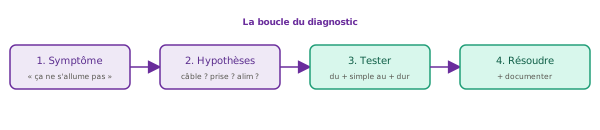
La méthode : symptôme → hypothèses → tests (du plus simple au plus complexe) → solution documentée.
Le carnet de pannes — 4 cas types
Voici quatre symptômes fréquents, leurs hypothèses dans le bon ordre, et l'outil de cette séance pour trancher.
| Symptôme | Hypothèses (du + simple au + complexe) | Outil pour vérifier |
|---|---|---|
| Écran noir au démarrage | écran éteint / mauvaise source HDMI → câble vidéo débranché → veille profonde (bouger la souris) → RAM mal enfichée → carte graphique → carte mère | les yeux, puis (si ça démarre) Observateur d'événements |
| « Tout est lent » | trop d'onglets/apps ouverts → trop de programmes au démarrage → disque dur mécanique → RAM saturée → disque presque plein → malware | Gestionnaire des tâches (Processus, Performance, Démarrage) |
| Pas de réseau | câble/Wi-Fi coupé → un seul site ou tous ? → d'autres postes touchés ? → carte réseau (pilote/⚠) → box/serveur | icône réseau, puis Gestionnaire de périphériques (Cartes réseau) |
| Surchauffe / ventilo à fond | aérations obstruées → poste dans un meuble fermé → poussière → un process à 100 % CPU → pâte thermique / ventilateur HS | Gestionnaire des tâches (% CPU + Processus) |
Surchauffe — températures de référence (à connaître)
| Composant | Au repos | Sous charge normale | Zone d'alerte | Danger / throttling |
|---|---|---|---|---|
| CPU bureautique | 30 – 45 °C | 55 – 75 °C | 80 – 90 °C | > 95 °C — thermal throttling : le CPU réduit automatiquement sa fréquence pour se protéger. Le poste devient inexplicablement lent alors que le CPU tourne à fond |
| GPU dédié | 30 – 45 °C | 65 – 80 °C | 85 – 90 °C | > 95 °C — risque de crash et d'endommagement à long terme des soudures |
| SSD NVMe | 30 – 40 °C | 45 – 60 °C | 70 – 75 °C | > 80 °C — dégradation des cellules NAND ; le contrôleur réduit les performances pour refroidir |
| HDD mécanique | 25 – 35 °C | 35 – 45 °C | > 50 °C | > 60 °C — risque de défaillance accru ; la tête de lecture se dilate et peut toucher le plateau |
Flag C1
Mise en situation : la lenteur
Un utilisateur : « mon ordinateur est super lent depuis ce matin ». Propose 3 hypothèses, de la plus simple à la plus complexe, et pour chacune quel outil de cette séance tu utilises et quelle valeur tu regardes. Rends : ton plan de diagnostic en 3 lignes.
Flag C2
Mise en situation : l'écran noir
Un collègue allume son poste : voyant allumé, ventilateur qui tourne, mais écran noir. Liste, dans l'ordre, les 4 premières vérifications simples que tu fais avant de suspecter un composant interne. Rends : ta liste ordonnée.
Chapitre 8 (suite) — Encore deux pannes à diagnostiquer
On pousse la méthode sur deux cas où les outils de la séance font vraiment la différence.
Flag C3
Mise en situation : pas de réseau
Un utilisateur ne peut plus accéder à Internet. Propose un plan de diagnostic qui répond, dans l'ordre, à ces questions : (1) le problème vient-il de SON poste ou du réseau de l'entreprise ? (2) sa carte réseau fonctionne-t-elle (pilote OK) ? Indique pour chaque étape ce que tu testes et l'outil. Rends : ton plan.
Flag C4
Mise en situation : surchauffe
Un poste fait un bruit de ventilateur permanent et devient brûlant. Donne 2 causes « physiques » (sans ouvrir le PC) à vérifier d'abord, puis explique comment le Gestionnaire des tâches t'aide à savoir si un programme est responsable (quel onglet, quelle valeur). Rends : ton raisonnement.
Flag D2
Investigation
Le redémarrage non prévu (Kernel-Power, ID 41) est un classique. Cherche en ligne ce que signifie cet événement et cite une cause matérielle fréquente. Rends : ta réponse en 2 phrases, avec ta source.
9. Remplir la fiche d'inventaire
On rassemble tout ce qu'on a relevé dans une fiche propre. C'est elle qu'on garde, qu'on partage, qu'on met à jour. Voici le modèle à remplir pour ton poste.
| Champ | Où je l'ai trouvé | Exemple |
|---|---|---|
| Nom / n° du poste | msinfo32 (Nom du système) | POSTE-204-07 |
| Fabricant & modèle | msinfo32 | Dell OptiPlex 5090 |
| Processeur (modèle + génération) | À propos | Intel Core i5-10400 (10e gén.) |
| Cœurs / threads | Gestionnaire des tâches | 6 cœurs / 12 logiques |
| RAM (quantité + type + slots) | À propos + Gest. tâches | 16 Go DDR4, 2/4 slots |
| Disque (type + capacité) | Défragmenter / optimiser | SSD NVMe 512 Go |
| Carte graphique | dxdiag | Intel UHD 630 (intégrée) |
| Système d'exploitation | À propos | Windows 11 Pro 64 bits (23H2) |
| État / observations | Périphériques + Fiabilité | RAS / ou « ⚠ carte réseau », « ventilo bruyant » |
| Date de la fiche | — | 2026-09-08 |
Flag B9
Production
Remplis entièrement la fiche d'inventaire de TON poste, avec toutes les infos relevées aux chapitres 1 à 7 (10 champs). Rends : ta fiche complète. Une seule case « inconnue » tolérée — pour les autres, retourne dans le bon outil.
10. Mini-projet : inventaire d'équipe
En vrai, on inventorie tout un parc. Mission : produire les fiches de plusieurs postes, les comparer, et recommander les améliorations. C'est le travail d'un technicien support quand l'entreprise veut renouveler son parc.
La mission
- Fais la fiche complète de ton poste (Flag B9).
- Avec deux camarades, récupère leurs fiches (ou fais-les avec eux). Tu as donc 3 postes.
- Remplis le tableau comparatif ci-dessous.
- Classe les postes du plus puissant au moins puissant, et justifie le critère décisif.
- Pour le poste le plus faible, propose l'upgrade le plus rentable (et vérifie qu'il est possible : reste-t-il un slot RAM libre ? le disque est-il déjà un SSD ?).
| Critère | Poste 1 | Poste 2 | Poste 3 |
|---|---|---|---|
| Processeur (gamme + génération) | |||
| Cœurs / threads | |||
| RAM (Go + slots libres) | |||
| Disque (type + capacité) | |||
| Carte graphique | |||
| Upgrade conseillée |
Flag E1
Mini-projet (production)
Réalise le tableau comparatif des 3 postes. Rends : le tableau rempli, le classement « plus puissant → plus faible » justifié sur un critère décisif, et pour le poste le plus faible l'upgrade que tu proposes en vérifiant qu'elle est réalisable (slot libre / type de disque).
Flag E2
Extension : repérer les postes à renouveler
Définis 2 critères chiffrés qui, selon toi, justifient de remplacer un poste plutôt que de l'upgrader (ex. génération de CPU trop ancienne, RAM non extensible, pas de SSD possible…). Applique-les à tes 3 postes. Rends : tes 2 critères et le verdict pour chaque poste.
Pour finir
Ton antisèche (les outils)
| Je veux… | Outil Windows | Raccourci / comment |
|---|---|---|
| les specs essentielles | « À propos » | Démarrer → « À propos » |
| le détail complet (modèle, carte mère, BIOS) | Informations système | msinfo32 |
| le matériel branché / les pilotes (⚠) | Gestionnaire de périphériques | Démarrer → « Gestionnaire de périphériques » |
| le type de disque (SSD/HDD) | Défragmenter et optimiser | Démarrer → « Défragmenter » |
| ce qui consomme + cœurs/RAM en direct | Gestionnaire des tâches | Ctrl + Maj + Échap |
| la carte graphique (VRAM) | Diagnostic DirectX | dxdiag |
| l'historique des plantages | Fiabilité / Observateur d'événements | Démarrer → « fiabilité » |
Vérifie tes acquis
Exercice Réussi À revoir
Réponds de tête d'abord — puis consulte le corrigé juste en dessous pour vérifier.
- Quelle est la différence entre diagnostiquer et inventorier ? (ch. 0)
- Dans
Core i5-10400, que valent « i5 » et « 10 » ? (ch. 1) - Où lis-tu le nombre de cœurs ET de threads de ton CPU ? (ch. 5)
- Comment sais-tu si un disque est un SSD ou un HDD, et pourquoi est-ce déterminant ? (ch. 4)
- Un poste rame : quel outil, quel onglet pour voir qui consomme ? (ch. 5)
- Que signifie un triangle jaune dans le Gestionnaire de périphériques ? (ch. 3)
- Quel outil pour savoir QUAND la machine a planté ? (ch. 7)
- Quelle est la règle d'or quand on cherche une panne ? (ch. 8)
- Quel est l'upgrade le plus rentable sur un vieux poste, et comment vérifier qu'il est possible ? (ch. 10)
Voir le corrigéMasquer le corrigé de l'exercice
| # | Réponse |
|---|---|
| 1 | Diagnostiquer = identifier l'état et les problèmes d'une machine (outils : Gestionnaire des tâches, Observateur d'événements…). Inventorier = documenter ce qu'elle contient dans une fiche standardisée (modèle, CPU, RAM, disque…). Le diagnostic est temporaire, l'inventaire est permanent (ch. 0). |
| 2 | i5 = gamme (milieu de gamme, entre i3 et i7). 10 = 10e génération (sorti vers 2020). Le modèle dans la génération est 400 ; pas de suffixe = bureau standard non débridé (ch. 1). |
| 3 | Gestionnaire des tâches → onglet Performance → Processeur → en bas à droite : lignes « Cœurs » (physiques) et « Processeurs logiques » (threads). Ex. 6 cœurs / 12 logiques = hyperthreading actif (ch. 5). |
| 4 | Outil « Défragmenter et optimiser les lecteurs » → colonne Type de support : « Disque SSD » ou « Disque dur ». Déterminant car un SSD NVMe lit ~3 500 Mo/s contre ~130 Mo/s pour un HDD — le remplacement par un SSD est l'upgrade n°1 sur un parc vieillissant (ch. 4). |
| 5 | Gestionnaire des tâches → onglet Processus, clic sur l'en-tête de colonne Mémoire (ou Processeur) pour trier du plus gourmand au moins gourmand (ch. 5). |
| 6 | Triangle jaune ⚠ = pilote manquant, défectueux ou désactivé. Clic droit → Propriétés → affiche le code d'erreur exact (Code 10, 28, 43…) et un message décrivant le problème (ch. 3). |
| 7 | Moniteur de fiabilité (Démarrer → « fiabilité ») pour la vue graphique par jour avec les croix rouges. Observateur d'événements → Journaux Windows → Système pour le détail technique (source, ID, heure exacte) (ch. 7). |
| 8 | La règle d'or : le plus simple d'abord. Vérifier le câble, la prise, l'écran éteint… avant de démonter quoi que ce soit. 90 % des pannes ont une cause banale que 30 secondes d'observation résolvent (ch. 8). |
| 9 | L'upgrade n°1 : passer d'un HDD à un SSD (effet le plus spectaculaire). Pour vérifier que c'est possible : « Défragmenter » → type = « Disque dur » → le remplacement est faisable sur quasi tous les postes. Upgrade n°2 : ajouter de la RAM si un slot est libre (Gest. tâches → Mémoire → Emplacements utilisés). Ne pas investir sur un poste de plus de 10 ans (ch. 10). |
Tu avais trouvé ?
Glossaire
| Mot | Définition |
|---|---|
| Diagnostic | établir l'état et les éventuels problèmes d'une machine |
| Inventaire | la liste documentée des équipements d'un parc |
| Specs | les caractéristiques techniques (CPU, RAM, disque…) |
| GHz | milliards de cycles par seconde : repère de vitesse d'un CPU |
| Cœur / thread | un cœur = une unité de calcul ; un cœur peut traiter 2 threads (tâches) à la fois |
| Génération (CPU) | le premier nombre du modèle (10400 → 10e) ; plus haut = plus récent |
| SSD / HDD | disque électronique rapide / disque mécanique plus lent |
| NVMe / SATA | deux façons de brancher un SSD ; NVMe est beaucoup plus rapide |
| RAM (DDR4/DDR5) | mémoire de travail ; DDR5 est la génération la plus récente |
| GPU / VRAM | carte graphique / sa mémoire vidéo dédiée |
| BIOS / UEFI | le firmware qui démarre la machine avant Windows |
| Pilote (driver) | logiciel qui fait fonctionner un matériel (⚠ jaune = problème) |
| msinfo32 / dxdiag | outils Windows : détail système / diagnostic graphique |
| Upgrade | amélioration matérielle d'un poste existant (ex. ajout de RAM, SSD) |
| SMART | Self-Monitoring, Analysis and Reporting Technology — système d'auto-surveillance intégré dans les disques. Statut lisible avec wmic diskdrive get model,status ou PowerShell Get-Disk |
| BSoD | Blue Screen of Death — plantage critique de Windows avec redémarrage forcé. Laisse un événement BugCheck (ID 1001) dans l'Observateur d'événements et un fichier .dmp dans C:\Windows\Minidump\ |
| Stop code | code d'erreur lors d'un BSoD (ex. MEMORY_MANAGEMENT, CRITICAL_PROCESS_DIED) — indique la catégorie de la panne et oriente le diagnostic |
| UEFI / BIOS hérité | firmware de démarrage du PC. UEFI (depuis 2012) supporte Secure Boot, les disques > 2 To (format GPT) et est obligatoire pour Windows 11. Le BIOS hérité est limité aux disques MBR (max 2 To) |
| GPT / MBR | formats de partitionnement du disque. MBR : limité à 2 To et 4 partitions primaires (compatible BIOS hérité). GPT : illimité, compatible UEFI — nécessaire pour les disques > 2 To |
| Thermal throttling | réduction automatique de la fréquence CPU/GPU pour éviter la surchauffe. Visible dans le Gest. tâches quand la Vitesse chute sous la « Vitesse de base » alors que le CPU est en charge |